Небольшое руководство
Как обрезать фавиконку и выбрать фон
Меняйте ширину и высоту обрезки отдельно, применяйте двойным кликом. Сравните прозрачность и сплошной фон в готовых файлах иконок.
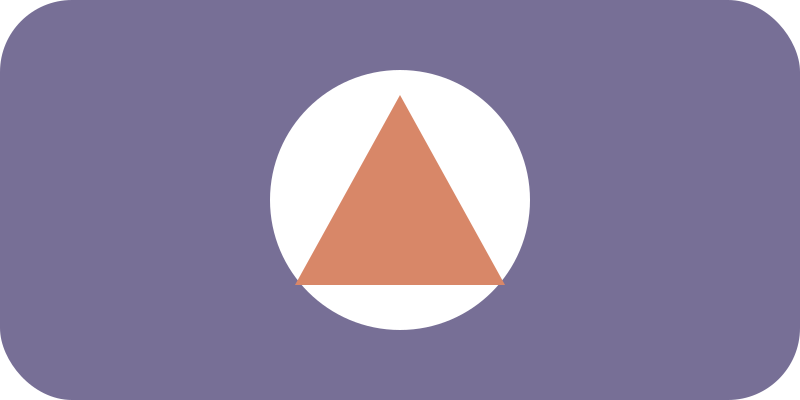
Прямоугольная рамка с прозрачным пространством вокруг значка.
Мы выбрали обрезку по центру, независимо изменили ширину и высоту до исходных пикселей 496 × 263 и применили ее. Отступ остался на уровне 0%, а фон прозрачным (непрозрачность 0%).
Начните с этих файлов
Сравните фактические загрузки

| Шаг | Выбор или файл | Наблюдаемое поведение |
|---|---|---|
| Открытая обрезка | 506 × 253 исходных пикселя | Прямоугольное начальное выделение |
| Shift – влево на правом нижнем дескрипторе. | 496 × 253 исходных пикселя | Меняется только ширина |
| Shift-вниз на той же рукоятке | Исходное разрешение 496 × 263 пикселей | Меняется только высота |
| Применить и скачать | 512 × 512 PNG | Весь прямоугольник помещается целиком, а сверху и снизу остаётся прозрачное пространство |
Повторите этот пример
- Замените значок 1click.tools из примера исходным SVG (перетащите его на изображение или используйте красную корзину и выберите его), затем выберите значок обрезки под изображением.
- Сфокусируйтесь на правом нижнем маркере. Нажмите Shift-Left один раз и Shift-Down один раз.
- Дважды щелкните выделение, дважды коснитесь его или нажмите Enter. Оставьте значение Padding 0% и прозрачный фон, затем загрузите пакет значков.
Сравнение выборочных и выходных размеров
Размер выделения составляет 496 × 263 исходных пикселя. Поставляемый PNG имеет размер 512 × 512 с прозрачными строками над и под подогнанным изображением. ICO и другие PNG используют один и тот же кадр.
Распространенная ошибка
Стандартный файл значка остается квадратным, даже если выделение прямоугольное. Весь выбор всегда подходит; сделайте его плотнее, чтобы увеличить произведение искусства.
Попробуйте свое изображение в Favicon & App Icon GeneratorИсточники и авторы
Оригинальный геометрический образец произведения искусства. Подготовлено для этих руководств. Снимки экрана и файлы результатов получены при реальных запусках браузера. Во время захвата источник был назван icon.svg; загружаемый файл favicon-source.svg содержит ту же иллюстрацию.
Включить обрезку
Добавьте свое изображение и выберите значок обрезки справа на панели инструментов под ним. Исходное изображение появляется с подвижным выделением. Обрезка не привязана к квадрату: перетащите угол в сторону, чтобы изменить ширину, или вертикально, чтобы изменить высоту. Удерживайте Shift, перетаскивая угол, чтобы сохранить пропорции, или Alt (Option на Mac), чтобы изменить размер вокруг центра; удерживайте обе клавиши для сочетания двух действий. Перетащите внутри выделения, чтобы переместить его без изменения размера. Размеры, показанные при выделении, представляют собой пиксели исходного изображения.
Применить или изменить выбор
Дважды щелкните выбранный вариант, дважды коснитесь сенсорного экрана или нажмите Enter, чтобы применить его. Затем в области изображения отображается подготовленный значок, а обрезка остается активной. Дважды щелкните это изображение или нажмите Enter, пока оно находится в фокусе, чтобы снова отредактировать тот же выбор. Чтобы удалить обрезку и восстановить полное исходное изображение, снова выберите значок обрезки, чтобы отключить его. Отмена после значка обрезки позволяет вернуться к изменениям обрезки, заполнения и фона; Cmd+Z или Ctrl+Z тоже работает. Корзина после имени и размера изображения над изображением удаляет все исходное изображение.
Используйте клавиатуру для точной настройки
Сфокусируйте область перемещения или угловой маркер и используйте клавиши со стрелками. Каждое нажатие перемещает или изменяет размер на один исходный пиксель; удерживайте Shift для шагов в десять пикселей. Ширина и высота изменяются независимо. В рассматриваемом примере источник размером 800 × 400 начинается с центрированного выделения размером 506 × 253. Shift-Left в правом нижнем углу маркера меняет его на 496 × 253, затем Shift-Down делает его 496 × 263. Enter применяет результат.
Вписать прямоугольник в файлы квадратных значков
Обрезка может быть прямоугольной, тогда как экспортированные файлы значков сохраняют стандартные квадратные размеры. Вся выбранная область помещается внутри квадрата, не растягиваясь, оставляя прозрачное или заполненное пространство на более короткой оси. Уменьшите рамку выделения, чтобы увеличить изображение. Отступ варьируется от 0% до 30% и добавляет пространство внутри границы значка. Используйте предварительный просмотр в реальном времени, чтобы оценить окончательный кадр.
Оставьте его прозрачным или выберите цвет
Фон представляет собой одну палитру цветов с непрозрачностью, начиная с непрозрачности 0%: прозрачный. Прозрачный сохраняет существующие прозрачные пиксели и любое пространство вокруг подобранного выделения. Выберите образец или введите шестнадцатеричный цвет, чтобы заполнить его; уменьшите непрозрачность для прозрачной заливки. Цвет заполняет фон за исходным изображением, а не заменяет непрозрачные пиксели, поэтому он не удаляет существующий фотографический или нарисованный фон. Проверьте небольшие превью на предполагаемой светлой или темной поверхности сайта.
Скачайте и проверьте результат
Пакет значков включает в себя ту же обрезку в ICO и всех размерах PNG, а также файлы манифеста и HTML. В приведенном выше прозрачном примере используется значение Padding 0% и кадрирование 496 × 263. Его PNG размером 512 пикселей имеет прозрачное пространство над и под подобранным выделением. Ваш результат может отличаться, если вы измените выделение, отступы или фон.
Готовы установить значки на сайт? См. как установить значок, PNG и манифест.