Небольшое руководство
Как сделать QR-код контакта для визитки
Запишите имя, компанию, телефон, почту и сайт в QR-код vCard. Скачайте для визитки и проверьте контактные поля после сканирования.
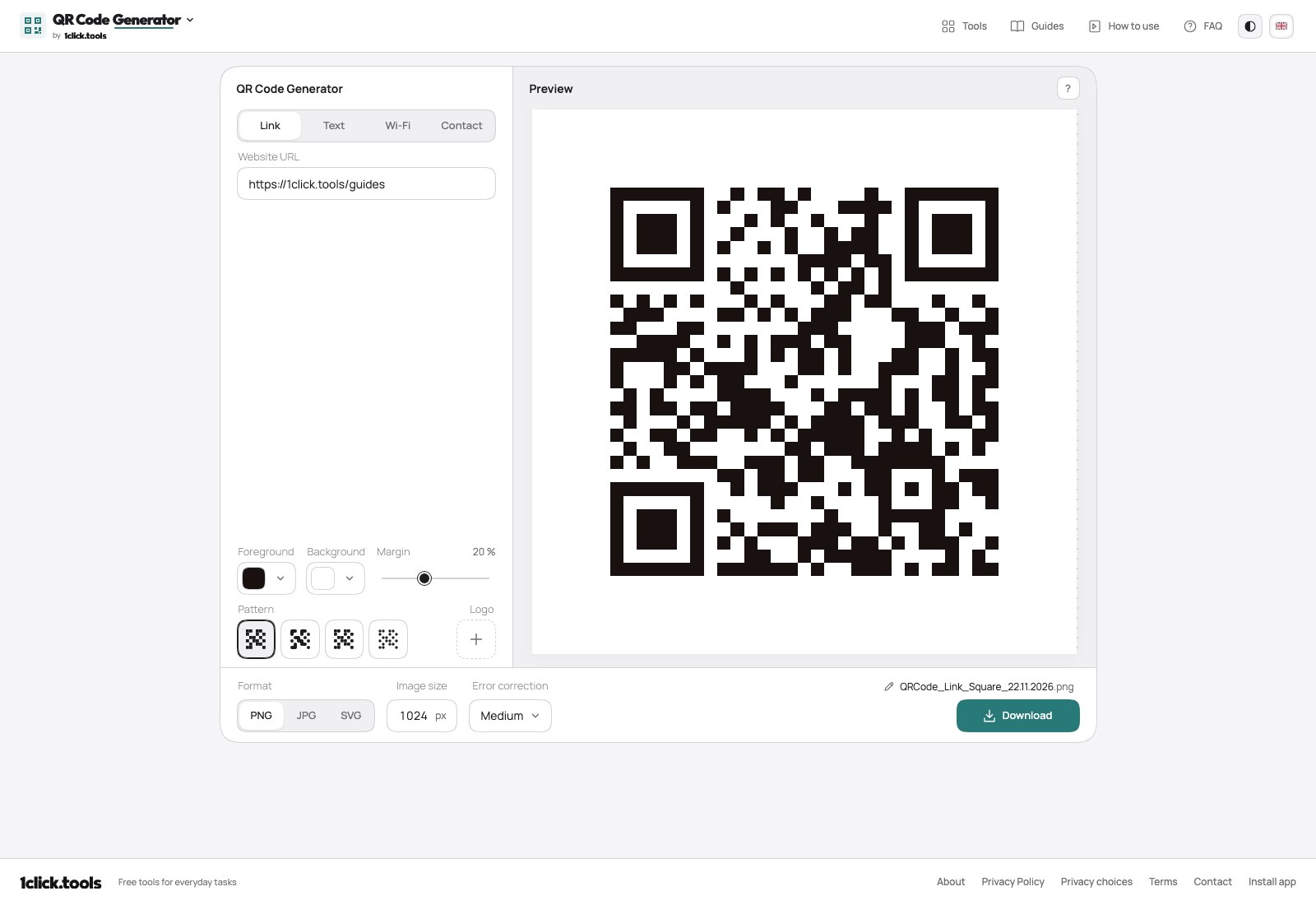
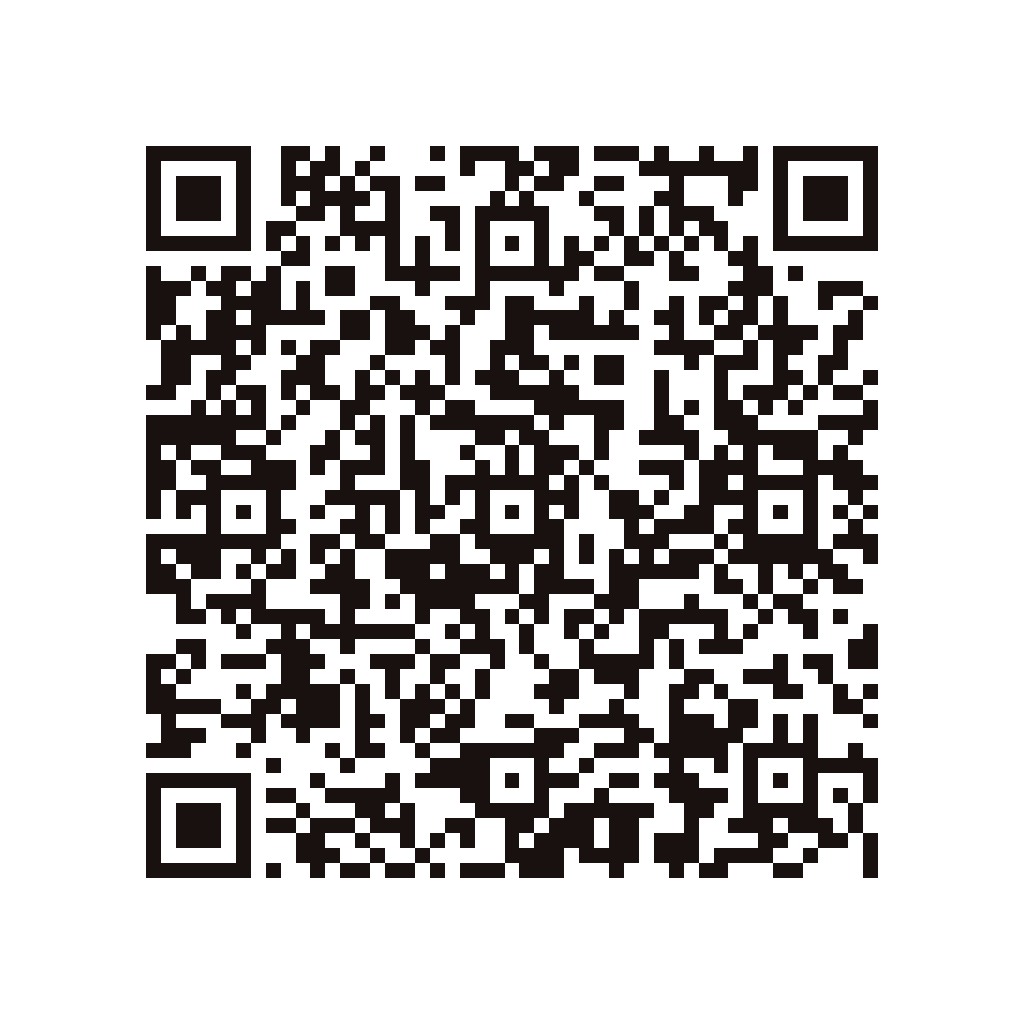
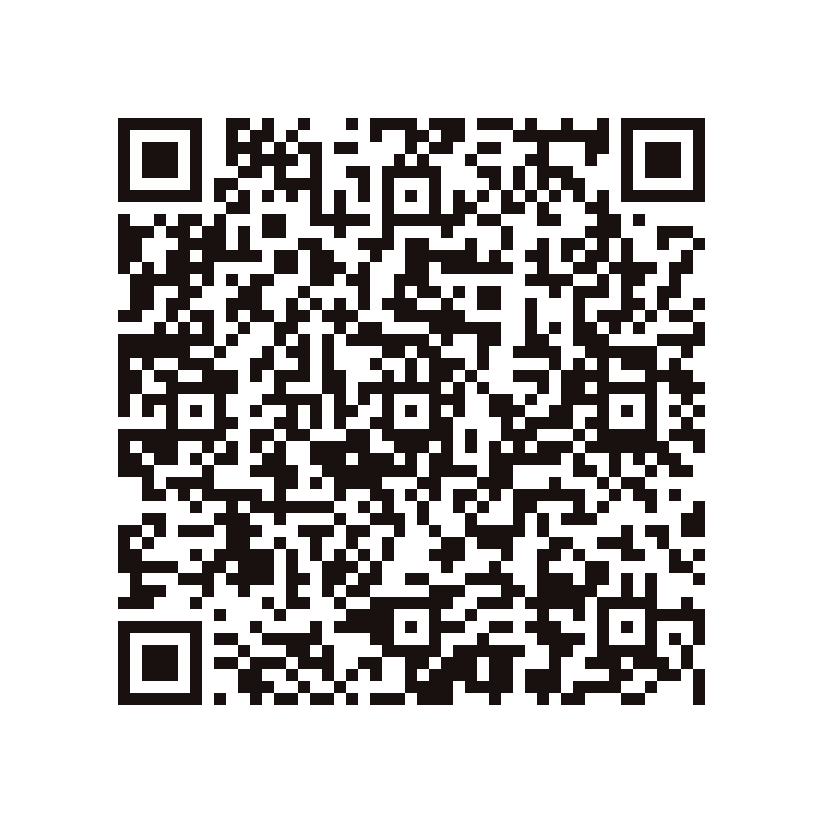
Вымышленный контакт на визитной карточке Майи Чен.
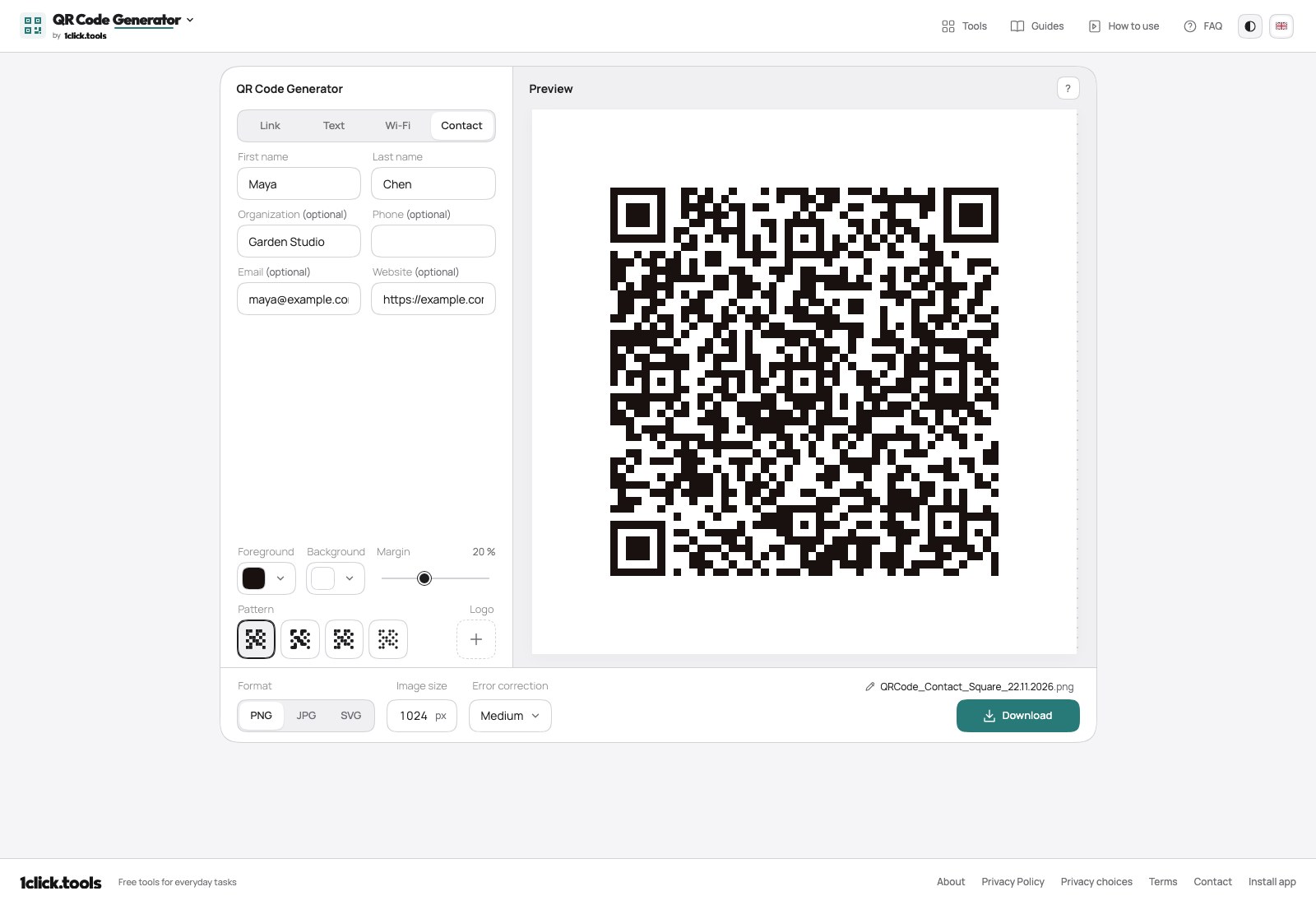
Мы выбрали «Контакт», ввели Maya Chen, Garden Studio, maya@example.com и https://example.com, и оставили «Телефон» пустым. Оба экспорта декодируются в vCard 3.0 с теми же полями.
Сравните фактические загрузки
| Контактное поле | Декодированное значение |
|---|---|
| Имя и фамилия | Maya Chen |
| Организация | Garden Studio |
| электронная почта | maya@example.com |
| Веб-сайт | https://example.com |
| Телефон | Опущено |
| Формат контакта | vCard 3.0 |
Maya Chen и Garden Studio — это вымышленные демонстрационные детали. example.com используется для примера электронной почты и веб-сайта; никакая личная контактная информация не включена.
Повторите этот пример
- Выберите «Контакт» и введите Maya в поле «Имя», а Chen — в поле «Фамилия».
- Добавьте Garden Studio, maya@example.com и https://example.com; оставьте поле «Телефон» пустым. В разделе «Логотип» выберите «Удалить логотип».
- Загрузите PNG или SVG. На своем телефоне просмотрите отсканированные поля контакта перед сохранением.
Проверьте результат декодирования
Обе загрузки содержат BEGIN:VCARD, VERSION:3.0, имя, организацию, адрес электронной почты и веб-сайт, а затем END:VCARD. Поле TEL отсутствует, поскольку номер телефона остался пустым.
Распространенная ошибка
Печать статического контактного кода перед проверкой каждого поля означает, что для последующего исправления по электронной почте или телефону потребуется заменить код.
Создайте свой собственный QR-кодИсточники и авторы
Фактические сеансы генератора QR-кода. Файлы представляют собой неизмененные экспортированные файлы браузера, сохраненные под описательными названиями руководств. И PNG, и растровая визуализация экспортированного SVG были независимо декодированы с помощью jsQR. При этом проверяются образцы, а не физическая печать, импорт телефонных контактов или реальные соединения Wi-Fi.
ZXing: форматы содержимого штрих-кодов. Описывает URL-адреса, обычный текст, Wi-Fi и соглашения о полезной нагрузке контактов. Что делает телефон после сканирования, зависит от его ридера.
RFC 2426: vCard 3.0.. Формат контакта, создаваемый этим инструментом. Это не означает, что каждый сканер импортирует каждое поле vCard.
Выберите контактные данные, которыми хотите поделиться
Решите, какие данные будут размещены на вашей визитной карточке, бейдже мероприятия или контактном листе. Этот инструмент напрямую кодирует контактную визитную карточку, а не ссылку на размещенный профиль. Любой, у кого есть код, может прочитать эти поля. Используйте профессиональные контактные данные, предназначенные для этой аудитории, и оставляйте ненужные необязательные поля пустыми.
Заполните поля контактов
Выберите «Контакт» и введите хотя бы Имя или Фамилию. Организация, телефон, электронная почта и веб-сайт не являются обязательными. Введите полный адрес http:// или https:// для веб-сайта. В примере используется вымышленный контакт Maya Chen из Garden Studio с адресом maya@example.com и без номера телефона. Генератор создает полезную нагрузку vCard 3.0 из этих полей.
Сохраняйте простой макет визитной карточки
Начните с квадратных пикселей, темного переднего плана и белого фона. Сохраните отступ 20 % вокруг кода. Добавление дополнительных полей контактов увеличивает полезную нагрузку и может сделать символ более плотным, поэтому проверьте его фактический размер визитной карточки. Загрузите SVG, если ваше программное обеспечение для верстки поддерживает его, или PNG, достаточно большой для окончательного размещения.
Добавляете свой бренд? Читать как добавить и протестировать логотип.
Просмотрите отсканированный контакт перед сохранением.
Сканируйте загруженный файл на устройствах, которые использует ваша аудитория. Совместимый сканер может предложить создать контакт; проверьте имя и фамилию, организацию, адрес электронной почты, телефон и веб-сайт в предварительном просмотре, прежде чем сохранять его. Поддержка сканера и адресной книги различается. В примере проверяются декодированные поля vCard в программном обеспечении; это не означает, что каждый телефон сможет импортировать контакт в адресную книгу.
Запланируйте изменение контактных данных
Экспортированный код является статическим. Для изменения закодированного адреса электронной почты или номера телефона требуется новый код, а для печатных карточек — новый тираж. Если вашим приоритетом является сохранение возможности редактирования контактной информации по одному адресу, используйте ссылку со страницей контактов, которой вы управляете, вместо встраивания полей контактов. Этот инструмент не хранит профили контактов.
Для страницы контактов, которую вы можете обновить, используйте QR-код ссылки на веб-сайт.