一点指导
语录图片尺寸:方形、竖版、横版与快拍
比较语录图片的四种导出尺寸,选择 JPG 或 PNG。下载实例,查看同一段文字和照片在不同尺寸下的排版变化。
实际对比:同一句语录的四种画布尺寸
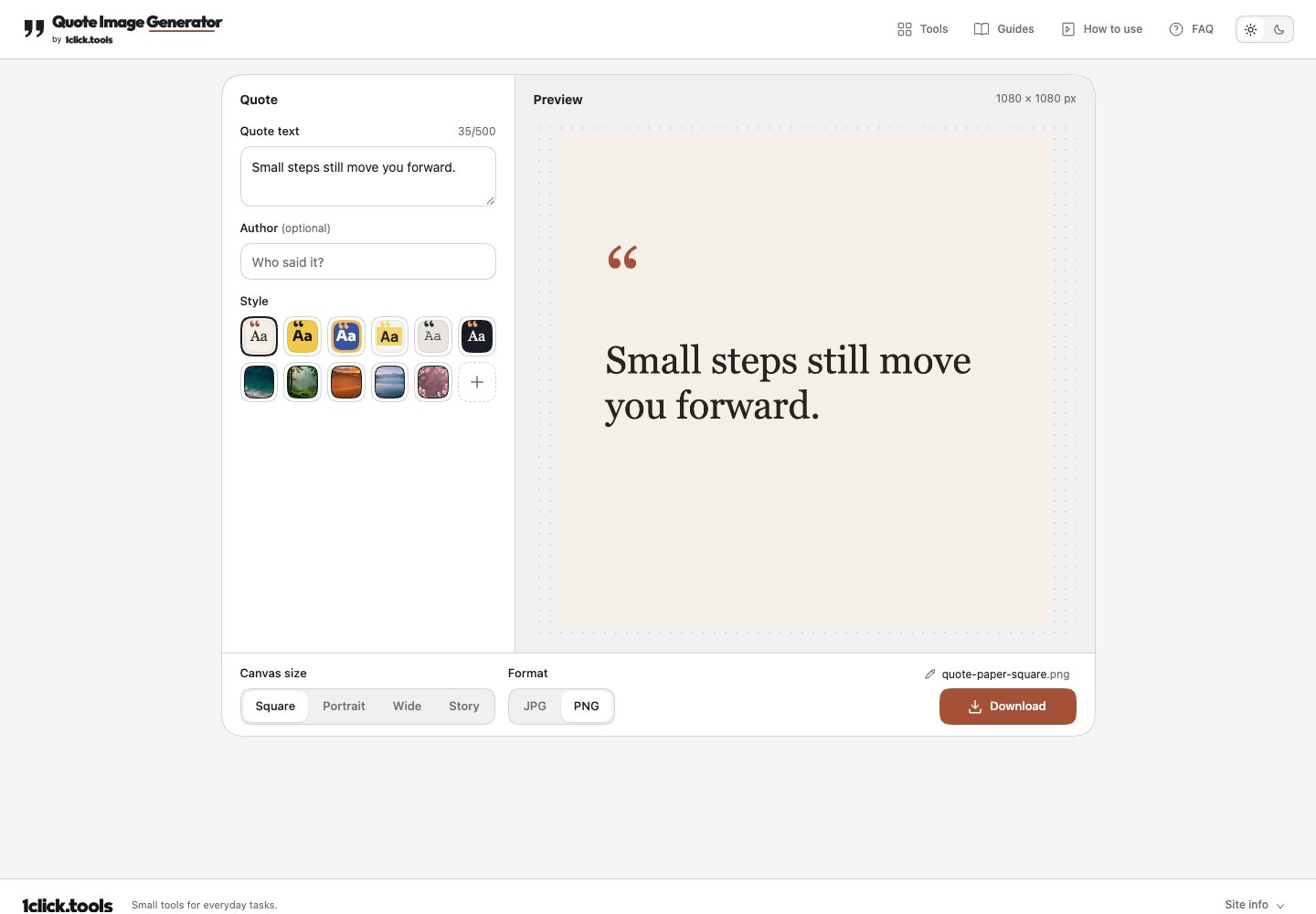
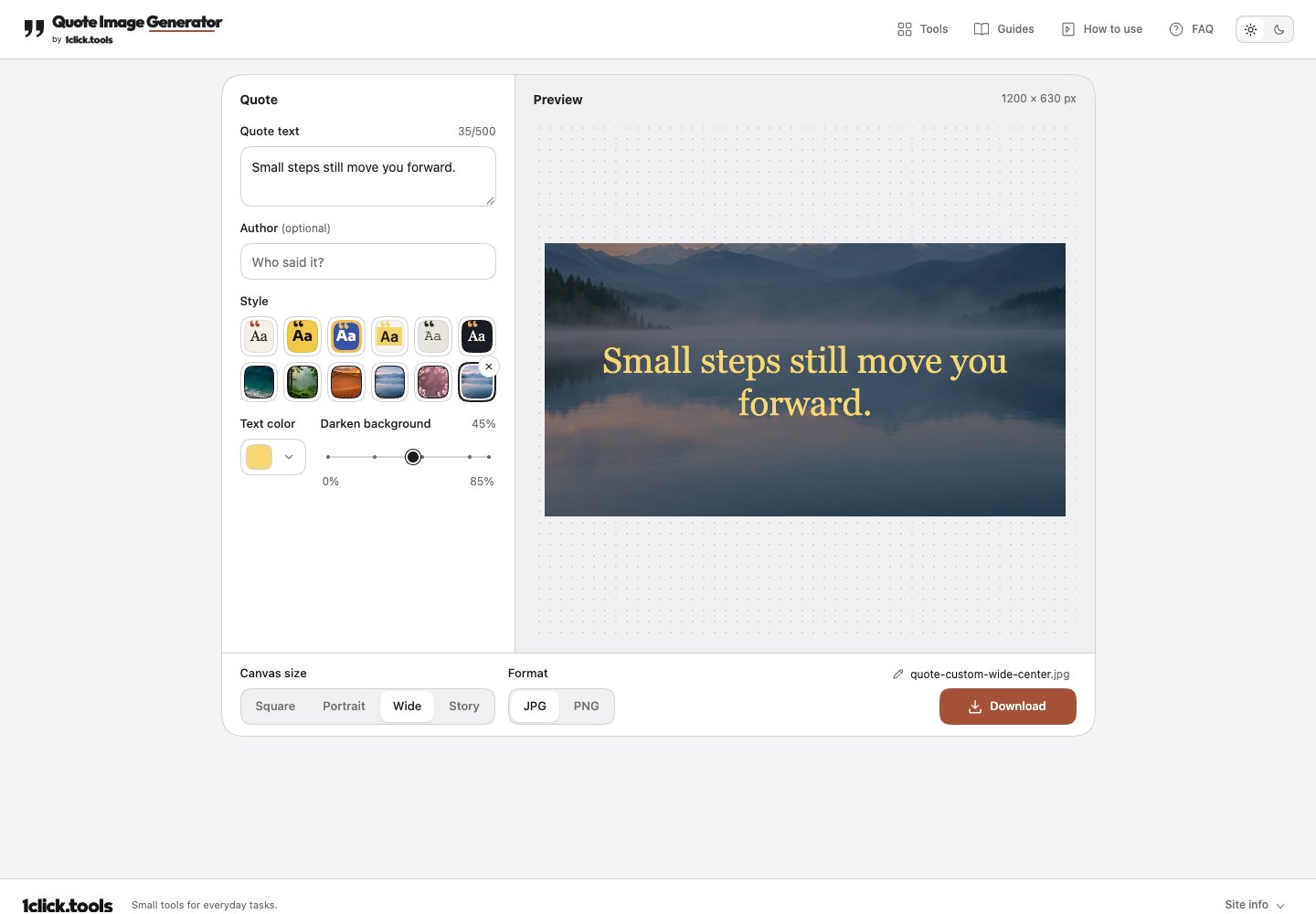
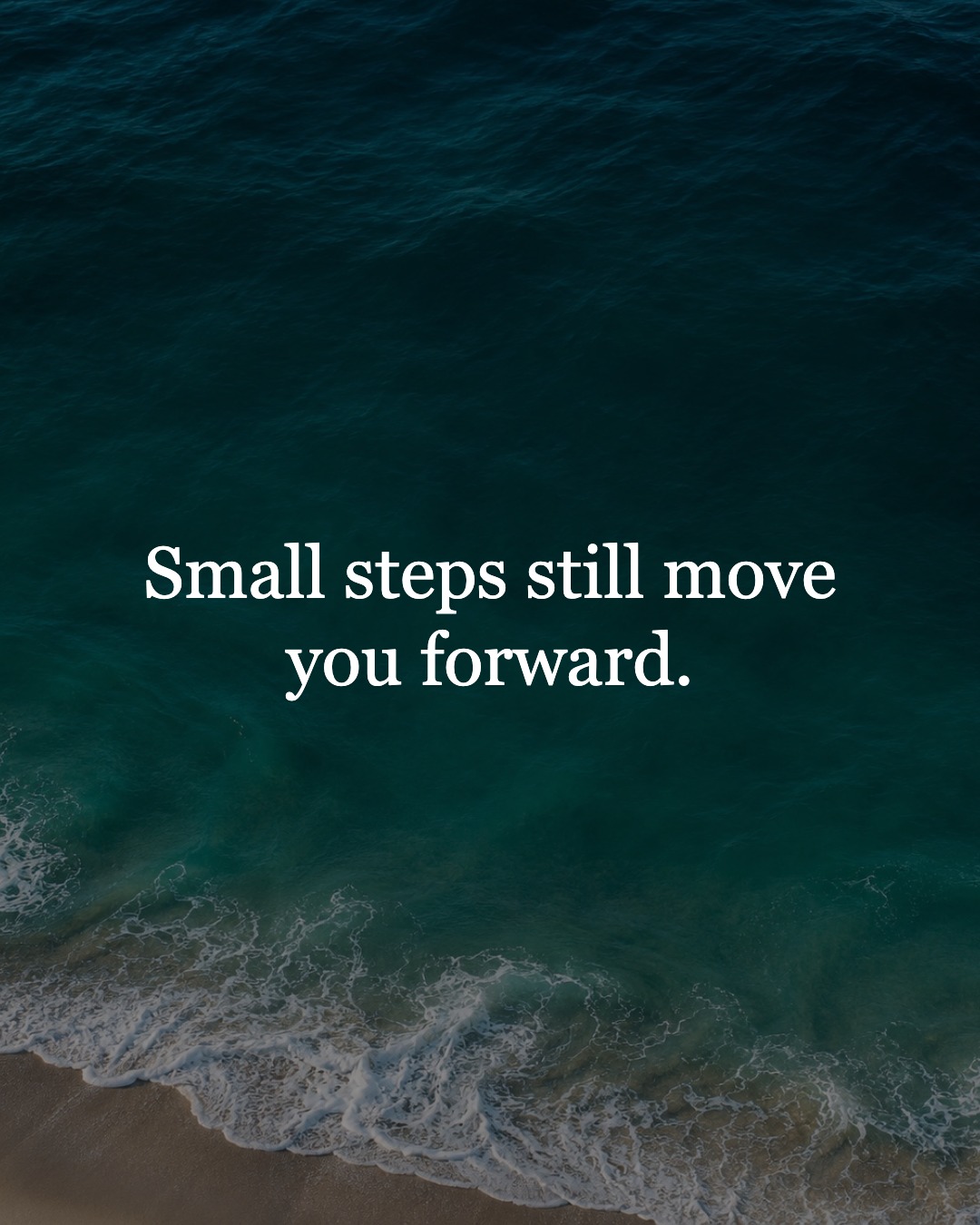
我们选择海岸设计,输入“Small steps still move you forward.”,作者留空,保持白字和 45% 背景压暗,在每种画布尺寸各下载一张 JPG。
对比实际下载文件
- 方形 JPG · 1080 × 1080208.4 KiB
- 竖版 JPG · 1080 × 1350230.6 KiB
- 宽幅JPG·1200×630108.9 KiB
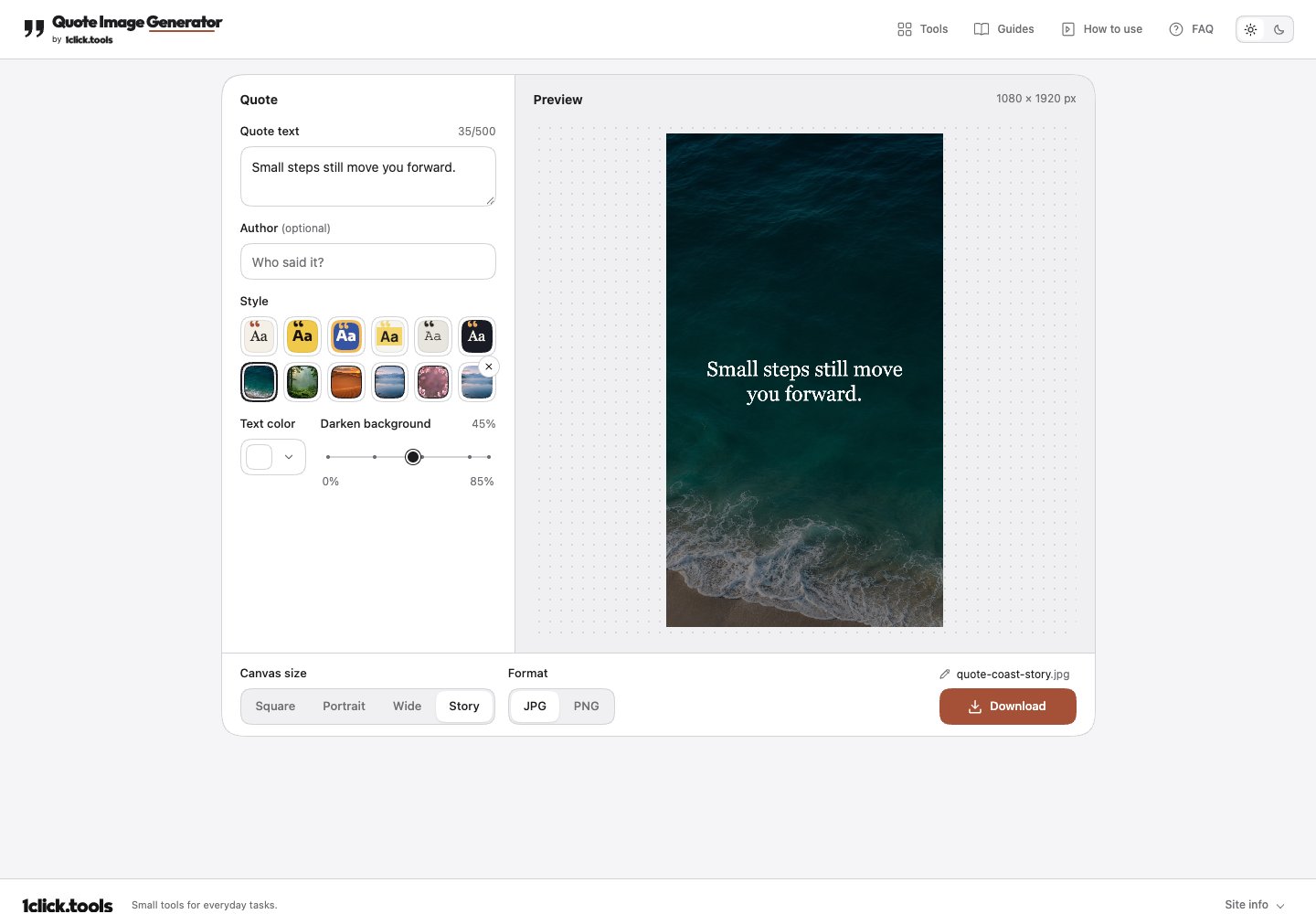
- 快拍竖版 JPG · 1080 × 1920267.3 KiB
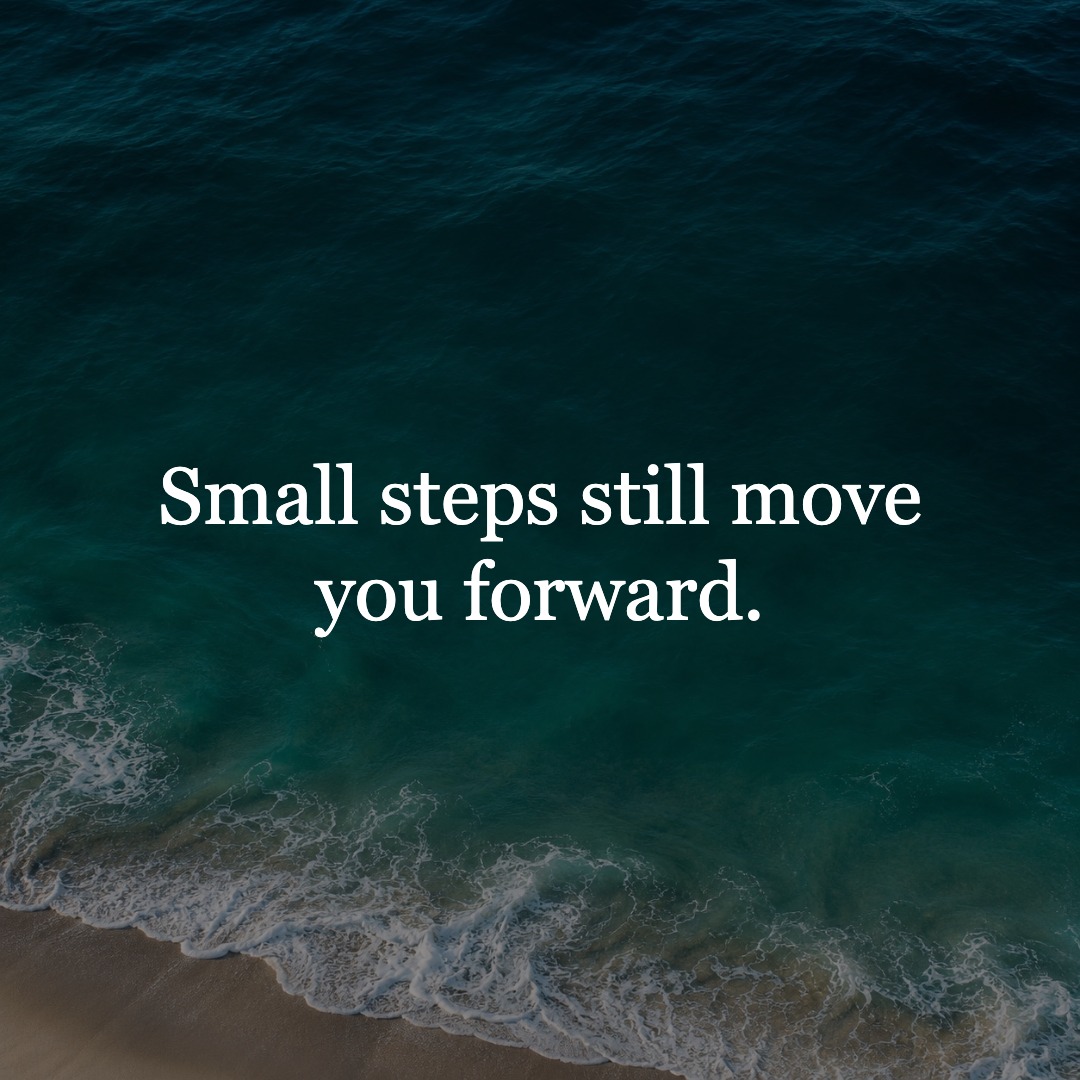
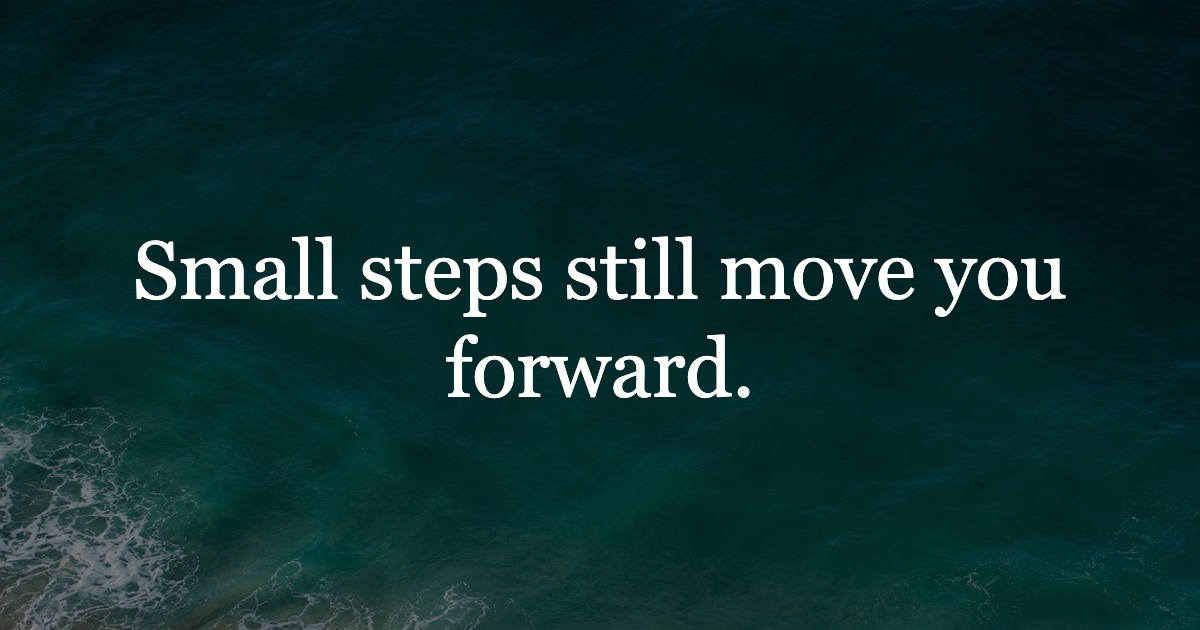
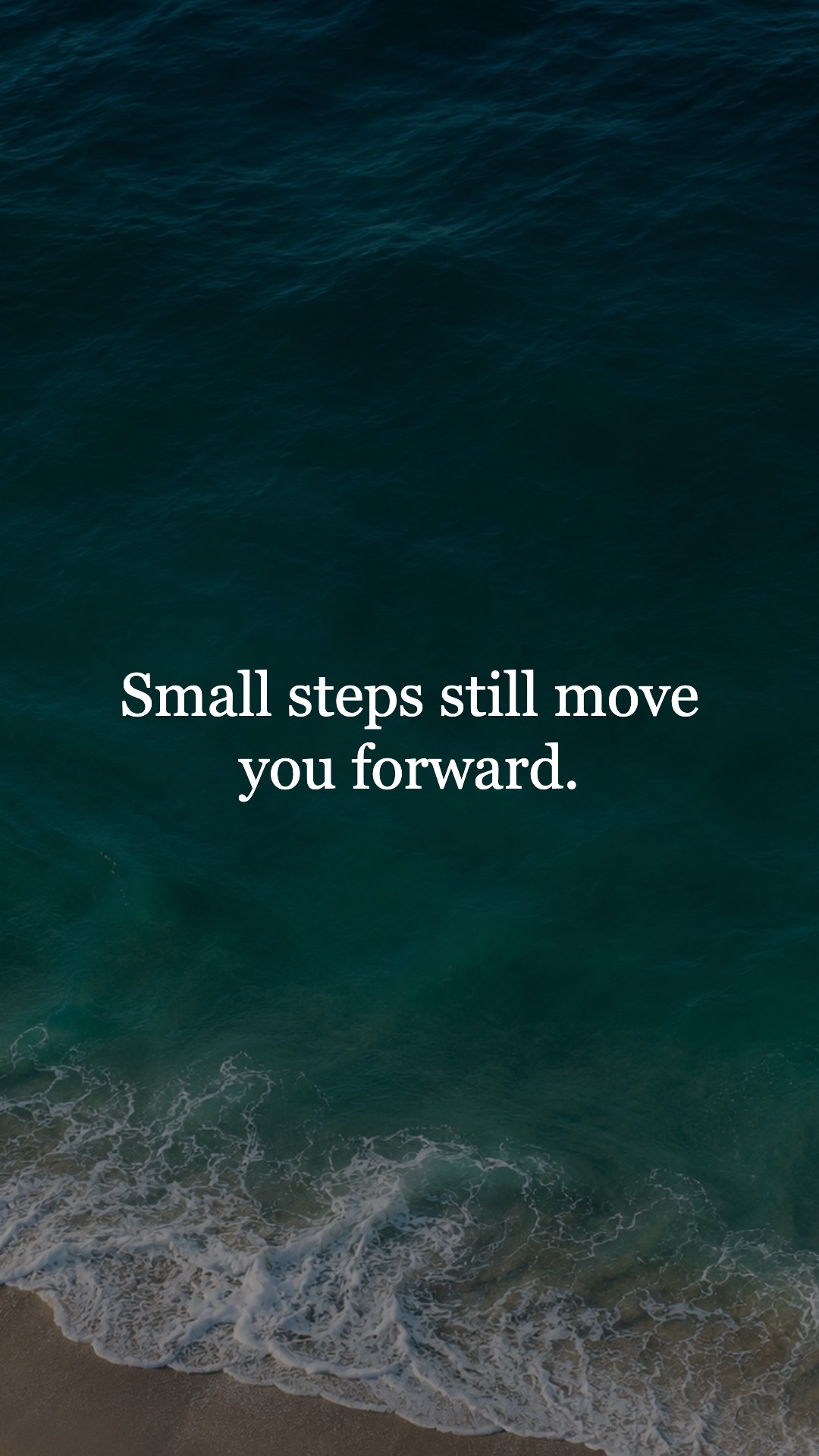
| 画布尺寸 | 验证尺寸 | 实测 JPG 文件大小 |
|---|---|---|
| 正方形 | 1080×1080像素 | 213,432 字节 |
| 竖版 | 1080×1350像素 | 236,138 字节 |
| 横版 | 1200×630像素 | 111,532 字节 |
| 竖版 | 1080×1920像素 | 273,742 字节 |
每个尺寸都是从实际下载的图像中读取的。文件大小是针对这句话、设计和浏览器测量的;它们不是对其他语录图片的预测。
重复这个例子
- 输入“Small steps still move you forward.”,清空作者,选择海岸照片缩略图。
- 将文本颜色保持为 #FFFFFF,将背景变暗为 45%。选择 JPG。
- 以不同的文件名下载 Square、Portrait、Wide 和 Story。重新打开每个文件并比较其尺寸、文本换行和照片裁剪。
检查您的下载
这四个文件具有不同的形状和表中所示的确切像素尺寸。每次导出时语录均保持完整。
一个常见的错误
屏幕上显示的图像大小并不代表导出分辨率。请检查下载文件的尺寸,并在分享前检查每个裁剪结果。
比较同一句语录的四种尺寸来源与署名
演示引言. 输入“Small steps still move you forward.”时未填写作者。
海岸背景. 内置海岸设计。四个引用图像是实际的工具下载。
编辑前选择形状
画布大小决定了下载图像中的像素。选择适合您的预期空间的形状,然后查看该形状中的文字和背景。即使屏幕上的图像按比例缩小,预览上方显示的尺寸也是导出尺寸。该示例保持了一句引言和 Coast 设计固定,同时仅更改画布大小。
对于基本的编辑和下载流程,请遵循如何制作你的第一张语录图片.
正方形和纵向
正方形是 1080 × 1080 像素,宽度和高度相等。竖版尺寸为 1080 × 1350 像素,4:5 形状,具有更多垂直空间。两者都使用相同的 1080 像素宽度,但额外的高度可能会改变引言所在的位置以及照片的哪些部分仍然可见。使用上面的实际下载在相同的显示宽度下进行比较。
横版与快拍竖版
宽为 1200 × 630 像素,当您的布局具有宽阔的水平空间时非常有用。故事尺寸为1080×1920像素,高9:16的形状。这些是该工具的固定导出尺寸,并不能保证每个发布目的地都接受它们不变。在共享图像之前,请检查目的地自身的尺寸和裁剪控制。
检查文本和照片裁剪
渲染器根据需要换行并缩小文本大小以适合所选画布。保留了手动换行符,但在 Wide 中看起来不错的换行符在 Story 中却感觉很尴尬。照片背景填充画布,可能会丢失侧面或顶部和底部的内容。独立审查每个尺寸。如果同一引文变得难以阅读,请缩短它或调整换行符。
如需您自己的来源,请比较自定义照片裁剪和文本颜色示例.
布局后选择JPG或PNG
JPG 和 PNG 保留选定的像素尺寸。 JPG有损,可以产生较小的共享文件; PNG 是无损的,可以保留清晰的文本边缘。这两种格式都不能保证特定的文件大小,也不能为低分辨率源添加细节。两者都将背景导出为图像的一部分。这些引用设计不会生成透明的 PNG。
下载后检查像素
下载您需要的每个版本并检查保存的文件的尺寸。工作示例包括 Square(1080 × 1080)、Portrait(1080 × 1350)、Wide(1200 × 630)和 Story(1080 × 1920),通过重新打开实际下载进行验证。按预期的显示尺寸比较它们并保留单独的文件名,以便您可以区分版本。