一点指导
如何在自己的照片上添加语录文字
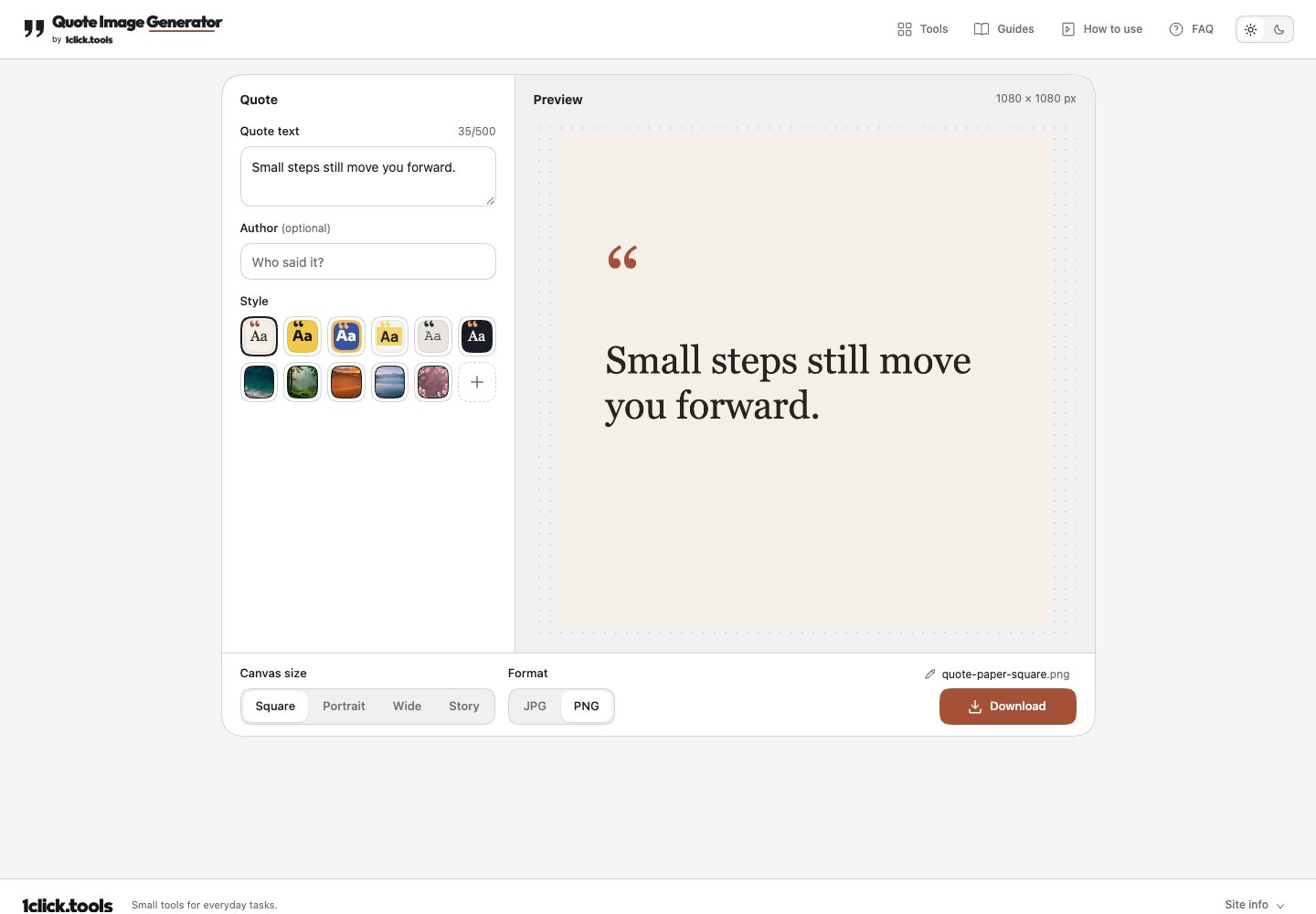
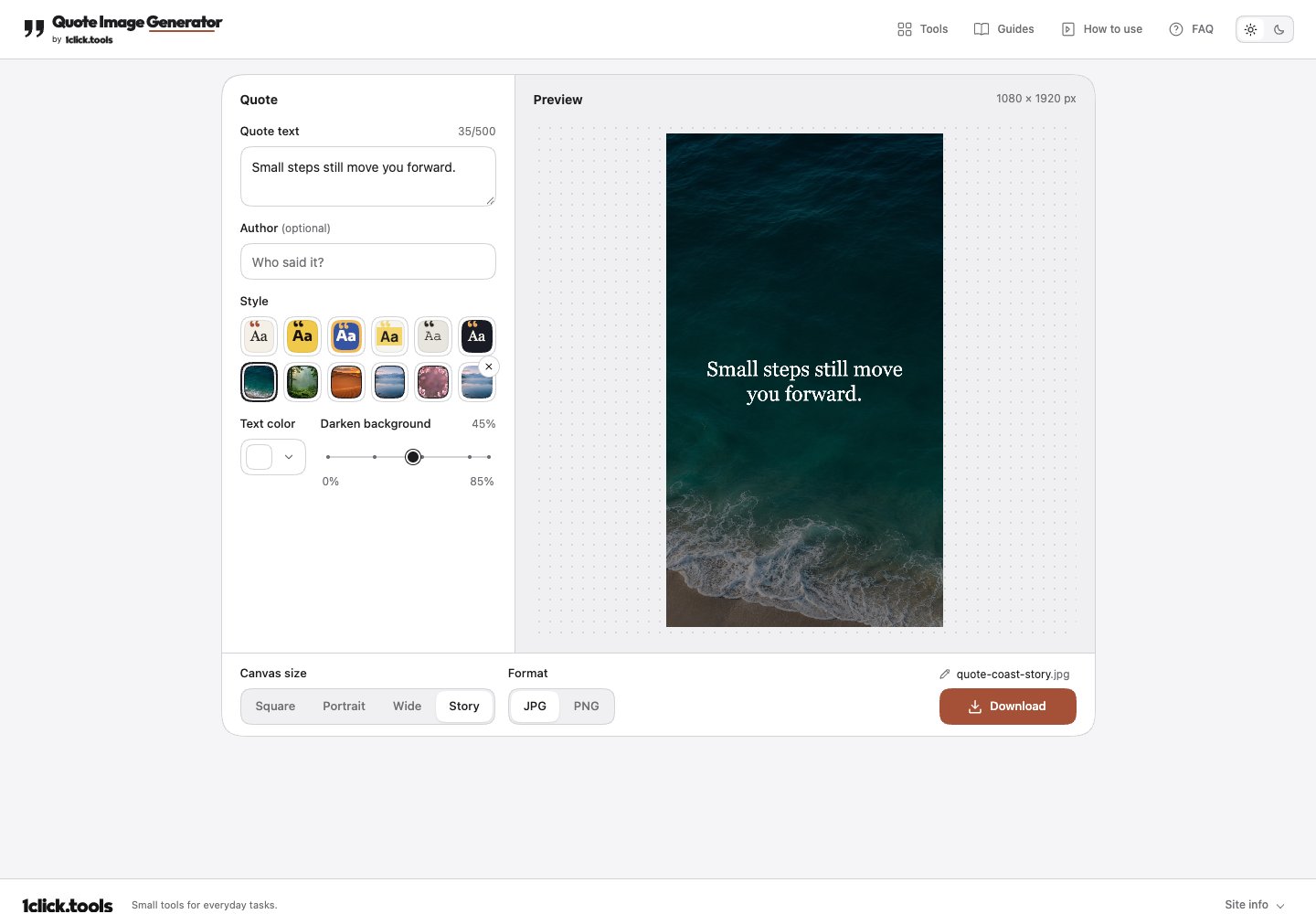
将自己的照片设为居中背景,选择清晰可读的文字颜色。对比使用同一张照片和同一句语录生成的下载成品。
真实示例:在自己的照片上添加语录
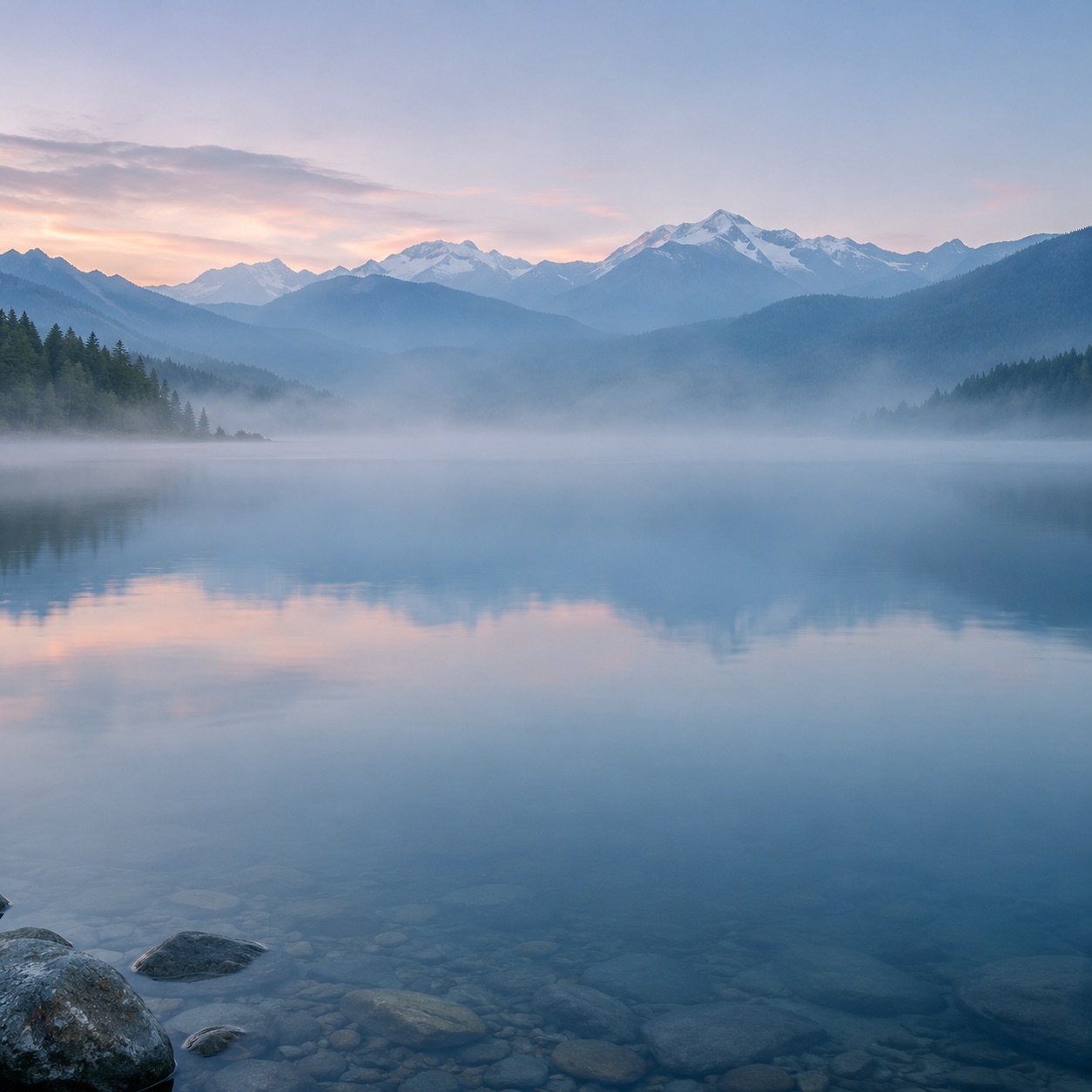
我们通过 + 导入提供的 1254 × 1254 高山背景,输入“Small steps still move you forward.”,作者留空,选择横版,文字颜色设为 #F7D774,背景压暗保持 45%。照片在画布内居中。
从这些文件开始
- 高山背景·1254×1254 JPG188.7 KiB
对比实际下载文件
- 下载居中的 Wide JPG80.9 KiB
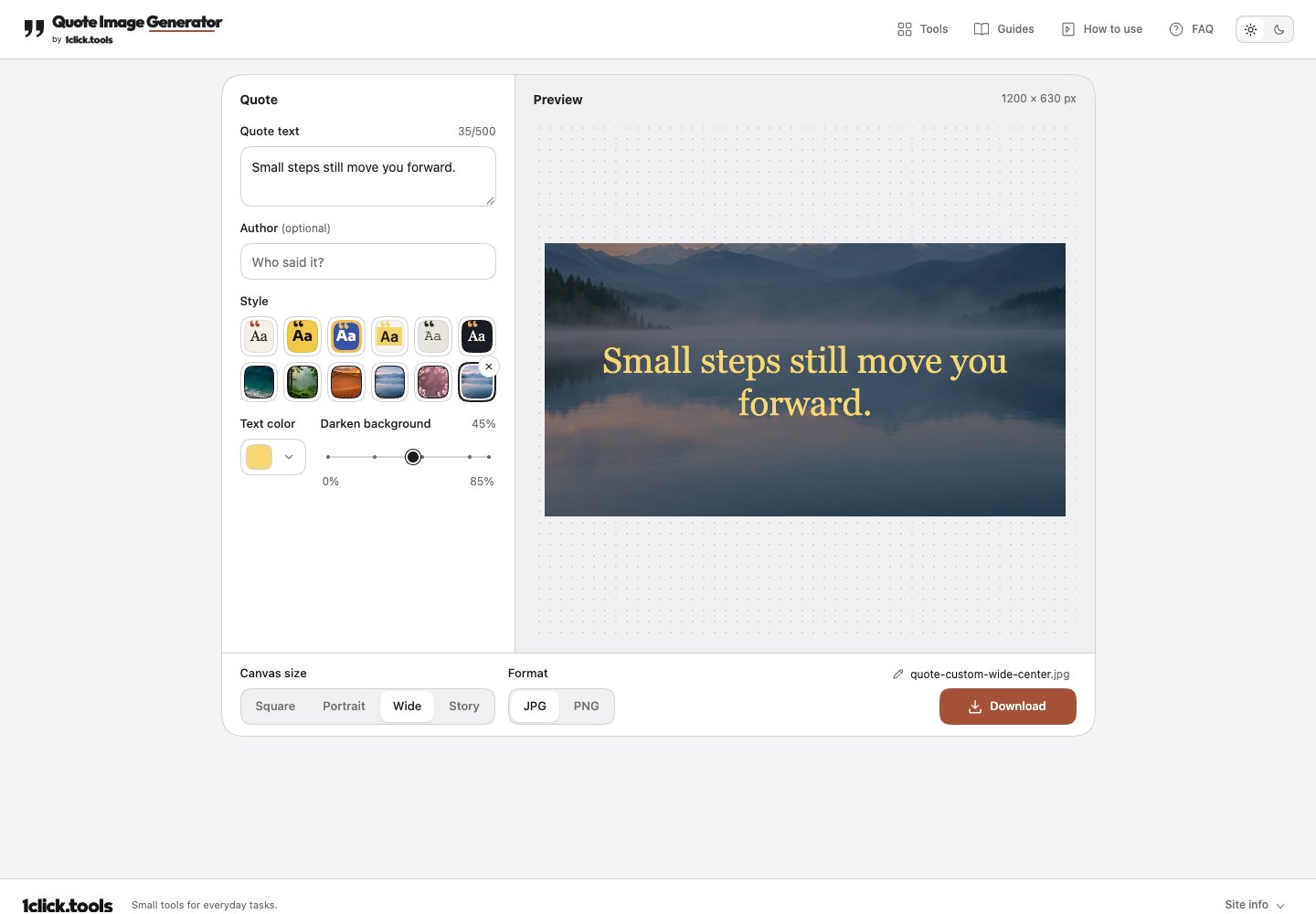
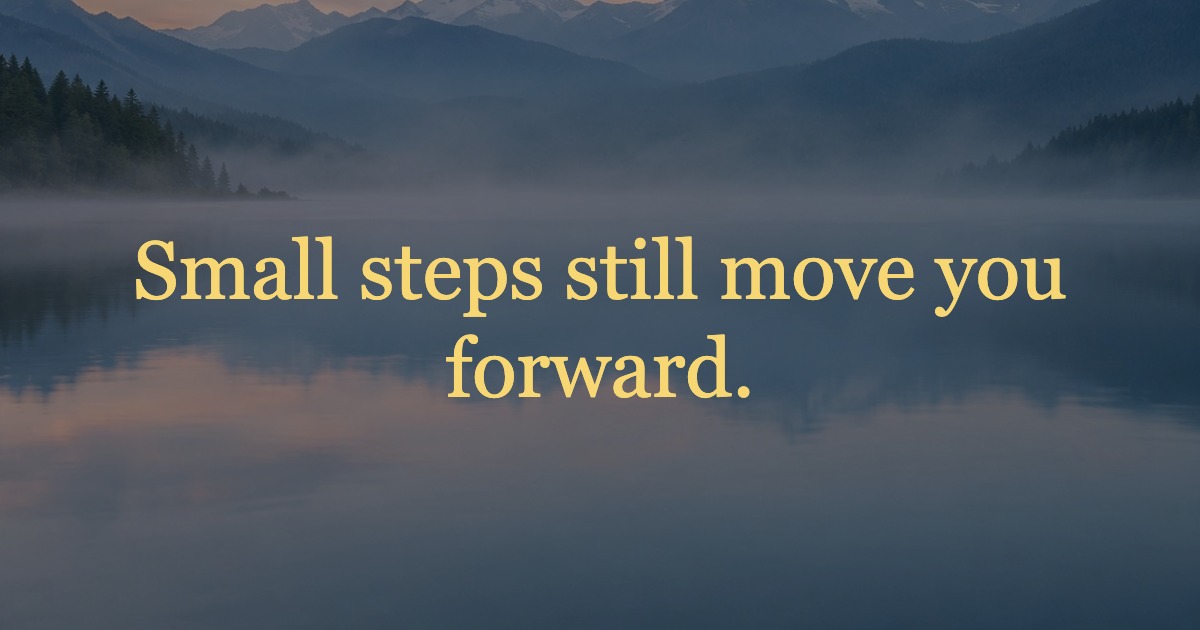
| 下载 | 设置 | 实际下载 |
|---|---|---|
| 居中宽幅 JPG | 宽 · #F7D774 文本 · 45% 变暗 | 1200 × 630 JPG · 82,847 字节 |
方形源比宽画布高,因此其顶部和底部被均匀裁剪,山湖图像的中间仍然可见。这是真正的工具导出,而不是插图。
重复这个例子
- 下载上方高山背景。在语录图片生成器点击 +,选择该文件,输入“Small steps still move you forward.”,作者留空。
- 选择“宽”,打开“文本颜色”并输入#F7D774。将背景变暗保持在 45%。
- 选择 JPG 并下载。将保存的图像与上面的图像进行比较。
检查您的下载
JPG尺寸为1200×630,金色文字,照片中间可见;方形源的顶部和底部被均匀裁剪。
一个常见的错误
照片始终保持居中。如果图像的重要部分位于顶部或底部边缘附近,请在上传之前裁剪照片或选择较高的画布,例如竖版或故事。
在您的照片上引用一段话来源与署名
演示引言. 输入“Small steps still move you forward.”时未填写作者。
高山背景. 内置语录图片生成器背景,在此示例中未更改。
添加您自己的图像
输入您的语录,然后选择左侧的加号缩略图以选择背景图像。支持最大 25 MB 的 JPG、PNG 和 WebP 文件。图像保留在您的设备上;选择它不会将其上传到服务器。在启用下载之前,预览会等待可读图像。工作示例使用本网站提供的可下载 Alpine 背景。
刚接触该工具?开始于第一个引用图像演练.
在选择颜色之前选择裁剪
首先选择画布尺寸。照片充满整个画布,同时保持其比例;任何多余的部分都会被裁剪而不是拉伸。照片始终保持居中,因此请将图像的重要部分保持在中间附近。例如,宽画布上的方形照片会丢失一些顶部和底部。
要比较可用的形状,请参阅四种画布尺寸及其实际导出.
设置文本颜色和背景阴影
照片设计在同一行显示文本颜色和变暗背景。打开文本颜色选择样本,使用颜色选择器或输入十六进制值。该颜色适用于引文和作者。变暗背景可以使照片变暗,但不会使文本变暗。检查您自己照片的明亮和黑暗部分的可读性。
使用足够详细的来源
导出的较大画布无法恢复小照片或模糊照片的细节。从明确的来源开始,检查裁剪是否删除了重要主体。如果字体变得太小,请缩短引用或选择其他画布形状。单独保存您的原始照片;下载的语录卡是一张文本和背景结合在一起的新图像。
删除并替换图像
使用自定义缩略图上的红色垃圾桶删除该背景。该图块返回到加号,让您可以添加另一个图像。您的引用和作者保持不变。切换到内置设计可使自定义图像可用于当前会话;删除它会清除它。如果无法解码替换内容,该工具会报告问题并保留以前可用的背景。
下载完成的照片语录
选择 JPG 或 PNG,然后下载。重新打开保存的文件并在预期的显示尺寸下检查其裁剪和文本对比度。您自己的图像和浏览器可能会产生不同的尺寸。