一点指导
如何制作语录图片
将自己的文字制作成 JPG 或 PNG 语录图片。选择样式,按需添加作者,并查看实际制作示例和可下载的成品。
真实示例:一张“纸张”风格引言卡,两种文件格式
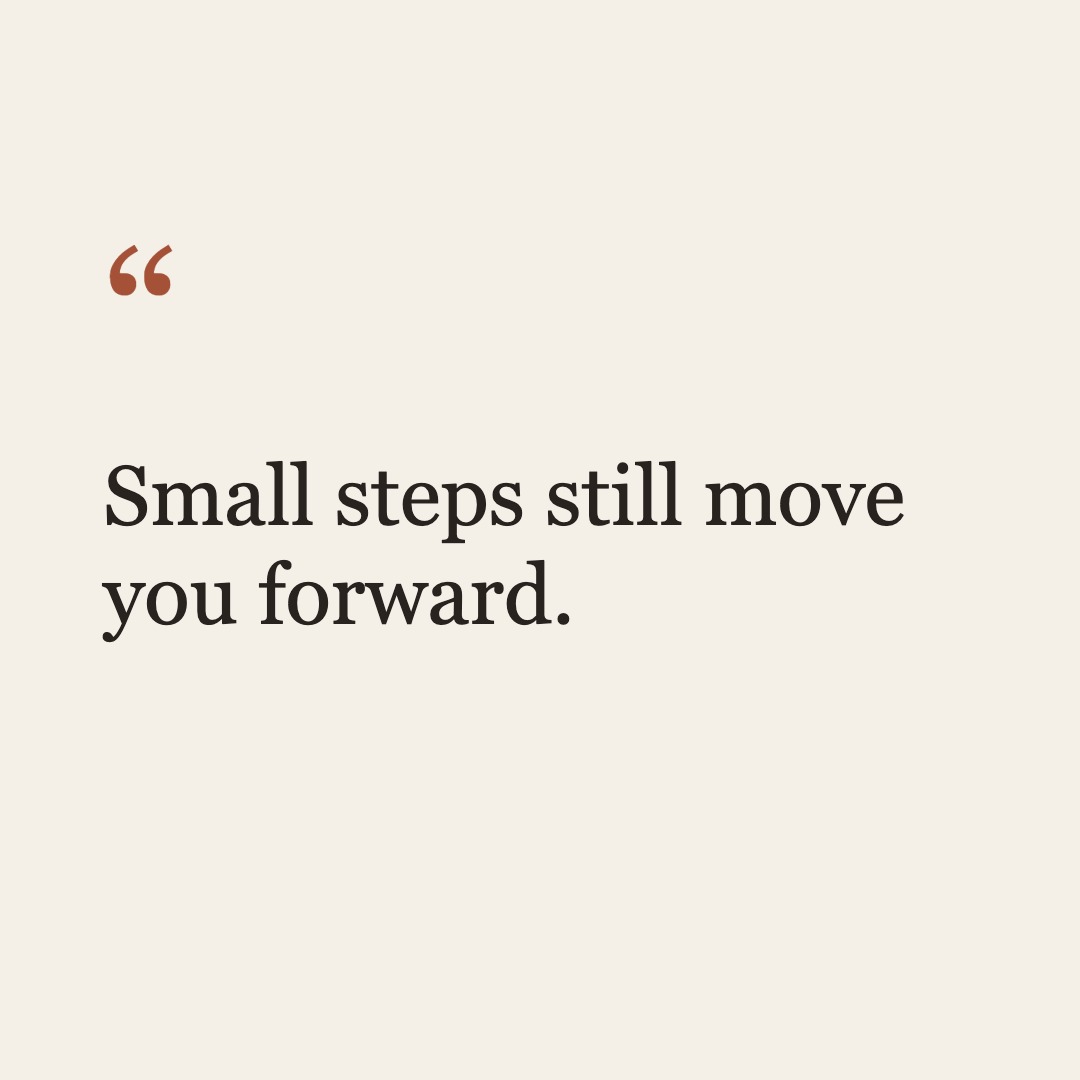
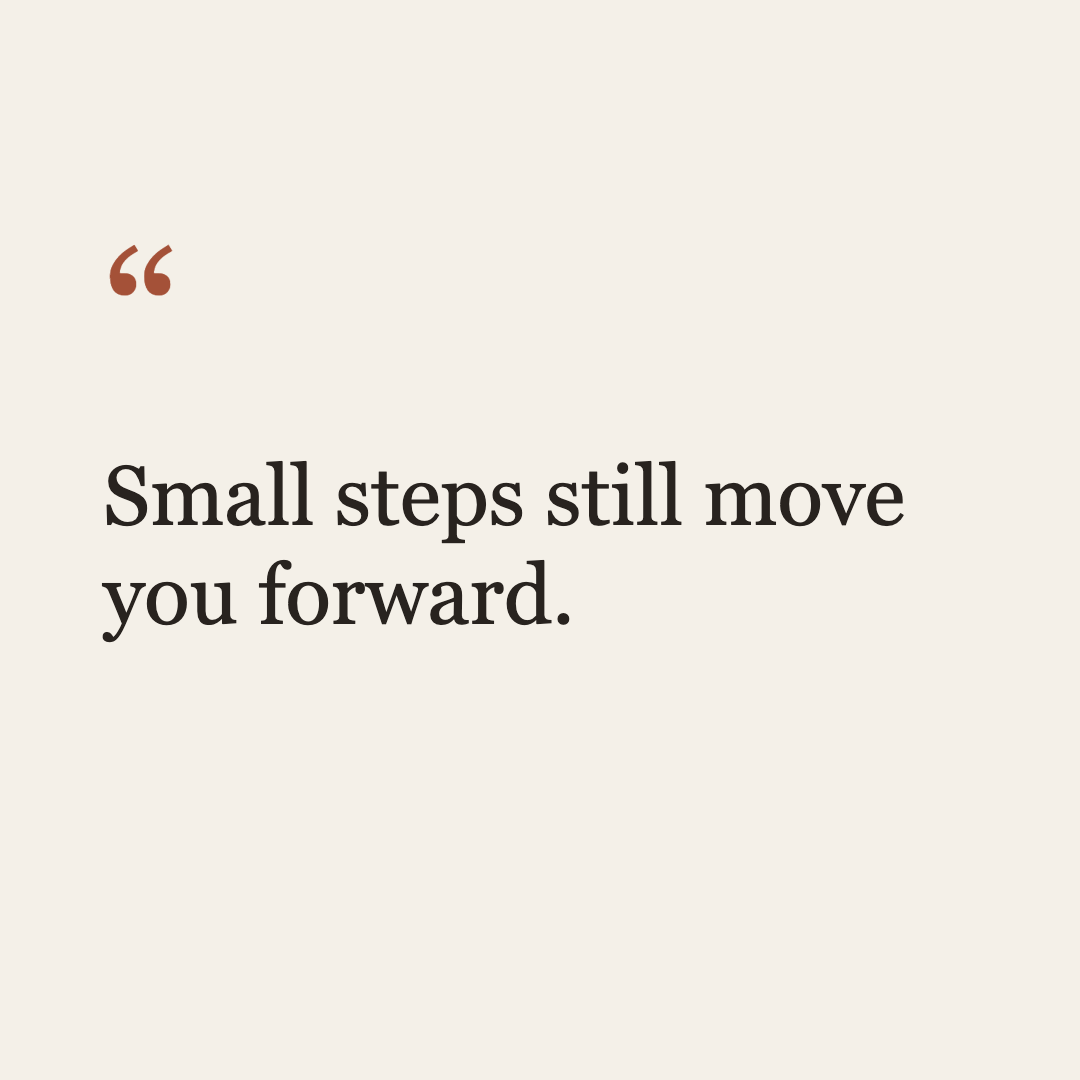
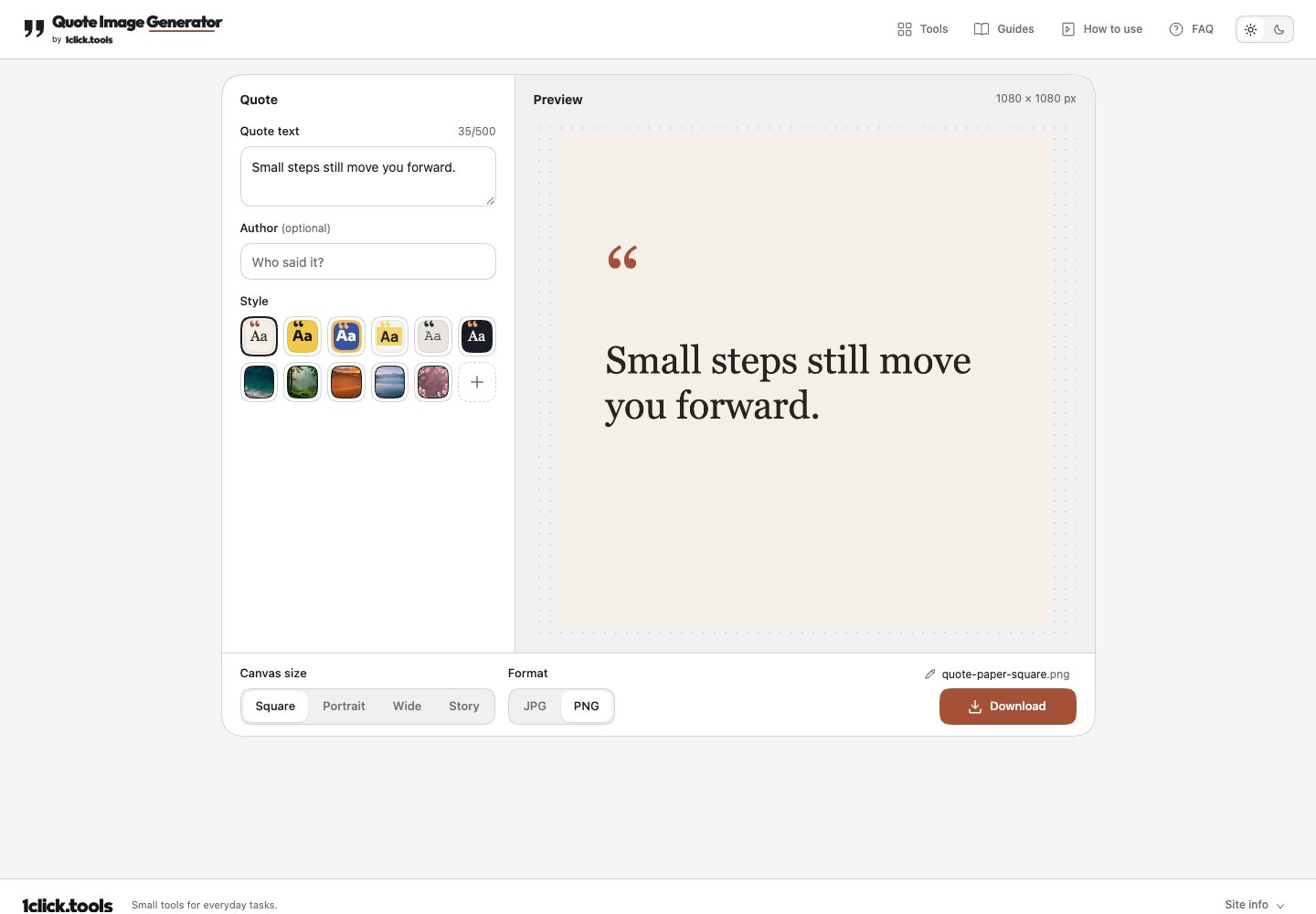
我们输入“Small steps still move you forward.”,作者留空,选择“纸张”样式和方形画布,保持文字、设计及尺寸不变,分别下载 JPG 和 PNG。
对比实际下载文件
- 下载真正的 Square JPG39.3 KiB
- 下载匹配的方形 PNG64.0 KiB
| 下载 | 固定设置 | 测量结果 |
|---|---|---|
| JPG | 纸·方·作者空 | 1080 × 1080 · 40,248 字节 |
| PNG | 纸·方·作者空 | 1080 × 1080·65,493 字节 |
这些是实际的浏览器下载,重新打开以验证其像素尺寸。本例中 JPG 较小;其他设计和浏览器可以生成不同的文件大小。
重复这个例子
- 打开语录图片生成器,输入“Small steps still move you forward.”,清空作者。
- 选择纸张(第一个浅色缩略图),然后选择方形。
- 下载 JPG,然后切换到 PNG 并再次下载。打开这两个文件并检查它们的尺寸。
检查您的下载
两张图片均为 1080 × 1080,显示完整的句子,不带作者行。两者都有相同的纯色纸张背景; PNG 不会使其透明。
一个常见的错误
更改文件扩展名不会选择编码器。下载前在“格式”中选择“JPG”或“PNG”。
制作您自己的语录图片来源与署名
演示引言. 输入“Small steps still move you forward.”时未填写作者。
纸张设计. 使用 1click.tools 语录图片生成器渲染和下载。
写下引文和可选作者
打开语录图片生成器并替换例句。引用文本字段最多接受 500 个字符并保留换行符。作者是可选的,最多接受 100 个字符;当您不需要归属时,将其留空。自己检查措辞和归属。无法下载空白或仅有空白的语录。
从缩略图中选择样式
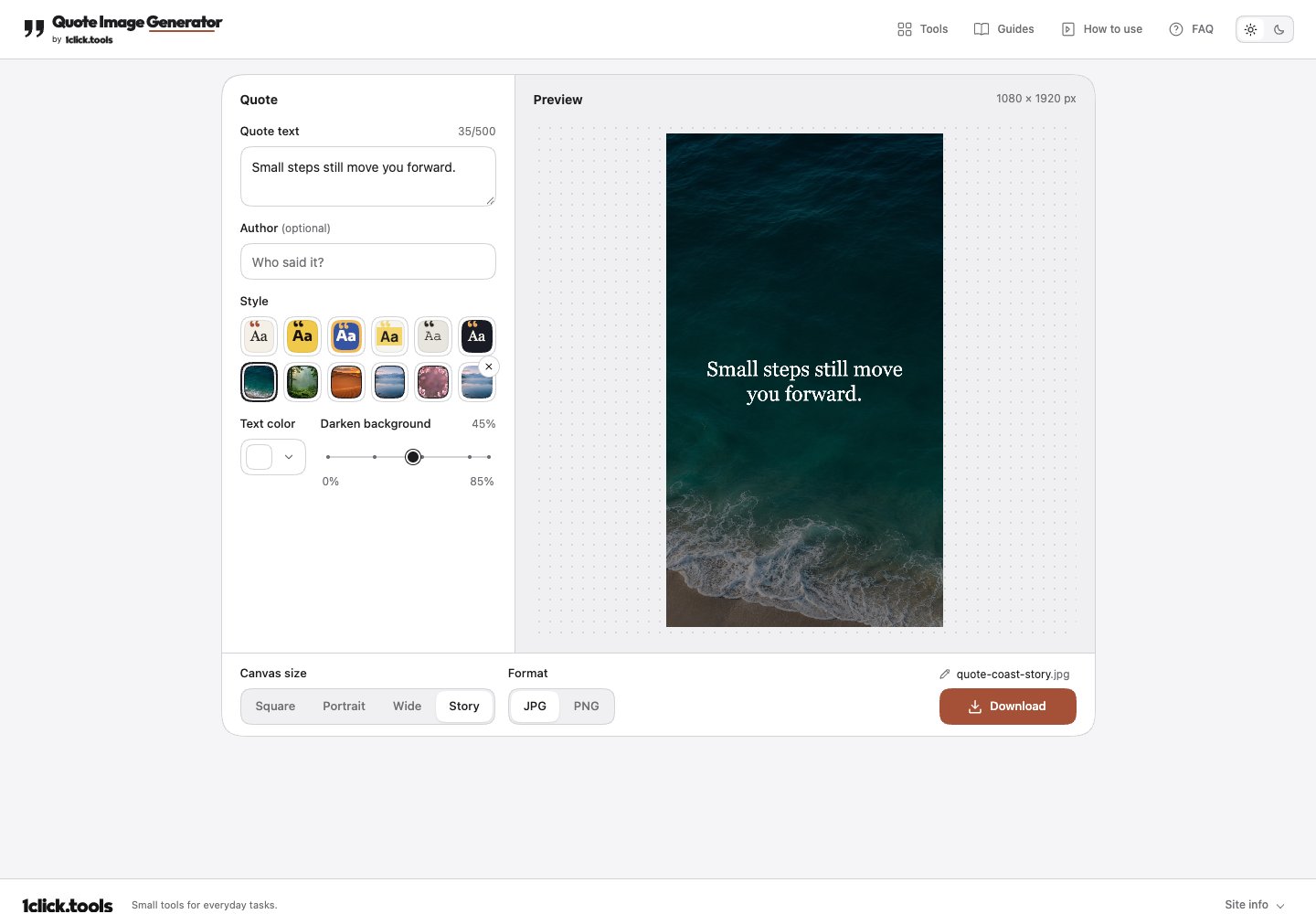
在样式下选择缩略图并观看实时预览。 Paper,第一个浅缩略图,使用安静的衬线布局。 Ink、Poster、Highlight、Mono 和 Midnight 提供其他纯色背景处理。照片缩略图使用海岸、森林、沙丘、高山和花朵背景。将鼠标悬停在缩略图上即可查看其名称。加号允许您使用自己的图像,“如何使用”会打开工具说明,而无需清除您的工作。
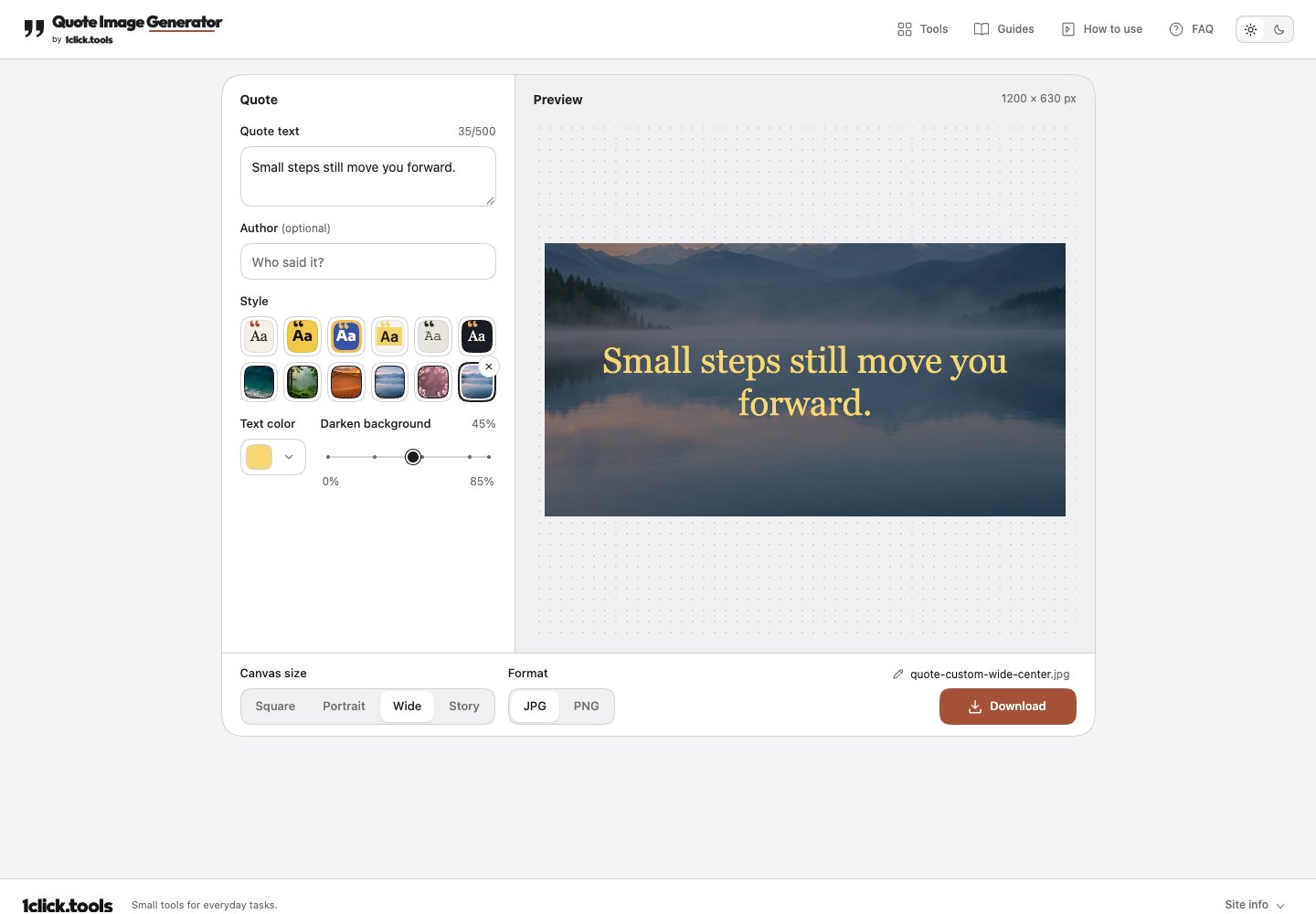
想使用自己的图片?请参照自定义照片背景示例检查居中的裁剪和文本颜色。
选择画布尺寸
Square 导出 1080 × 1080 像素,Portrait 1080 × 1350,Wide 1200 × 630 和 Story 1080 × 1920。切换尺寸会更改导出的画布,而不仅仅是预览缩放。文本会自动换行并缩小以适合,因此请在更改形状后检查结果。当完成的图像显示较小时,较短语录更容易阅读。
比较所有四个下载语录图片尺寸和格式指南.
选择 JPG 或 PNG
JPG 是默认值,通常便于共享。 PNG 使用无损编码,可以保持文本边缘更清晰。文件大小取决于实际设计和图像;转换不保证较小的文件。两种格式都包含相同的所选画布和背景。 PNG 不会使背景透明。上面的工作示例包括两个实际下载。
下载并检查您的图像
自动文件名包含 Quote、语录开头的词、设计、画布尺寸和日期,例如 Quote_SmallStepsStillMove_Paper_Square_22.11.2026.png。用“文件名”旁的铅笔手动命名,再点击“下载”。手动名称不随语录修改而变化。打开图片检查尺寸、换行、拼写和作者署名。若将用于手机,请按相近显示尺寸检查,而不只看大预览。可以继续修改并下载其他版本。
保密你的话
引文、作者和选定的图像将在您的设备上进行处理,并通过重新加载保留在您的浏览器中。在关闭选项卡之前下载结果;重新加载可以保留您的工作。该网站仍然会提出托管请求,并根据您的选择进行分析和广告。本地语录处理并不意味着整个网站离线运行。