一点指导
如何用自己的图片制作表情包
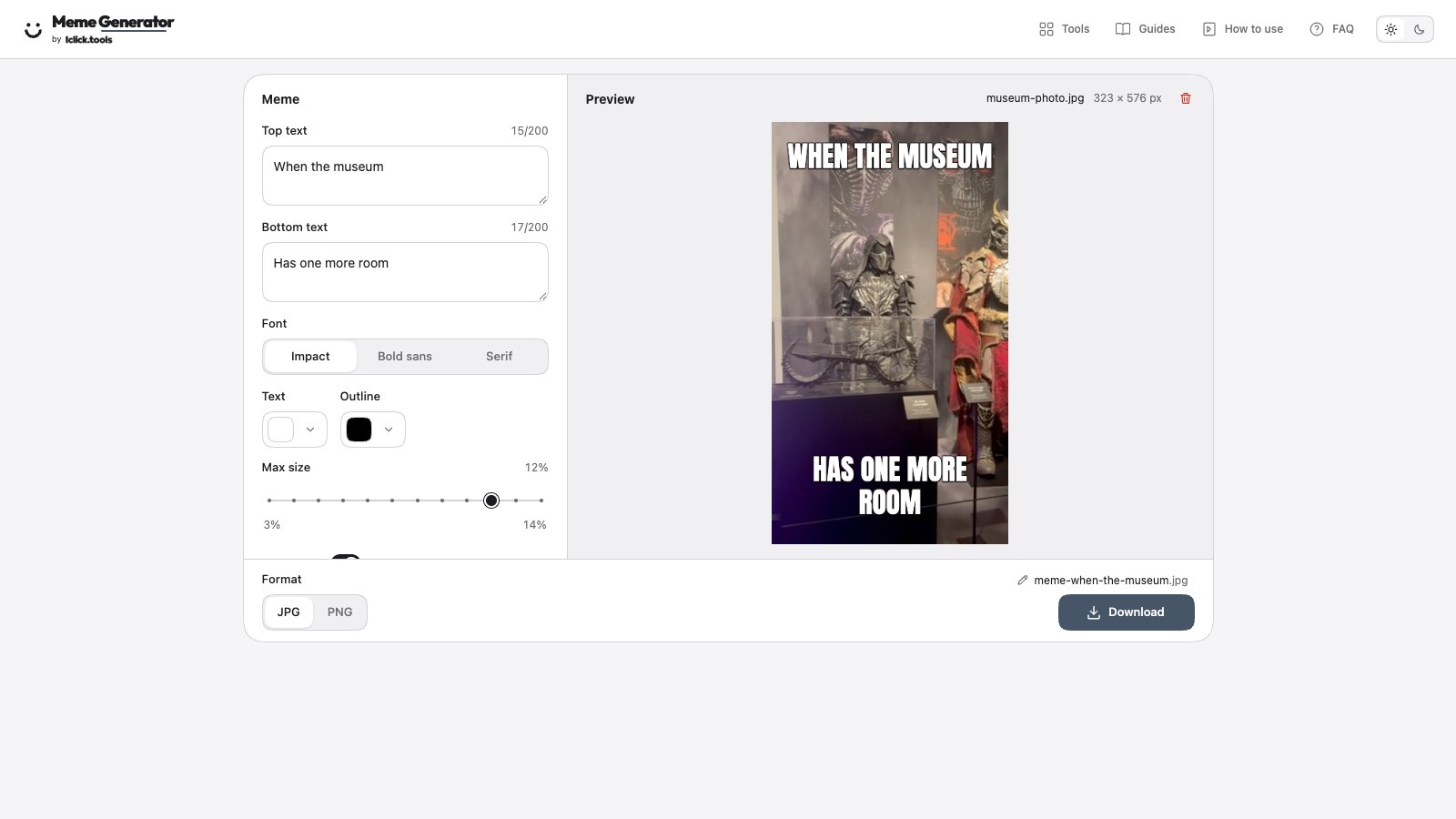
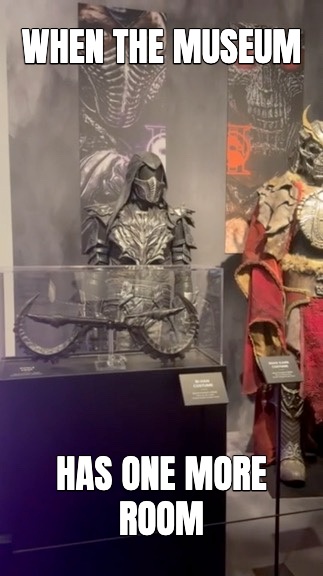
导入 JPG、PNG、WebP,添加上下文字后下载表情包。可试用提供的博物馆照片,对比原图和实际成品。
真实示例:带有两个标题的博物馆照片
我们导入提供的 323 × 576 博物馆照片,顶部输入 When the museum,底部输入 Has one more room,选择 JPG。使用 Impact 字体、最大字号 12%、白字黑描边,开启“转为大写”和“描边”。
从这些文件开始
- 下载博物馆照片源55.4 KiB
对比实际下载文件
- 下载添加了文字的博物馆照片 JPG57.6 KiB

| 文件 | 角色 | 测量图像 |
|---|---|---|
| museum-photo.jpg | 源图像未更改 | 323 × 576 · 56,761 字节 |
| Meme_Custom_WhenTheMuseum_22.11.2026.jpg | 当前自动文件名;测量历史JPG下载 | 323 × 576 · 59,024 字节 |
来源没有放大。导出的 JPG 重新打开为 323 × 576 像素。这次运行产生的文件比源文件大;添加字幕和重新编码可以改变任一方向的大小。公共文件保留其描述性历史别名。
重复这个例子
- 下载上面的源照片。选择上传图像(左侧库中的第一个图块),然后选择该 JPG。
- 上下文字分别改为 When the museum 和 Has one more room。核对 Impact 字体、最大字号 12%、白字黑描边,及“转为大写”和“描边”。
- 选择 JPG 并下载。将原始图像与带标题的图像进行比较,并检查自动生成的 Meme_Custom_WhenTheMuseum_22.11.2026.jpg 文件名。
检查您的下载
两个文件都保留纵向比例和 323 × 576 尺寸。导出的文字被勾勒出轮廓并包裹在顶部和底部标题区域内。
一个常见的错误
选择内置模板会替换预览中当前上传的图像。下载结果并保留源,然后再选择其他图像。
上传您自己的模因图像来源与署名
博物馆照片来自提供的指南样本. 原件不变。该模因是一个单独的标题和重新编码的浏览器导出。
选择上传图块
打开 Meme Generator 并选择上传图像,这是左侧模板选择器中的第一个图块。选择最大 25 MB 和 60 兆像素的 JPG、PNG 或 WebP。下面的示例是这些指南中已提供的 323 × 576 JPG 博物馆照片。选定的文件将在您的浏览器中进行处理。
想用现成图片?请参照内置模板示例.
写入顶部和底部文本
自选图片的预览中,上下文字均可编辑。分别点击并将建议或保留文字改为 When the museum 和 Has one more room。每段最多 200 个字符,保留换行,完成编辑后会自动适配区域。空白时显示“添加文字”。编辑定位框不会出现在导出中。
有关现有面板中排列的文本,请参阅模板标题布局如何工作.
使文字可读
本例中使用 Impact 字体,最大尺寸 12%,白色文本,黑色轮廓,大写和轮廓。轮廓有助于文字从详细的照片中脱颖而出。字幕会缩小并换行以适合,因此较短的措辞通常在狭窄的图像上阅读效果更好。在共享之前将预览与下载的结果进行比较。
检查尺寸、格式和文件名
最长输出边缘上限为 1600 像素,无需放大较小的图像或改变其比例。此示例保持 323 × 576。对于透明上传,请选择右侧选项面板中背景下的填充;白色是 JPG 和 PNG 输出的默认值。选择JPG并下载;当前的自动文件名是 Meme_Custom_WhenTheMuseum_22.11.2026.jpg,而指南保留 meme-when-the-museum.jpg 作为其历史下载别名。使用铅笔选择手动文件名,或使用“格式”中的“PNG”作为无损替代方案。
更改图像之前保留原始图像
在替换图像之前下载结果。选择内置模板会替换预览中上传的图像。通过第一个图块上传另一张图像。内置模板草稿保持独立,并且通过重新加载保留当前图像,但没有保存的上传照片库。保留您的原始文件和完成的下载。