一点指导
如何修改表情包模板中的文字
将文字放入表情包对应的分格,调整文字适配,并分别保留各模板草稿。通过双格 Drake 示例及实际 PNG 查看效果。
真实示例:右侧两个面板中的文本
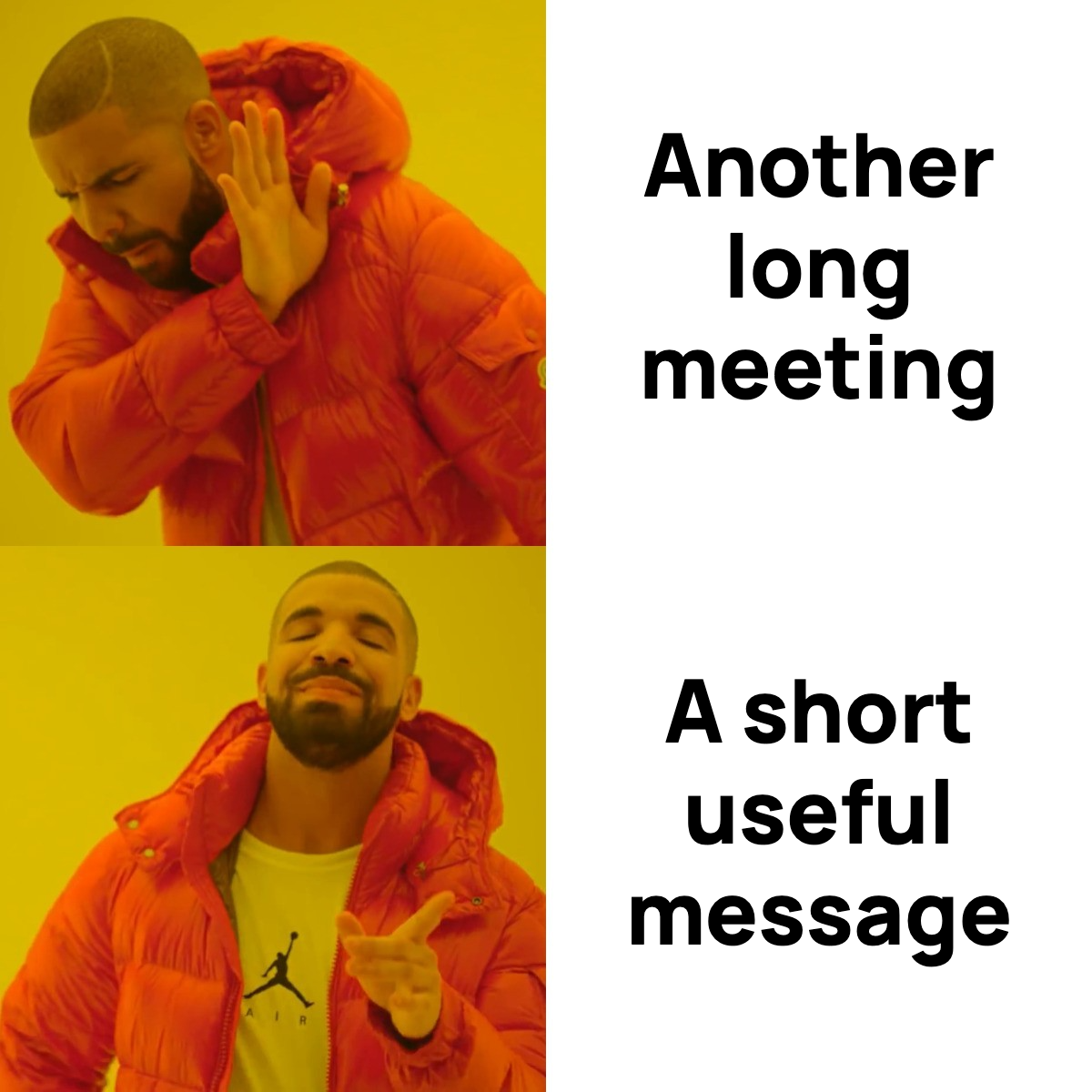
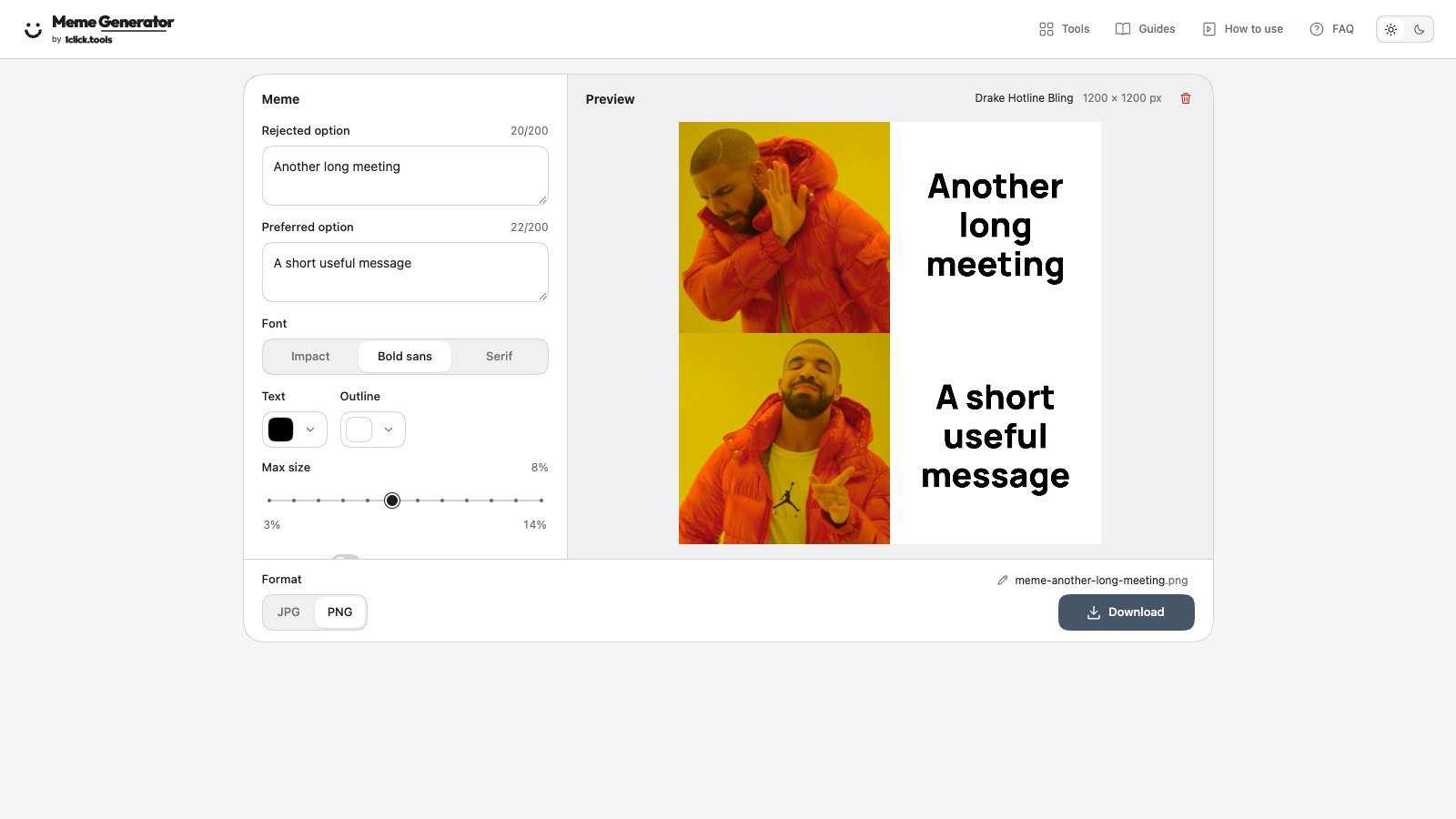
我们选择 Drake Hotline Bling,在“否定选项”输入 Another long meeting,在“首选选项”输入 A short useful message。保持粗体无衬线字体、最大字号 8%、黑字白描边,关闭“转为大写”,开启“描边”。
对比实际下载文件
- 下载真正的两面板PNG1,009.5 KiB
| 标题栏 | 输入的文字 | 在输出中的位置 |
|---|---|---|
| 拒绝选项 | 又一次漫长的会议 | 右上面板 |
| 首选方案 | 一条简短有用的消息 | 右下面板 |
| PNG下载 | Meme_DrakeHotlineBling_AnotherLongMeeting_22.11.2026.png | 1200 × 1200·1,033,718 字节 |
1200×1200 PNG下载后重新打开。它的标题保留在右侧面板中,导出不含输入框聚焦轮廓。文件大小因图像和浏览器而异。公共文件保留其描述性历史别名。
重复这个例子
- 在左侧模板选择器中,搜索 Drake Hotline Bling 并选择模板。
- “否定选项”中输入 Another long meeting,“首选选项”中输入 A short useful message。聚焦各输入框,确认对应的预览位置。
- 保持模板样式,选择 PNG 并下载。打开保存的文件并检查两个面板。
检查您的下载
模板照片在左侧仍然可见,每个标题都在其相应的右侧面板中,下载的 PNG 没有预览定位辅助线。
一个常见的错误
第一个文本字段并不总是整个图像的顶部文本。使用模板的字段标签和聚焦定位提示来找到每个标题。
尝试面板模板来源与署名
Drake Hotline Bling 模板图片来源. 内置模板图片的来源。原图片的权利归各自权利人所有;此处不表示图片获得了通用再使用许可。
标题布局示例. 实际模板字段、输入的标题和浏览器从此工具导出。
选择具有匹配字段的模板
搜索 Drake Hotline Bling 并选择它。单击预览右侧两个面板中的任一标题即可直接对其进行编辑。其他模板有自己的标题区域:两个按钮有三个,扩展大脑有四个阶段。没有保存面板布局的模板使用顶部文本和底部文本。不支持自由拖动和手动添加文本框。
有关搜索和下载基础知识,请从第一个模因模板演练.
使用预览找到每个标题
单击上方的预览标题并输入“另一个长会议”,然后单击下方的标题并输入“简短的有用消息”。选择“完成”或单击外部以完成。编辑大纲仅用于定位辅助,不会出现在下载中。该模板将照片保留在左侧,并将文本放置在右侧的白色面板中。
调整最大值而不强制溢出
在此示例中,保持粗体 sans、最大大小 8%、黑色文本、白色轮廓、大写字母关闭和轮廓打开。最大尺寸限制每个标题,但每个标题独立适合自己的区域。缩短标题可以允许更大的字体;单独提高最大值可能不会。使用预览来检查换行符和对比度,而不是强制文本位于面板之外。
切换模板而不丢失草稿
在左侧选择器中选择另一个内置模板,该模板在预览旁边保持可用。将出现其自己建议的或之前编辑的标题和样式。返回德雷克恢复了本次会话的草稿。切换模板可以更改自动文件名,因为它遵循模板和第一个标题,而手动重命名的文件名则保持输入的样子。重新加载会将这些草稿保留在此选项卡中。
对于自定义照片行为,请阅读图片上传指南在替换上传的文件之前。
导出并检查面板
选择 PNG 并下载。此示例当前的自动名称为 Meme_DrakeHotlineBling_AnotherLongMeeting_22.11.2026.png,分辨率为 1200 × 1200 像素;该指南将历史下载存储为 meme-another-long-meeting.png。打开它并检查两个标题是否都保留在右侧面板内,左侧照片仍然可见,并且没有导出焦点轮廓。当您喜欢较小的共享文件时,也可以使用 JPG。