一点指导
如何用模板制作表情包
找到模板、替换建议文字并下载 JPG 或 PNG。教程使用 Grumpy Cat 实例,提供截图与实测文件大小。
真实示例:一张猫模因,两种图像格式
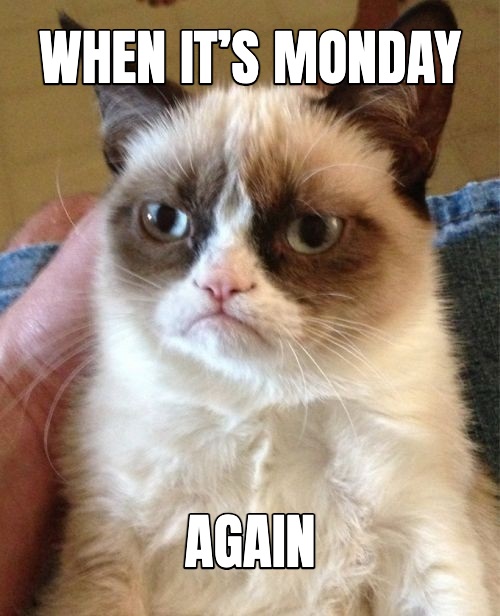
我们选择 Grumpy Cat,在“顶部文字”输入 When it’s Monday,在“底部文字”输入 Again。保持 Impact 字体、最大字号 12%、白字黑描边,并开启“转为大写”和“描边”,分别下载 JPG 和 PNG。
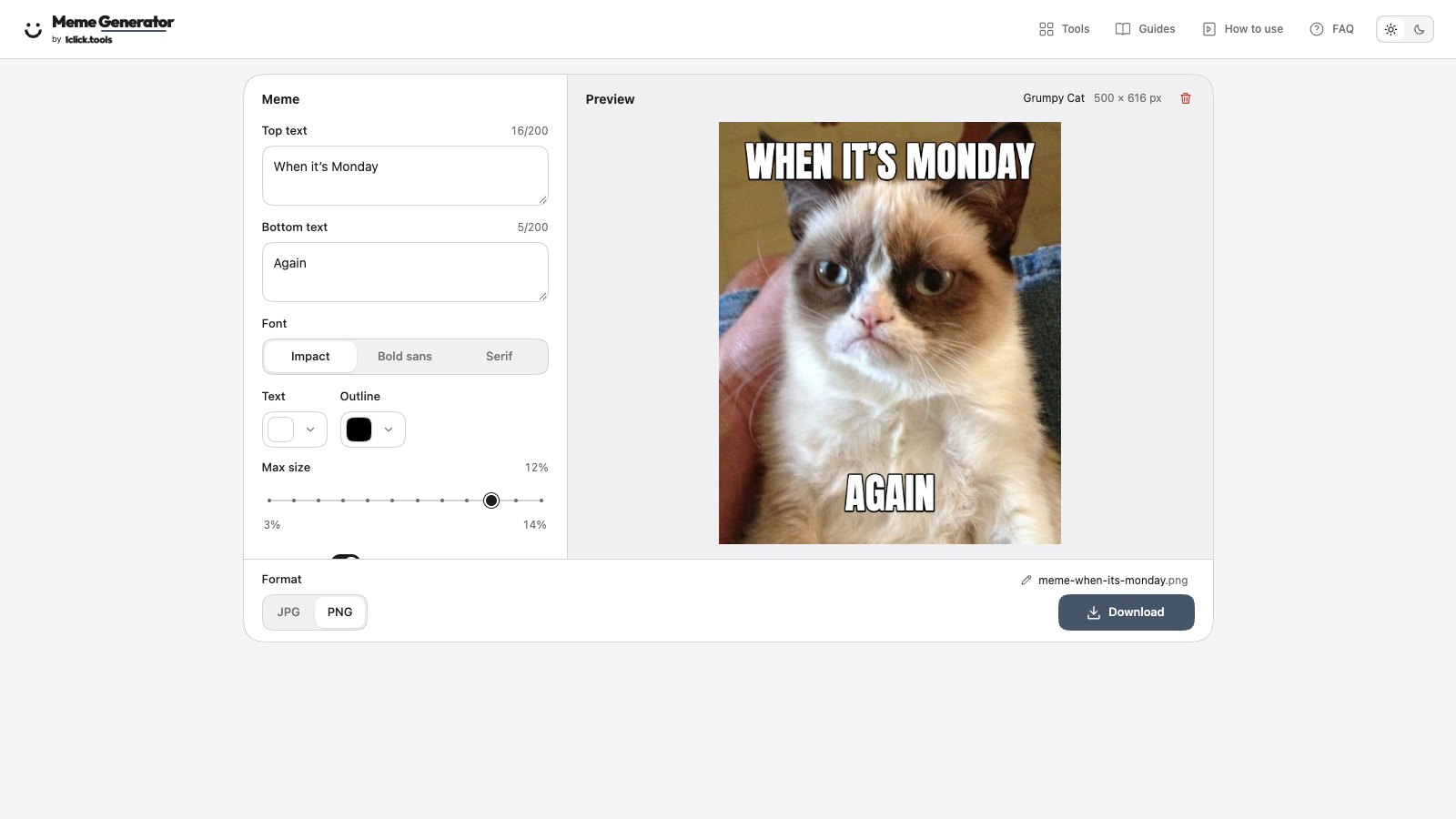
| 格式 | 自动文件名 | 实测下载 |
|---|---|---|
| JPG | Meme_GrumpyCat_WhenItsMonday_22.11.2026.jpg | 500 × 616 · 75,533 字节 |
| PNG | Meme_GrumpyCat_WhenItsMonday_22.11.2026.png | 500 × 616 · 536,467 字节 |
两个文件均为实际浏览器下载,重新打开后核对了尺寸。本次 PNG 较大;转换格式不保证文件更小。公开示例文件保留描述性的历史别名。
重复这个例子
- 在左侧模板选择器中,搜索不爽猫并选择它。
- “顶部文字”设为 When it’s Monday,“底部文字”设为 Again,保留模板默认样式。
- 下载 JPG,切换到 PNG 并再次下载。打开文件检查文字和尺寸。
检查您的下载
完整的标题显示在顶部和底部,并带有轮廓。两个下载的尺寸均为 500 × 616,并且没有添加水印或预览定位辅助线。当前的自动名称包括模板、开头标题词和当前日期。
一个常见的错误
重命名的 .png 扩展名不会创建 PNG。在“格式”中选择“PNG”以选择该编码器,然后下载。
制作这个模板模因找到你记得的图像
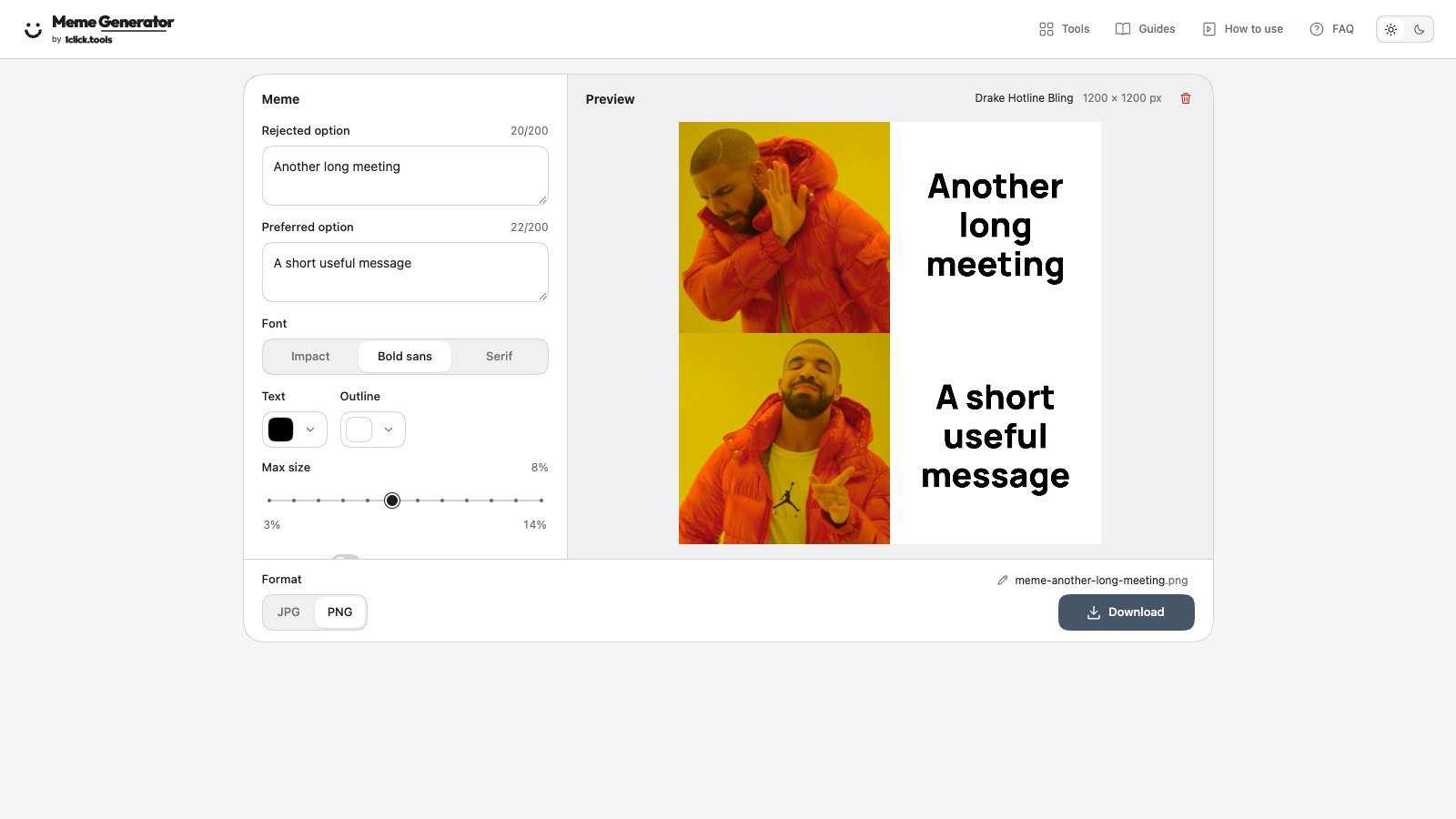
模因生成器打开,并选择“分心的男朋友”和建议的字幕,可供编辑或恢复您保存的工作。在左侧模板选择器中,按名称或描述图像搜索 450 个捆绑模板,例如晚餐时的猫或回头看的人。打字搜索整个集合;清除搜索即可恢复它。对于本示例,搜索 Grumpy Cat 并选择该模板。
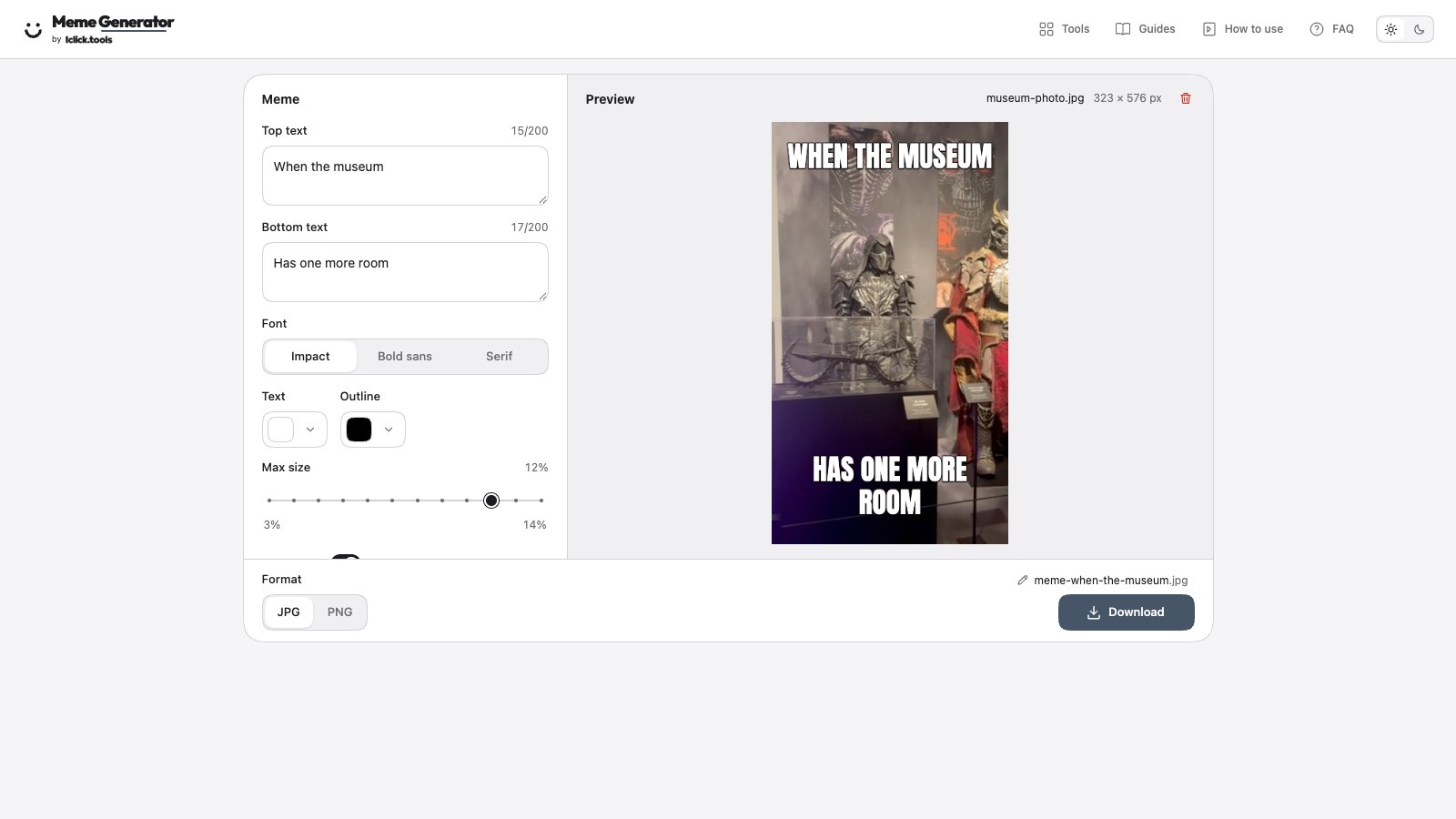
已经有照片了吗?参见如何根据自己的图像制作模因带有可下载的示例。
替换建议的标题
每个模板都以可编辑的建议开始。对于 Grumpy Cat,单击预览中的顶部标题并输入 When it's Monday,然后单击底部标题并输入 Again。选择“完成”或单击外部以完成每个编辑。每个标题接受 200 个字符,包括手动换行符。其他模板将其标题放置在不同的区域;单击您要更改的文本。
使用多格模板?请参照面板标题示例将字段与其位置相匹配。
检查文本样式和适合度
在“选项”中,在此示例中保留Impact 字体、“最大大小 12%”、“白色文本”、“黑色轮廓”、“大写”和“轮廓”。文本环绕并缩小以适合每个标题区域。最大尺寸是一个上限,因此提高它可能不会放大已经填满其区域的长标题。检查观众将看到的预览尺寸。
选择格式并下载
在“格式”中选择“JPG”或“PNG”,然后选择“下载”。自动文件名结合了 Meme、模板或自定义、第一个标题的开头词和当前日期:此示例使用 Meme_GrumpyCat_WhenItsMonday_22.11.2026.jpg 或 .png。自动名称跟随标题和模板编辑,直到您用铅笔重新命名。更改文件扩展名不会选择编码器;使用格式控件。
检查保存的图像
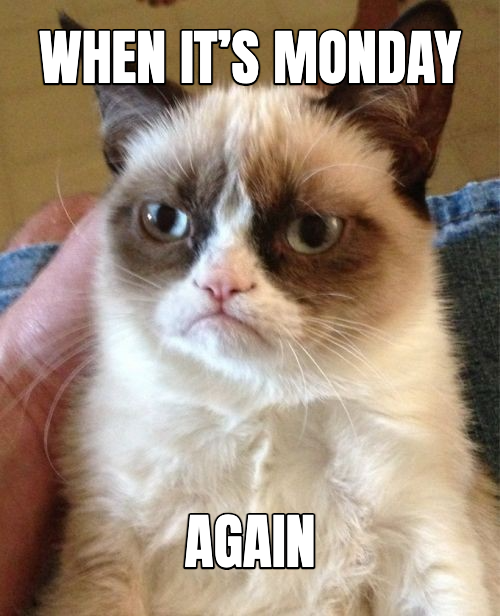
打开下载。两个示例文件均为 500 × 616 像素,没有添加水印或预览定位辅助线。本次运行中 PNG 比 JPG 大;确切的字节因图像和浏览器而异。该指南将历史下载保存在描述性别名 meme-when-its-monday.jpg 和 .png 下。当您在当前会话中在模板之间切换时,模板会保留自己的草稿。重新加载会将您的工作保留在此选项卡中;保留您完成的下载。