ちょっとしたご案内
自分の画像からミームを作る方法
JPG・PNG・WebPに上下の文字を入れてミームを保存。付属の美術館写真を試し、元画像と完成画像を比較できます。
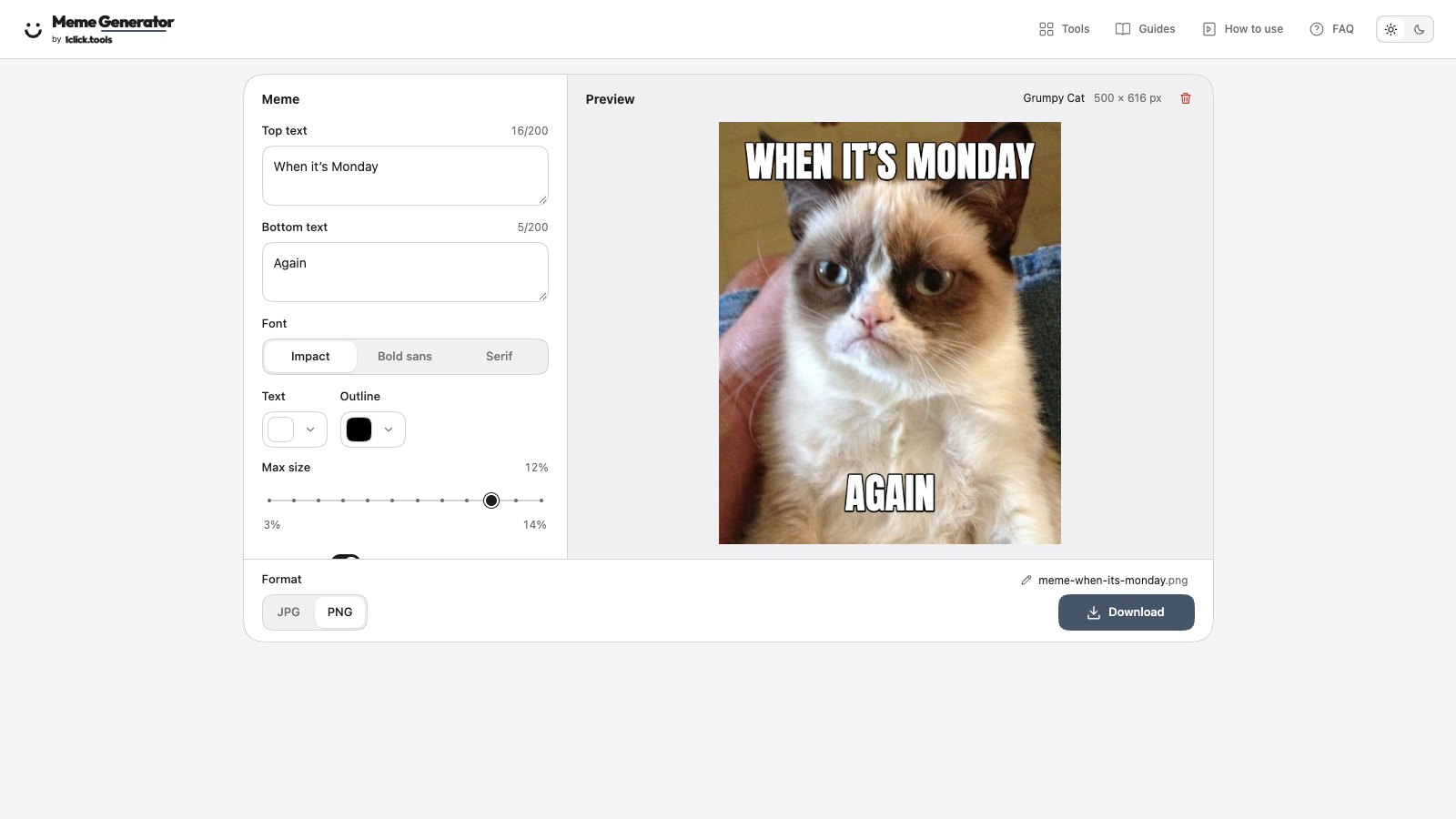
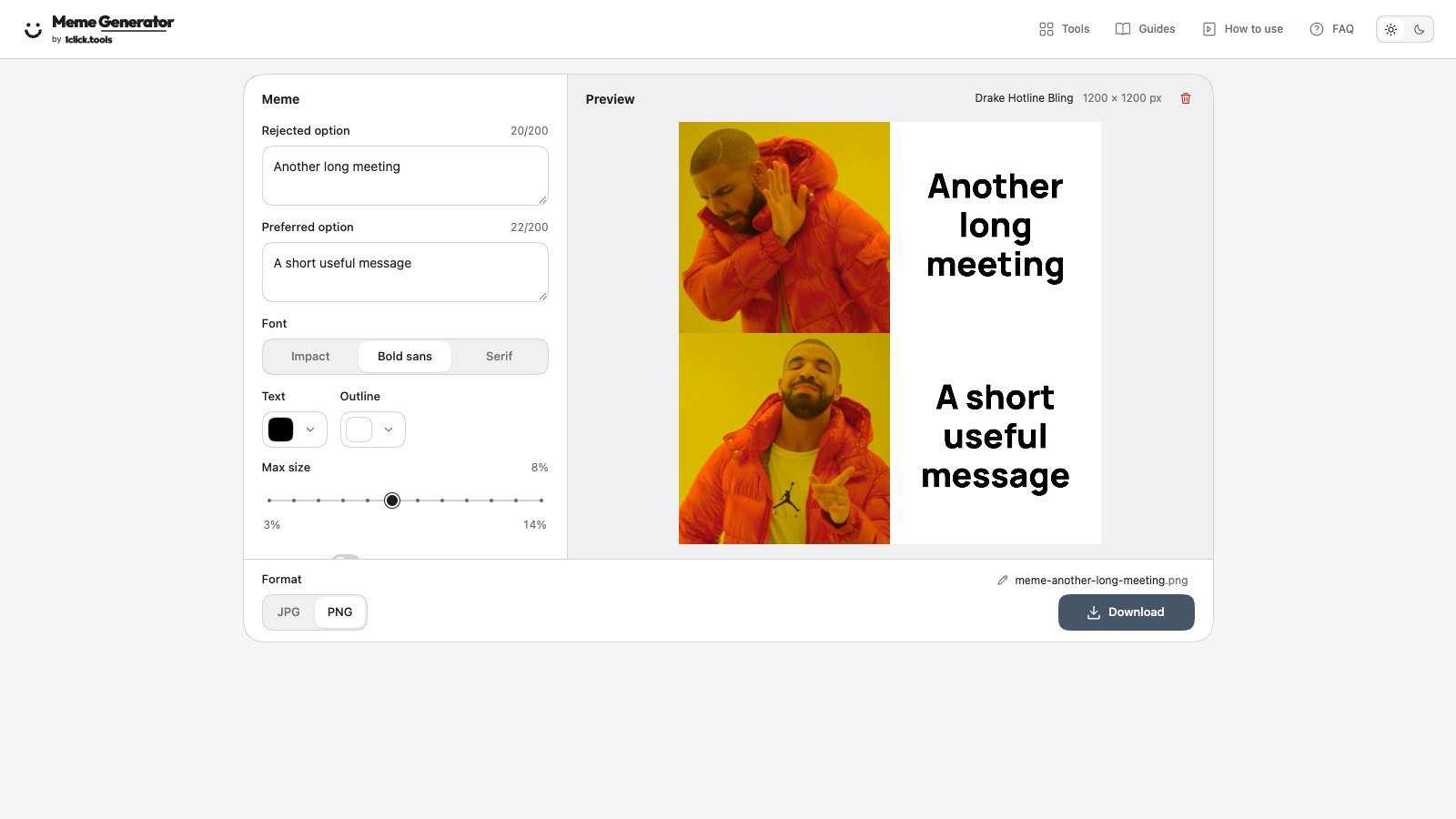
実際の例: 2 つのキャプションが付いた博物館の写真
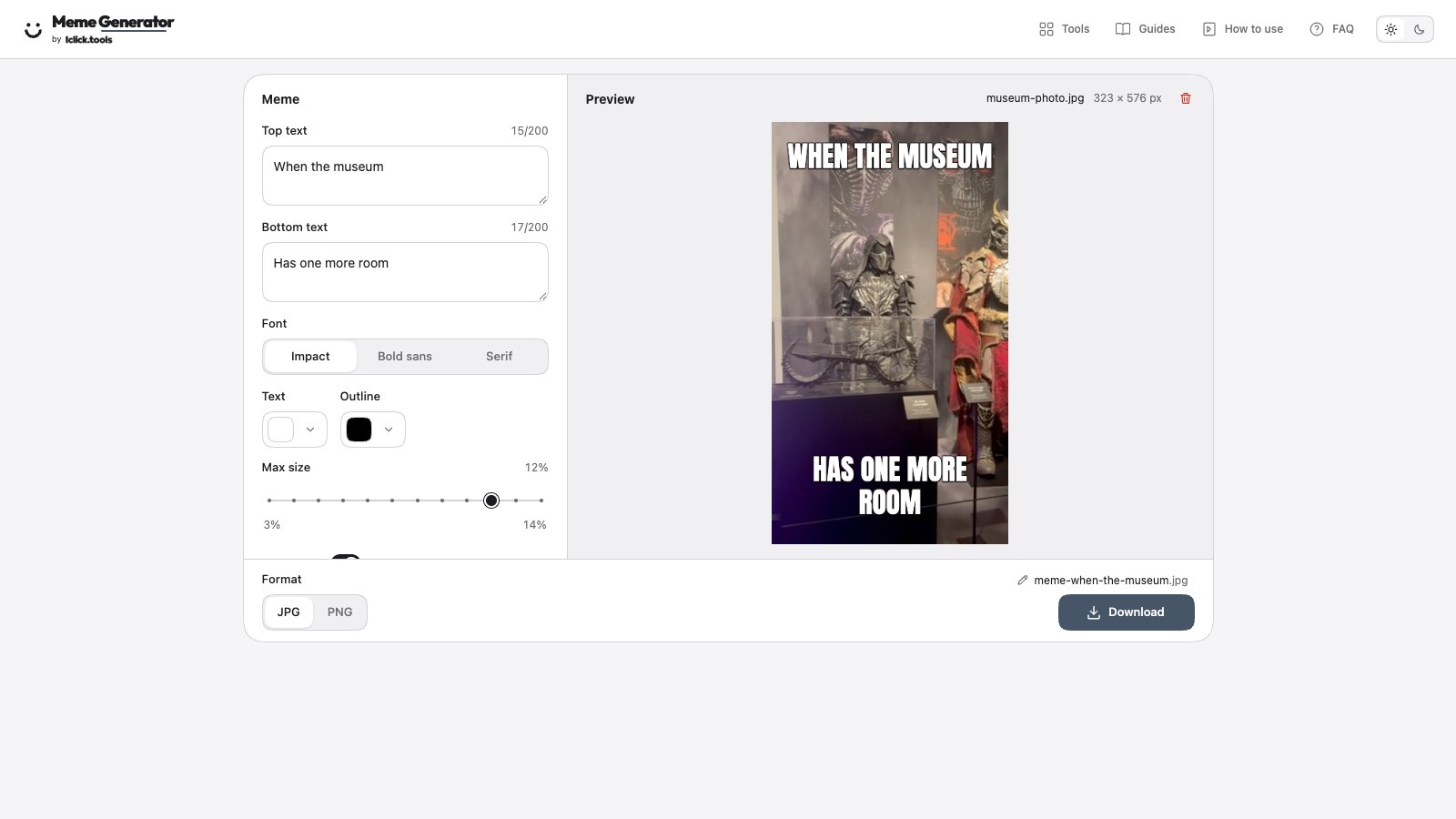
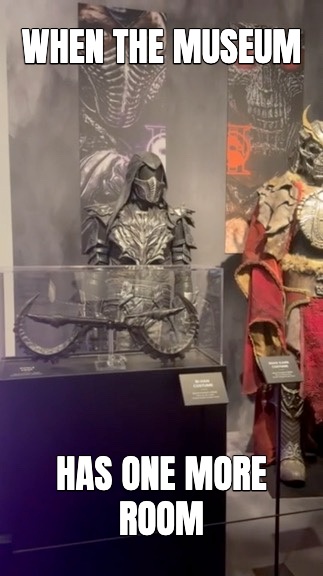
付属の323 × 576の博物館の写真をアップロードし、上に When the museum、下に Has one more room と入力して JPG を選びました。Impact、最大サイズ12%、白い文字、黒い縁取りを使い、大文字と縁取りを有効にしました。
これらのファイルから始めてください
- ソースの博物館の写真をダウンロードする55.4 KiB
実際のダウンロードを比較する
- キャプション付きの博物館 JPG をダウンロード57.6 KiB

| ファイル | 役割 | 測定画像 |
|---|---|---|
| museum-photo.jpg | 変更されていないソース画像 | 323 × 576 · 56,761 バイト |
| Meme_Custom_WhenTheMuseum_22.11.2026.jpg | 現在の自動ファイル名。測定された履歴 JPG ダウンロード | 323 × 576 · 59,024 バイト |
ソースは拡大されていません。エクスポートされた JPG は 323 × 576 ピクセルで再度開かれました。この実行により、ソースよりも大きなファイルが生成されました。キャプションを追加して再エンコードすると、どちらの方向にもサイズが変更される可能性があります。公開ファイルには、説明的な歴史的別名が保持されます。
この例を繰り返します
- 上のソース写真をダウンロードしてください。左側のライブラリの最初のタイルである [画像のアップロード] を選択し、その JPG を選択します。
- キャプションを When the museum と Has one more room に置き換えます。Impact、最大サイズ12%、白い文字、黒い縁取り、大文字と縁取りの設定を確認します。
- JPGを選択してダウンロードします。オリジナルとキャプション付きの画像を比較し、自動で作成された Meme_Custom_WhenTheMuseum_22.11.2026.jpg ファイル名を確認します。
ダウンロードを確認してください
どちらのファイルも縦長の比率と 323 × 576 の寸法を維持します。エクスポートされた文字は輪郭を描かれ、上部と下部のキャプション領域内で折り返されます。
よくある間違い
組み込みのテンプレートを選択すると、プレビューで現在アップロードされている画像が置き換えられます。別の画像を選択する前に、結果をダウンロードしてソースを保存してください。
独自のミーム画像をアップロードする出典とクレジット
付属のガイドサンプルからの博物館の写真. オリジナルは変更されていません。ミームは別個のキャプションが付けられ、再エンコードされたブラウザー エクスポートです。
アップロードタイルを選択してください
ミーム ジェネレーターを開き、左側のテンプレート ピッカーの最初のタイルである [画像のアップロード] を選択します。最大 25 MB、60 メガピクセルの JPG、PNG、または WebP を選択します。以下のサンプルは、これらのガイドにすでに付属している 323 × 576 JPG の博物館の写真です。選択したファイルはブラウザで処理されます。
用意された画像を使いたい場合はこちら:組み込みテンプレートの例.
上部と下部のテキストを書きます
自分の画像のプレビューには編集できる上下のキャプションがあります。それぞれをクリックし、提案された文字や引き継がれた文字を When the museum と Has one more room に置き換えます。各キャプションは200文字まで入力でき、改行が保持され、編集終了時に領域に収まります。空のキャプションには「テキストを追加」と表示されます。編集の枠線は出力には含まれません。
既存パネルへの文字配置についてはこちら:テンプレートのキャプション レイアウトの仕組み.
言葉を読みやすくする
この例では、Impact を維持、最大サイズ 12%、白のテキスト、黒のアウトライン、大文字とアウトラインを選択します。アウトラインは、詳細な写真から単語を際立たせるのに役立ちます。キャプションは収まるように縮小したり折り返されたりするため、狭い画像では短い文言の方が読みやすくなることがよくあります。共有する前に、プレビューとダウンロードした結果を比較してください。
サイズ、形式、ファイル名を確認してください
出力エッジの最長は 1600 ピクセルに制限されます。小さい画像を拡大したり、比率を変更したりする必要はありません。このサンプルは 323 × 576 のままです。透明なアップロードの場合は、右側の [オプション] パネルの [背景] で塗りつぶしを選択します。 JPG および PNG 出力のデフォルトは白です。 JPGを選択してダウンロードします。現在の自動ファイル名は Meme_Custom_WhenTheMuseum_22.11.2026.jpg ですが、ガイドでは過去のダウンロード エイリアスとして meme-when-the-museum.jpg を保持しています。鉛筆を使用して手動のファイル名を選択するか、ロスレス形式の PNG を選択します。
画像を変更する前にオリジナルを保存してください
画像を置き換える前に、結果をダウンロードしてください。組み込みのテンプレートを選択すると、プレビュー内のアップロードされた画像が置き換えられます。最初のタイルから別の画像をアップロードします。組み込みのテンプレートの下書きは別個に保たれ、現在の画像はリロード後も保持されますが、アップロードされた写真の保存されたライブラリはありません。元のファイルとダウンロードが完了したファイルは保存しておいてください。