ちょっとしたご案内
ミームテンプレートの文字を編集する方法
ミームの適切なコマに文字を置き、収まり方を調整。テンプレートごとの下書きを分ける方法を、Drakeの2コマ例とPNGで解説します。
実際の例: 右側の 2 つのパネル内のテキスト
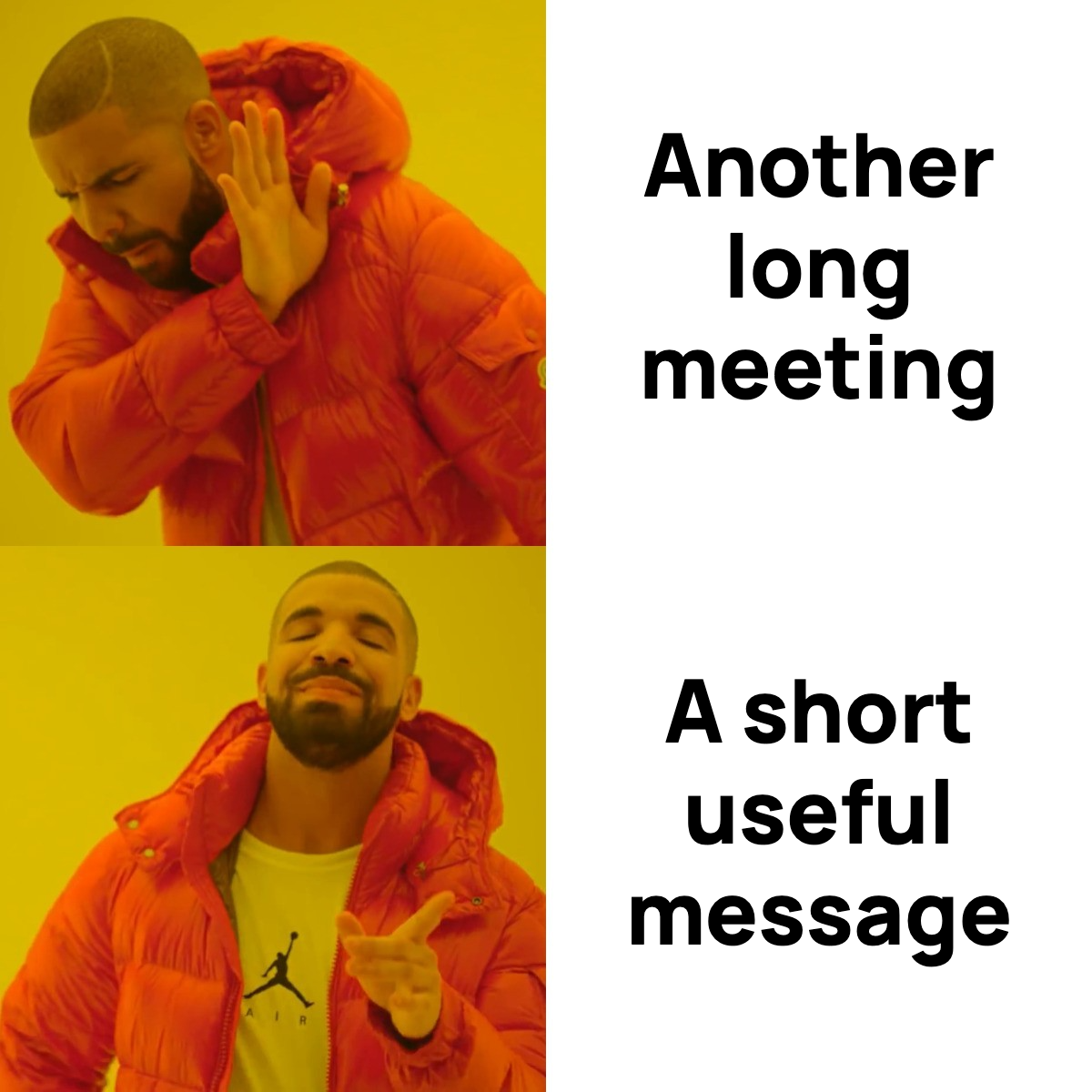
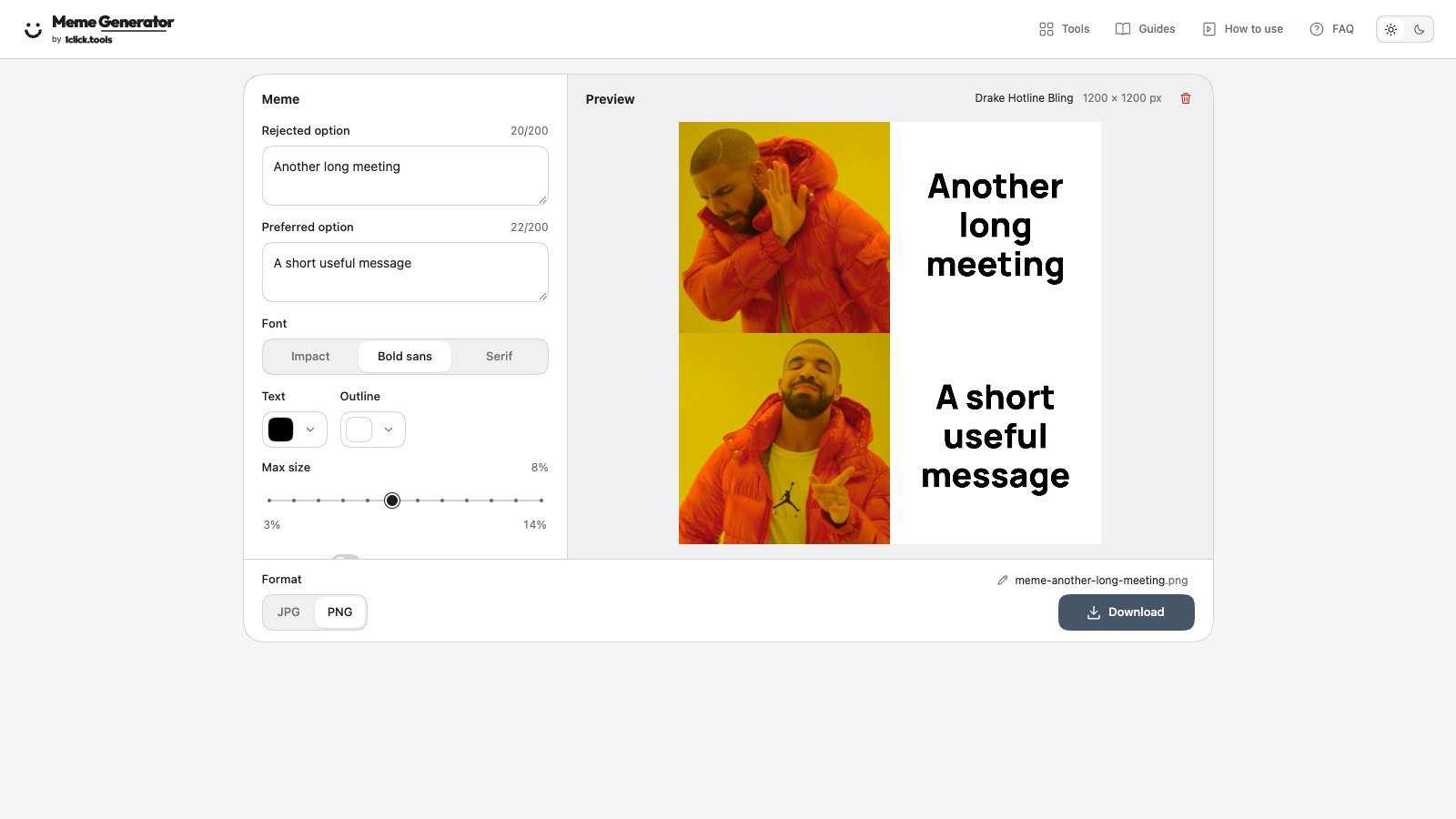
Drake Hotline Bling を選び、拒否された選択肢を Another long meeting、好みの選択肢を A short useful message に置き換えました。Bold sans の書体、最大サイズ8%、黒い文字、白い縁取りを維持し、大文字はオフ、縁取りはオンにしました。
実際のダウンロードを比較する
- 本物の2パネルPNGをダウンロード1,009.5 KiB
| キャプションフィールド | 入力されたテキスト | 出力内の位置 |
|---|---|---|
| 拒否されたオプション | Another long meeting | 右上パネル |
| 優先オプション | A short useful message | 右下のパネル |
| PNGダウンロード | Meme_DrakeHotlineBling_AnotherLongMeeting_22.11.2026.png | 1200×1200・1,033,718バイト |
1200×1200のPNGをダウンロード後に再度開きました。キャプションは右側のパネルに残り、フィールド フォーカスのアウトラインはエクスポートされません。ファイルサイズは画像やブラウザによって異なります。公開ファイルには、説明的な歴史的別名が保持されます。
この例を繰り返します
- 左側のテンプレート ピッカーで、Drake Hotline Bling を検索し、テンプレートを選択します。
- 拒否された選択肢に Another long meeting、好みの選択肢に A short useful message を入力します。各欄にフォーカスを移してプレビューでの位置を確認します。
- テンプレートのスタイルを維持し、PNG とダウンロードを選択します。保存したファイルを開いて両方のパネルを調べます。
ダウンロードを確認してください
テンプレートの写真は左側に表示されたままで、各キャプションは対応する右側のパネルに表示され、ダウンロードされた PNG にはプレビュー専用のガイドがありません。
よくある間違い
最初のテキスト フィールドは、画像全体の先頭のテキストであるとは限りません。テンプレートのフィールド ラベルとフォーカス ガイドを使用して、各キャプションを見つけます。
パネルテンプレートを試してみる出典とクレジット
Drake Hotline Bling テンプレート ソース. 同梱のテンプレート画像の出典です。元画像の権利はそれぞれの権利者に帰属し、一般的な再利用許諾があると主張するものではありません。
キャプションレイアウトの例. このツールの実際のテンプレート欄、入力したキャプション、ブラウザーからの書き出し結果です。
一致するフィールドを持つテンプレートを選択してください
Drake Hotline Bling を検索して選びます。プレビュー右側の2つのパネルのキャプションをクリックすると直接編集できます。他のテンプレートにも独自のキャプション領域があり、Two Buttons は3個、Expanding Brain は4段階です。パネル配置が保存されていないテンプレートは上のテキストと下のテキストを使用します。自由なドラッグや手動でのテキストボックス追加には対応していません。
検索とダウンロードの基本については、以下から始めてください。最初のテンプレート ミームのウォークスルー.
プレビューを使用して各キャプションを見つけます
上のプレビューキャプションをクリックして Another long meeting、下のキャプションをクリックして A short useful message と入力します。「完了」または欄の外をクリックして終了します。編集の枠線は位置の目安にすぎず、ダウンロードには入りません。このテンプレートは左に写真、右の白いパネルに文字を配置します。
オーバーフローを強制せずに最大値を調整する
この例では、Bold sans、最大サイズ 8%、黒のテキスト、白のアウトライン、大文字をオフ、アウトラインをオンのままにします。最大サイズによりすべてのキャプションが制限されますが、それぞれが独自の領域に個別に適合します。キャプションを短くすると、文字を大きくできるようになります。最大値を上げるだけではうまくいかない場合があります。テキストをパネルの外に強制的に出すのではなく、プレビューを使用して改行とコントラストを確認します。
下書きを失わずにテンプレートを切り替える
左側のピッカーで別の組み込みテンプレートを選択します。これはプレビューの横に表示されたままになります。独自に提案された、または以前に編集されたキャプションとスタイルが表示されます。 Drake に戻ると、このセッションのドラフトが復元されます。テンプレートを切り替えると、自動ファイル名がテンプレートと最初のキャプションに従うため変更される可能性がありますが、手動で名前を変更したファイル名は入力されたままになります。リロードすると、これらの下書きがこのタブに保持されます。
カスタム写真の動作については、以下をお読みください。画像アップロードガイドアップロードされたファイルを置き換える前に。
パネルをエクスポートして検査する
PNGを選択してダウンロードします。この例の現在の自動名は、1200 × 1200 ピクセルの Meme_DrakeHotlineBling_AnotherLongMeeting_22.11.2026.png です。このガイドでは、過去のダウンロードを meme-another-long-meeting.png として保存します。それを開いて、両方のキャプションが右側のパネル内に留まっていること、左側の写真が表示されたままであること、およびフォーカスのアウトラインがエクスポートされていないことを確認します。共有ファイルのサイズを小さくしたい場合は、JPG も利用できます。