ちょっとしたご案内
テンプレートでミームを作る方法
テンプレートを探し、提案された文字を変えてJPG・PNGで保存。Grumpy Catの実例、画面、実測ファイルサイズで解説します。
実際の例: 1 つの猫ミーム、2 つの画像フォーマット
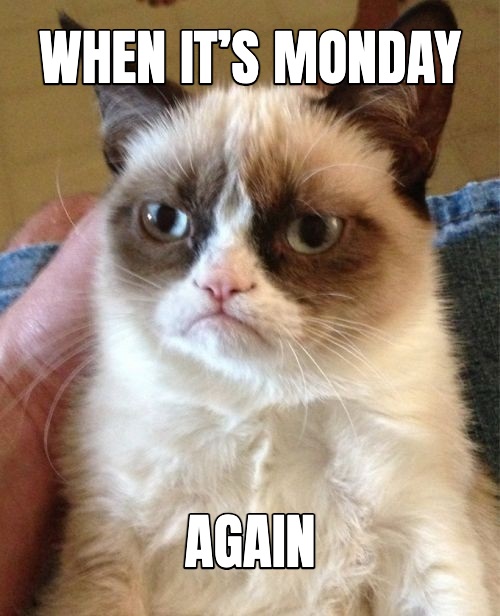
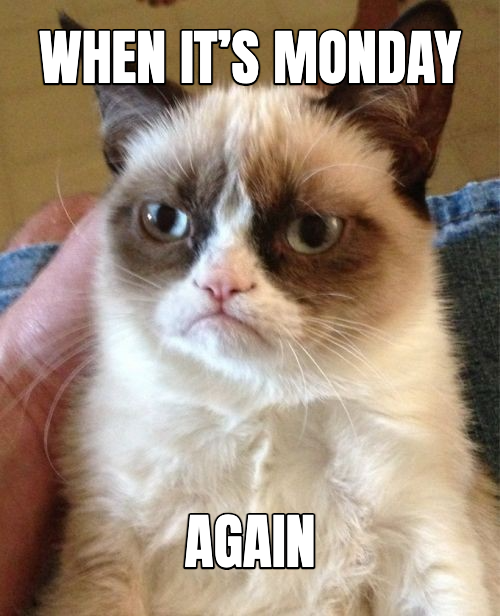
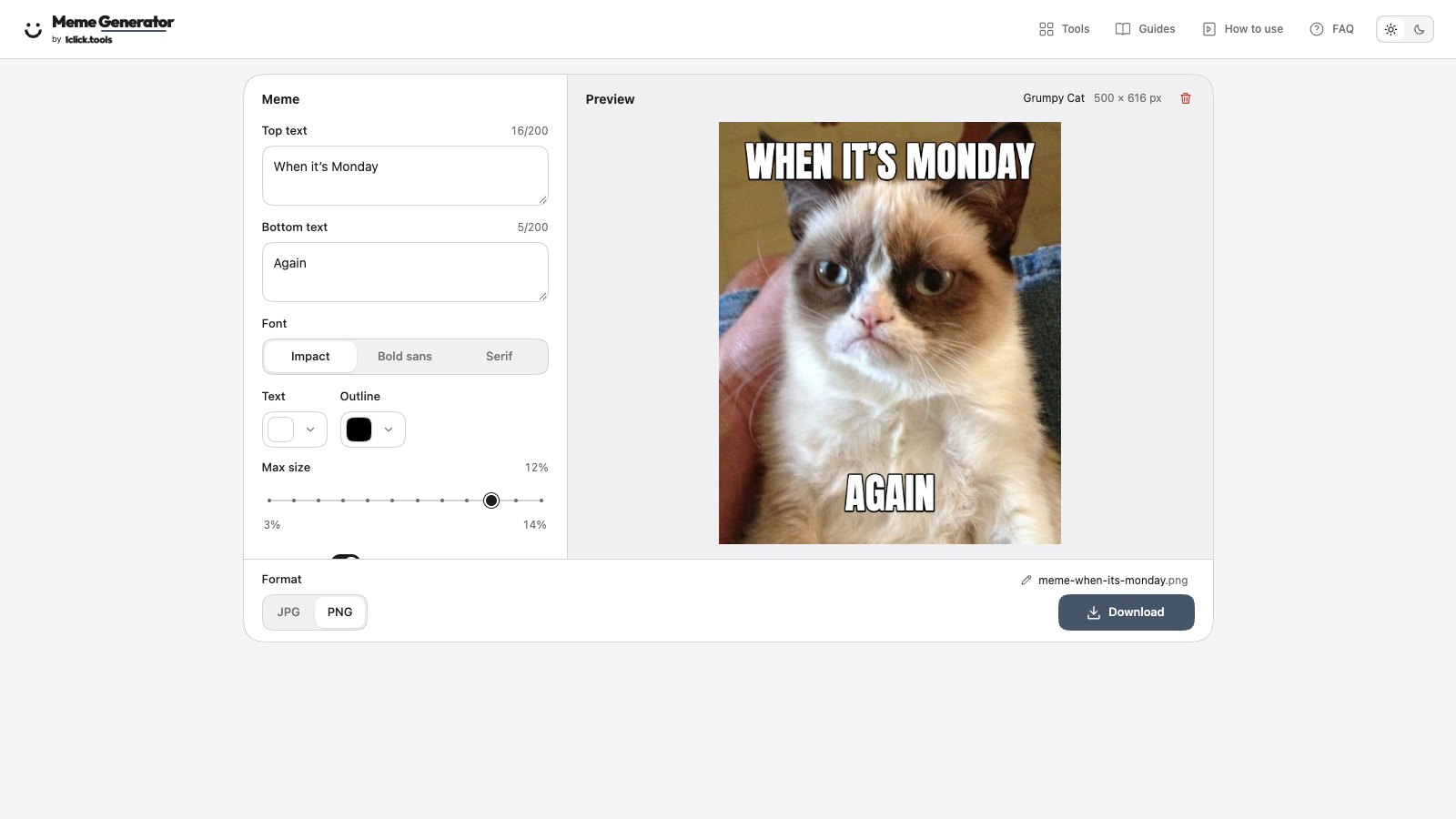
Grumpy Cat を選び、上のテキストに When it’s Monday、下のテキストに Again を使いました。JPG と PNG をダウンロードする間、フォントは Impact、最大サイズ12%、文字は白、縁取りは黒に固定し、大文字と縁取りをオンにしました。
実際のダウンロードを比較する
- 猫のミームJPGをダウンロード73.8 KiB
- 一致する PNG をダウンロードする523.9 KiB
| フォーマット | 自動ファイル名 | 測定されたダウンロード |
|---|---|---|
| JPG | Meme_GrumpyCat_WhenItsMonday_22.11.2026.jpg | 500×616・75,533バイト |
| PNG | Meme_GrumpyCat_WhenItsMonday_22.11.2026.png | 500×616・536,467バイト |
どちらのファイルも実際にブラウザでダウンロードし、サイズを確認するために再度開いたものです。この実行では PNG の方が大きくなりました。形式を変更しても、ファイルのサイズが小さくなることが保証されるわけではありません。公開ファイルには、説明的な歴史的別名が保持されます。
この例を繰り返します
- 左側のテンプレート ピッカーで、Grumpy Cat を検索して選択します。
- 上のテキストに When it’s Monday、下のテキストに Again を設定します。このテンプレートに表示される初期スタイルを維持します。
- JPG をダウンロードし、PNG に切り替えて再度ダウンロードします。ファイルを開いて単語と寸法を確認してください。
ダウンロードを確認してください
完全なキャプションが上部と下部にアウトラインとともに表示されます。どちらのダウンロードも 500 × 616 で、ウォーターマークやプレビュー位置ガイドは追加されていません。現在の自動名には、テンプレート、冒頭のキャプションの単語、現在の日付が含まれています。
よくある間違い
拡張子の名前を変更した .png では PNG は作成されません。形式で PNG を選択してそのエンコーダーを選択し、ダウンロードします。
このテンプレートをミームにします出典とクレジット
Grumpy Cat テンプレート ソース. 同梱のテンプレート画像の出典です。元画像の権利はそれぞれの権利者に帰属し、一般的な再利用許諾があると主張するものではありません。
キャプションの例. 実際のミーム ジェネレーターに入力およびエクスポートされます。画像所有者に帰属されません。
思い出のイメージを見つけてください
ミーム作成ツールは Distracted Boyfriend が選択され、編集できるキャプション候補が入った状態で開くか、保存済みの作業を復元します。左のテンプレート選択欄で、付属の450種類を名前や cat at dinner、guy looking back のような画像の説明で検索できます。入力すると全コレクションが検索され、「検索をクリア」で一覧に戻ります。この例では Grumpy Cat を検索して選択します。
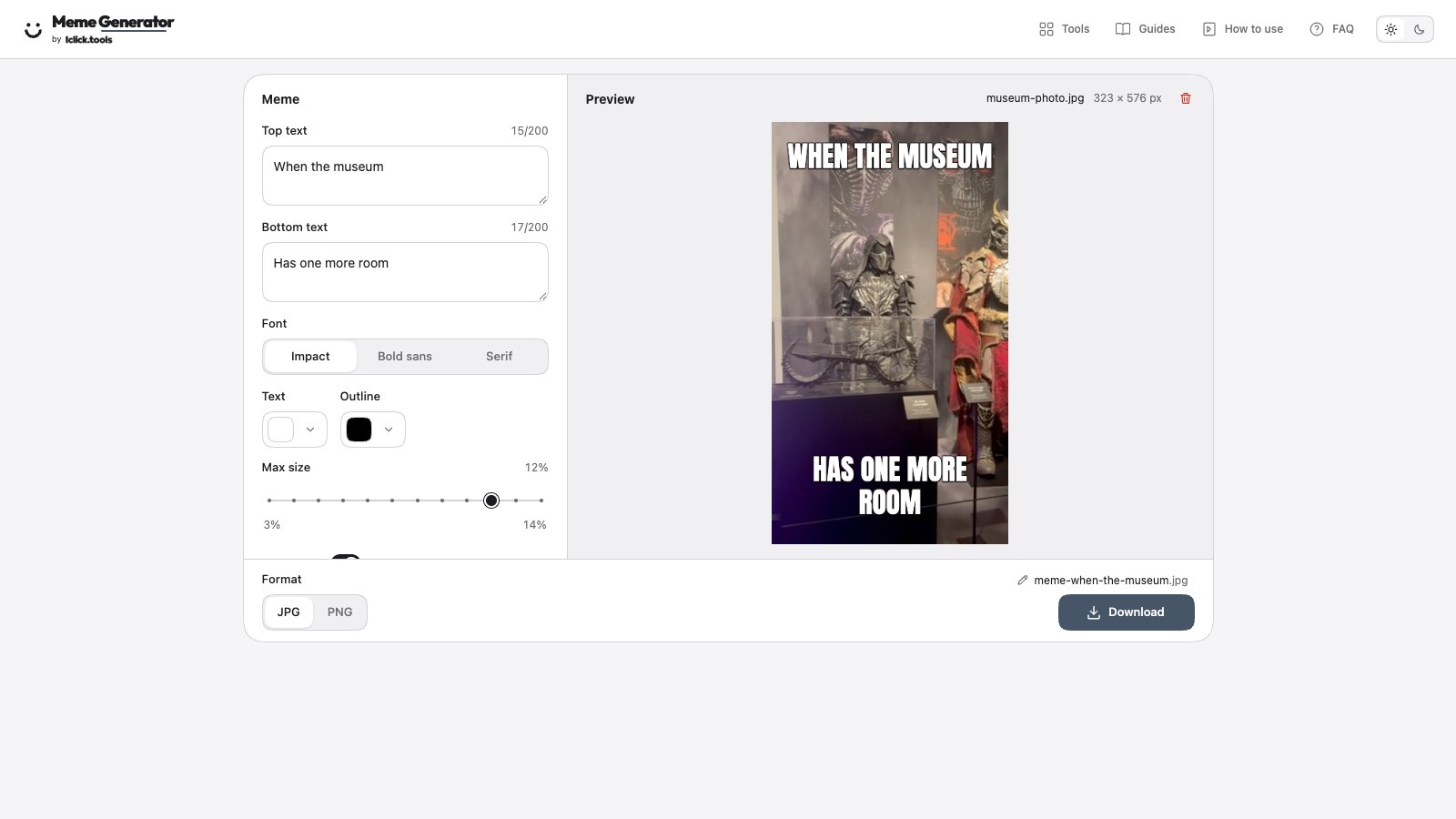
すでに写真をお持ちですか?参照自分の画像からミームを作成する方法ダウンロード可能なサンプル付き。
提案されたキャプションを置き換える
各テンプレートは編集可能な提案から始まります。 「Grumpy Cat」の場合は、プレビューの上部のキャプションをクリックして「When it’s Monday」と入力し、下部のキャプションをクリックして「Again」と入力します。 「完了」を選択するか、外側をクリックして各編集を終了します。各キャプションは、手動の改行を含めて 200 文字を受け入れます。他のテンプレートは、キャプションを別の領域に配置します。変更するテキストをクリックします。
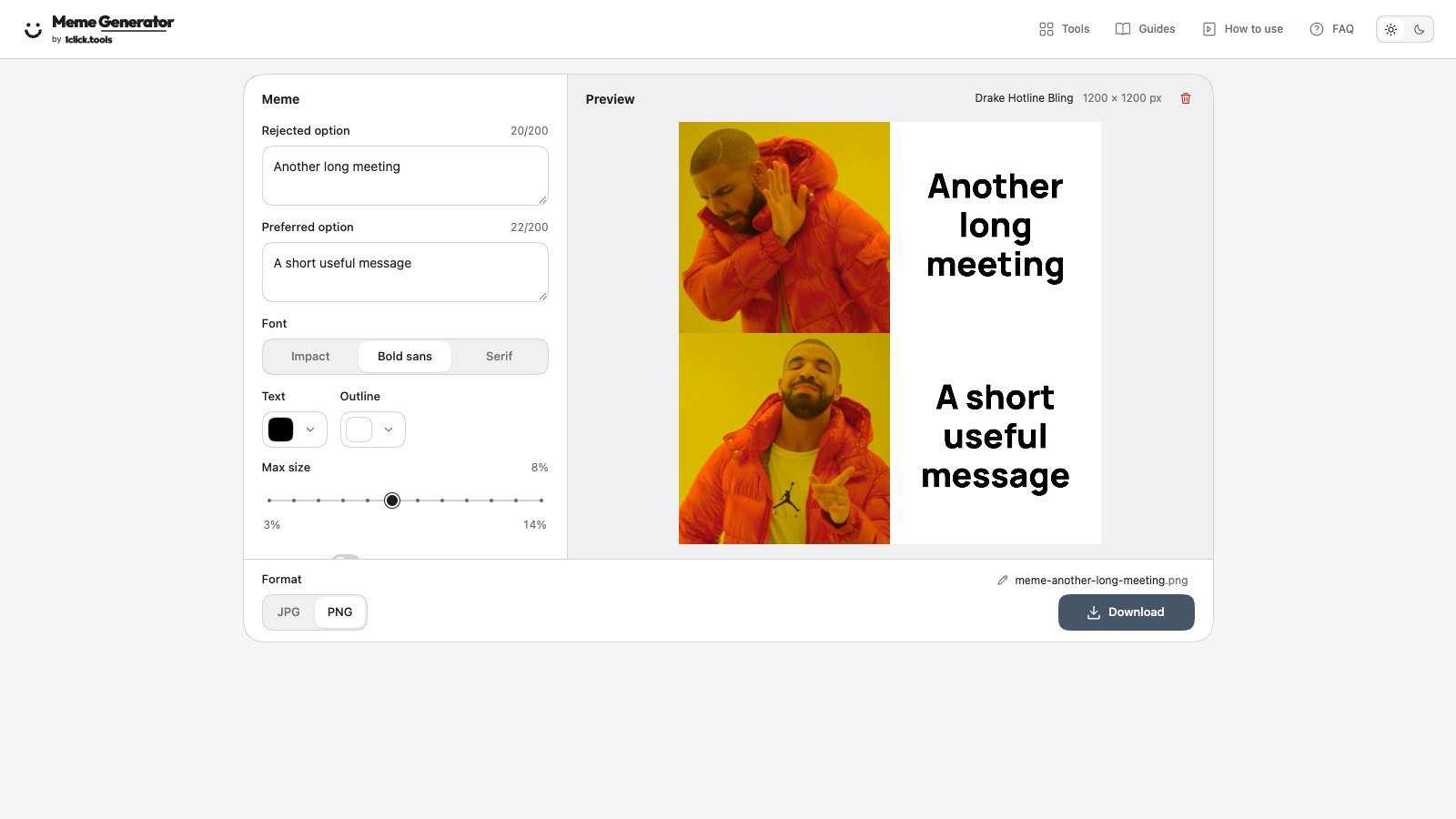
複数パネルのテンプレートでは、パネルキャプションの例を参考に各欄の位置を確認してください。
テキストのスタイルと適合性を確認してください
この例ではオプションで Impact、最大サイズ12%、白い文字、黒い縁取りを維持し、大文字と縁取りをオンにします。文字は各キャプション領域に合わせて折り返され、小さくなります。最大サイズは上限なので、領域を埋めている長いキャプションは上限を上げても大きくならないことがあります。見る人に表示されるサイズでプレビューを確認します。
形式を選択してダウンロード
「形式」で「JPG」または「PNG」を選択し、「ダウンロード」します。自動ファイル名は、Meme、テンプレートまたはカスタム、最初のキャプションの冒頭の言葉、および現在の日付を組み合わせたものです。この例では、Meme_GrumpyCat_WhenItsMonday_22.11.2026.jpg または .png を使用します。鉛筆で名前を変更するまで、キャプションとテンプレートの編集に従って自動的に名前が付けられます。ファイル名の拡張子を変更してもエンコーダは選択されません。フォーマット コントロールを使用します。
保存した画像を確認する
ダウンロードを開きます。どちらのサンプル ファイルも 500 × 616 ピクセルで、透かしやプレビュー位置ガイドは追加されていません。この実行では、PNG は JPG よりも大きくなります。正確なバイト数は画像とブラウザによって異なります。このガイドでは、過去のダウンロードを、わかりやすい別名 meme-when-its-monday.jpg および .png で保存します。現在のセッションでテンプレートを切り替える間、テンプレートは独自のドラフトを保持します。リロードすると、作業内容がこのタブに保持されます。完了したダウンロードは保存しておいてください。