一点指导
如何减小图片体积:画质与尺寸的取舍
比较 JPG 的 90%、80%、60% 画质,了解何时缩小尺寸、转换后文件为何可能变大,以及如何权衡体积与画质。
真实对比:90%、80%、60% JPG 质量
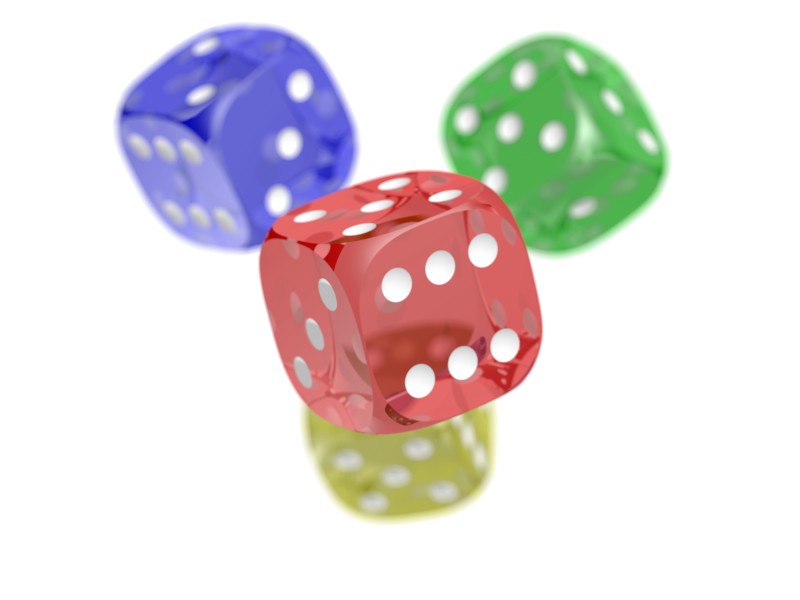
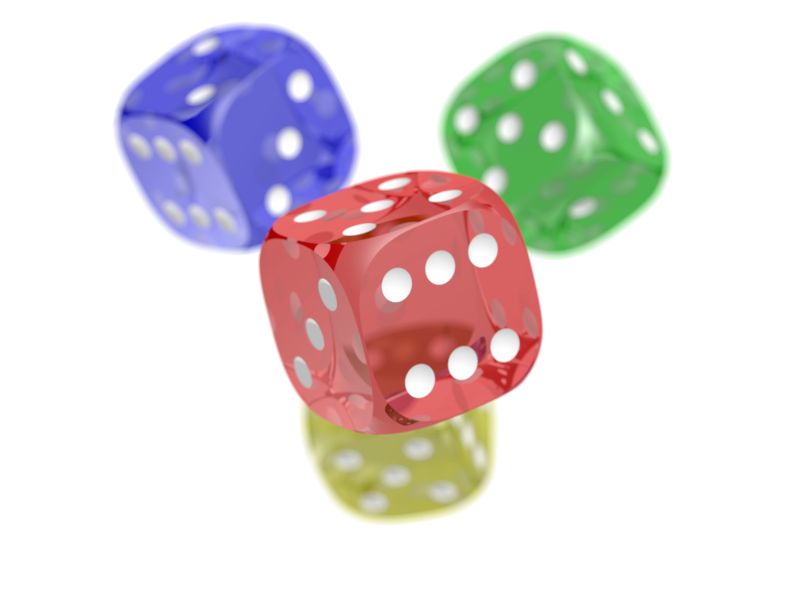
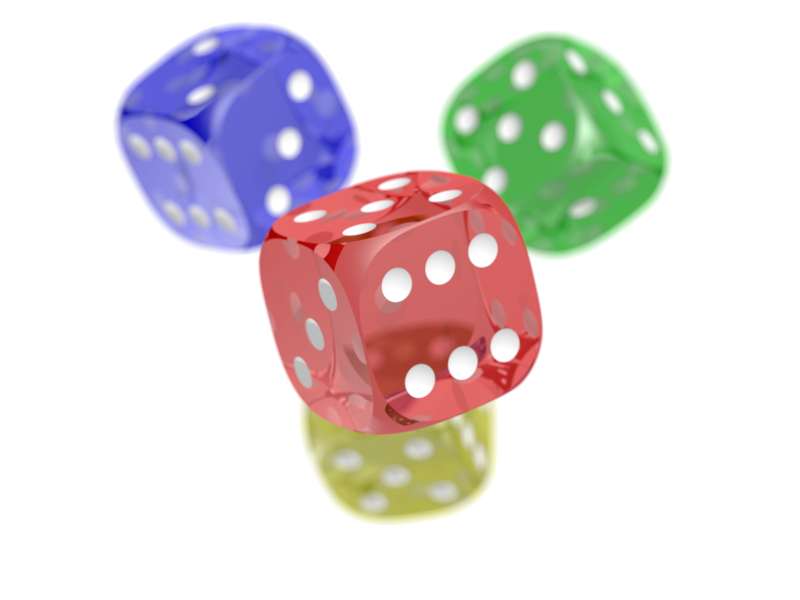
我们将相同的原始骰子 PNG 转换为 JPG 3 次,保持其 800 × 600 尺寸和白色背景固定。只是质量百分比发生了变化。
从这些文件开始
- 透明骰子·800×600 PNG219.3 KiB
对比实际下载文件
- 下载 90% JPG34.3 KiB
- 下载 80% JPG24.8 KiB
- 下载 60% JPG17.9 KiB

| 品质 | 固定设置 | 实测下载 |
|---|---|---|
| 90% | JPG·800×600·#FFFFFF | 35,114 字节 |
| 80% | JPG·800×600·#FFFFFF | 25,446 字节 |
| 60% | JPG·800×600·#FFFFFF | 18,360 字节 |
这些尺寸是针对该图像和浏览器的测量结果,不承诺节省。每次导出都从原始 PNG 开始。下载版本并比较相同缩放下的边缘、渐变和阴影。
重复这个例子
- 添加原始骰子PNG,选择JPG,保留其原始尺寸并设置白色背景。
- 打开压缩并以 90%、80% 和 60% 导出,始终来自原始 PNG。下载前重命名每个文件。
- 选择缩略图来比较原始图像和结果,然后以相同的缩放比例比较三个下载内容。 60%的文件在这里是最小的;根据您需要的细节进行选择,也要考虑画面细节,而非仅看文件体积。
检查您的下载
所有三个下载均为 800 × 600 JPG。在此运行中,它们的测量大小从 35,114 字节减少到 25,446 字节,再减少到 18,360 字节。
一个常见的错误
80% 的质量并不意味着文件大小减少 20%。重新导出已压缩的 JPG 也会改变实验;每个版本都使用相同的原件。
尝试 80% 比较设置来源与署名
骰子图片:Daniel G.、Ed g2s 和 CyberShadow · CC BY-SA 3.0. 提供的 PNG 未更改。调整大小、转换和背景填充的版本在同一许可证下共享。
影响结果的三个控制
像素尺寸决定存储多少像素。格式决定使用的编码。质量控制支持的编码器的损耗。质量百分比不是目标文件大小百分比:80% 质量并不意味着文件将变为其原始大小的 80%。内容、现有压缩和浏览器编码都会影响结果。
从您实际需要的尺寸开始
如果照片比预期的显示尺寸大得多,请在尝试质量之前按照链接的比例调整其大小。保留原件以供打印或将来编辑。即使选择较大尺寸,ICO 输出也限制为每边 256 像素;调整大小后它会按比例缩小。 JPG、PNG 和 WebP 支持正常的较大图像尺寸。该工具允许在同一操作中进行转换、调整大小和质量调整,因此您无需重复下载和重新导入中间文件。
使用横向和纵向调整大小示例在不拉伸图片的情况下缩小尺寸。
调整 JPG 和 WebP 质量
打开压缩:质量从 80% 开始,这是一个比较点,而不是保证的最佳值。在旁边的字段中输入 10% 到 100% 之间的任意整数值。将较低值与 90% 进行比较,并检查下载文件中的精细文本、渐变和边缘。 PNG、PDF和ICO使用无损图像编码,因此它们无法使用压缩,并且该工具没有专用的无损压缩优化器。在适当的时候缩小尺寸以使 PDF 更小。
将透明源转换为 JPG?选择背景颜色以及质量。
为什么输出可以更大呢?
源文件可能已经被有效编码,或者不同的格式可能需要更多字节来存储其内容。对于支持的相同格式 JPG 和尺寸不变的 WebP 处理,如果重新编码会使其变大,该工具将保留原始文件。即使输出较大,仍会应用请求的调整大小或格式更改。不保证 KB 目标,也不保证零视觉损失。
如何将图像减少到上传限制以下?
首先检查目标接受的格式、像素尺寸和最大文件大小。从原始图像开始工作,如果尺寸超出您的需要,则缩小尺寸,并在接受格式后以 80% 的质量比较 JPG 或 WebP。如果准备的文件仍然太大,请降低质量或尺寸并再次比较。每次更改后检查文本和详细信息,然后根据目标限制验证下载的文件。这是手动比较:该工具没有自动目标 KB 控制,并且百分比不能保证特定的字节大小。
压缩关闭是什么意思?
在格式和尺寸不变的情况下,压缩关闭会保留原始文件。如果您请求转换或调整大小,浏览器必须重新编码;关闭压缩后,它会使用浏览器默认的编码质量,而不是保留源字节。压缩无法恢复早期编辑丢失的细节。下载准备好的结果并保留原始图片(如果您以后可能需要不同的版本)。