一点指导
如何不拉伸变形,批量调整照片尺寸
保持比例批量调整图片尺寸。通过横向和纵向照片示例,学习统一宽度或将图片缩放到指定尺寸范围内。
真实示例:一种宽度,两种不同高度
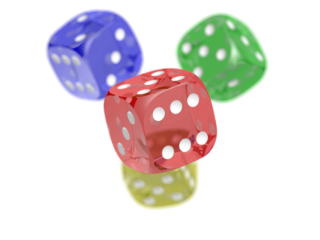
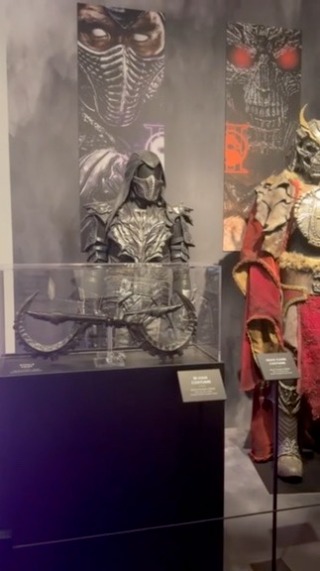
我们将横向骰子 PNG 和纵向博物馆照片一起调整为 320 像素宽,并锁定宽高比。由于原始比例不同,导出高度也不同。
从这些文件开始
- 透明骰子·800×600 PNG219.3 KiB
- 博物馆照片·323×576 JPG55.4 KiB
对比实际下载文件
- 下载 320 × 240 PNG69.8 KiB
- 下载 320 × 571 JPG39.3 KiB

| 实际来源 | 批量设置 | 实际下载 |
|---|---|---|
| 骰子 PNG·800 × 600 | 原始格式 · 宽度 320 · 锁定宽高比 | 320×240 PNG |
| 博物馆 JPG·323×576 | 原始格式 · 宽度 320 · 锁定宽高比 | 320×571 JPG |
从下载的文件中读取尺寸。纵向图片的高度四舍五入为整个像素:576 × 320 ÷ 323 ≈ 571。
重复这个例子
- 下载两个原始图像并将它们添加在一起。将“格式”保留为“原始”并关闭“压缩”。
- 保持宽度和高度之间的链接打开,将宽度设置为 320,并将工具栏中的高度留空。
- 下载图像并检查其尺寸:横向结果为320×240;纵向图片尺寸为 320 × 571。
检查您的下载
图像保持其原始形状。这两个结果都不会被裁剪或填充。即使压缩关闭,调整大小也需要重新编码。
一个常见的错误
关闭链接并将两个尺寸强制为 320 会将图像拉伸为正方形。
试试这个 320 px 批次来源与署名
骰子图片:Daniel G.、Ed g2s 和 CyberShadow · CC BY-SA 3.0. 提供的 PNG 未更改。调整大小、转换和背景填充的版本在同一许可证下共享。
提供的样本文件中的博物馆照片. 原件不变;示例下载是调整大小或重新编码的副本。
宽度相同不代表形状相同
要调整多个图像的大小而不拉伸,请保持宽度和高度链接并为批次设置一个尺寸。每个图像都保持自己的长宽比。在共享宽度为 1200 像素时,2400 × 1600 横向图像变为 1200 × 800,而 1600 × 2400 纵向图像变为 1200 × 1800。它们的宽度匹配,但高度应该不同。这些是像素尺寸,而不是打印尺寸或 DPI 设置。
设置批量图片尺寸
添加图像,如果您不想更改格式,请将格式保留为原始格式,然后将宽度和高度之间的链接按钮保留为打开状态。在工具栏中输入宽度或高度。另一个维度是根据每个图像的比例计算的,每行显示自己的结果。将两个字段留空以保留原始尺寸;切换具有空字段的链接不会请求调整大小。
同时改变格式?阅读JPG、PNG 和 WebP 转换指南为每个图像选择一种格式。
按比例缩放到限定范围,不裁剪
保持比例链接以使图像适合您需要的尺寸。例如,将 2400 × 1600 照片放入 1080 × 1080 中会产生 1080 × 720,而不是方形裁剪。该工具不会裁剪或添加填充来强制形成特定形状。当最大尺寸比精确的长宽比更重要时,请输入较长边的限制。
小心使用精确尺寸
关闭链接并输入宽度和高度以强制精确尺寸。如果它们的比例与源不同,图像就会拉伸。每个图像在其行或图像窗口中可以有自己的大小;重置图标将其返回到工具栏设置。下载时会一并处理全局设置和各图片的独立设置。
我可以在不拉伸的情况下使每个图像变成正方形吗?
仅通过按比例调整大小,一批混合的纵向和横向照片不可能全部变成相同的正方形。拟合到 1080 × 1080 内部可以保留每个形状并缩短一个尺寸。填充正方形需要裁剪部分照片或添加填充;这个缩放器两者都不做。如果需要精确的方形尺寸,请单独准备方形裁剪或填充源,然后根据链接的宽度和高度调整大小。
放大和文件大小
允许放大,但警告结果可能看起来更柔和。更多像素无法恢复原始图像中缺失的细节。减小尺寸通常有助于减小文件大小,但编码和格式也会影响结果。比较显示的前后尺寸并预览输出。即使压缩关闭,调整大小也会重新编码图像。
一旦尺寸合适,比较质量设置以减小图像文件大小无需反复调整结果大小。