
一点指导
PNG 转 JPG 时如何选择背景颜色
将透明 PNG 转为白底或自选背景的 JPG,比较透明边缘的变化,并了解何时更适合保留 PNG 或 WebP。
真实示例:白色和深色背景上的透明骰子
示例 PNG 具有真正的透明像素。我们以相同的 800 × 600 尺寸和 80% JPG 质量将其导出两次,仅更改背景填充。
从这些文件开始
- 透明骰子·800×600 PNG219.3 KiB
对比实际下载文件
- 下载白色背景 JPG24.8 KiB
- 下载深色背景 JPG28.2 KiB


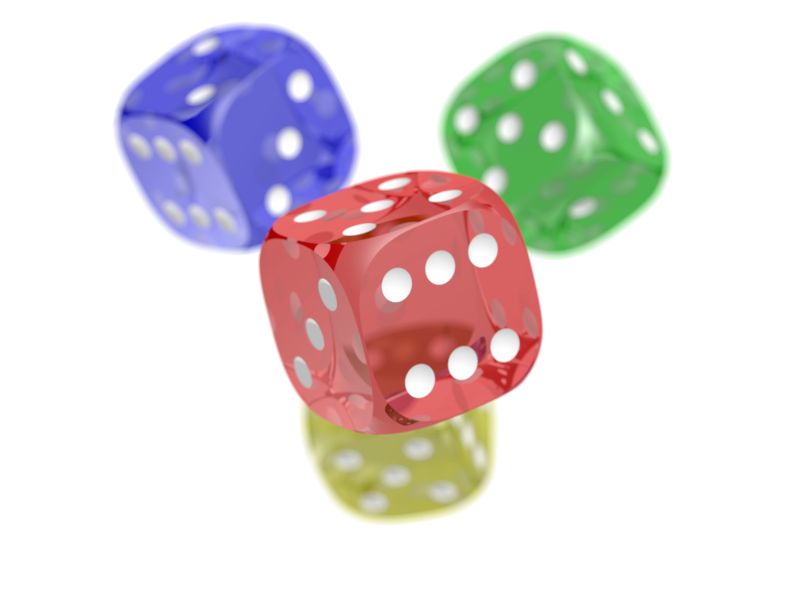
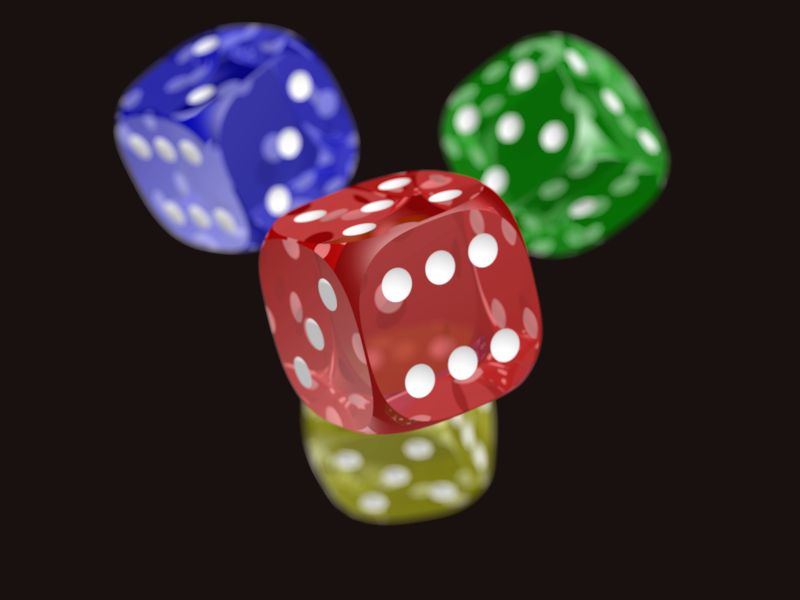
| 导出 | 背景 | 实际文件大小 |
|---|---|---|
| 白色 JPG·800×600 | #FFFFFF | 25,446 字节 |
| 深色 JPG·800×600 | #191110 | 28,886 字节 |
下面的图片是原始 PNG 和实际 JPG 下载,而不是插图。 PNG 后面的棋盘是显示辅助工具,不是源图像的一部分。
重复这个例子
- 下载并添加透明骰子 PNG。在工具栏中,选择 JPG 并启用“压缩 80%”。
- 打开背景样本,输入#FFFFFF并下载。然后仅将背景更改为#191110 并再次下载。
- 打开这两个 JPG 并比较它们的角点和柔和阴影。这两个结果都有不透明的纯色背景。
检查您的下载
两个 JPG 均为 800 × 600,带有纯白或暗角,并且没有 Alpha 通道。深色填充设置为#191110;有损 JPG 编码可能会稍微改变各个像素值。
一个常见的错误
将 JPG 转换回 PNG 不会恢复其原始透明度。保留源 PNG 以供将来选择背景。
尝试白色背景设置来源与署名
骰子图片:Daniel G.、Ed g2s 和 CyberShadow · CC BY-SA 3.0. 提供的 PNG 未更改。调整大小、转换和背景填充的版本在同一许可证下共享。
为什么透明的 PNG 在 JPG 中会得到纯色背景?
JPG 无法保持透明背景。要将透明 PNG 转换为白色背景的 JPG,请在下载前选择 JPG 并将背景填充设置为 #FFFFFF。如果图像需要与彩色页面匹配,请选择不同的填充。透明和部分透明像素与填充混合;下载的 JPG 背景为不透明的纯色。上面下载的白色和深色骰子使用相同的源图像显示了差异。
下载前选择填充
添加源图像并在工具栏中选择 JPG。当图像检测到透明度时,背景样本会出现在工具栏和该图像的行中:打开它并选择颜色或输入六位十六进制值,例如#FFFFFF。工具栏颜色适用于没有自己设置的图像;行或图像窗口可以使用不同的颜色。选择“下载”以准备并保存 JPG。
为什么某张图片的背景控件不可用?
PNG 文件不一定是透明的。它可以包含完全不透明的像素,包括绘制的白色背景。该工具检查图像像素,并且仅在透明度可以拼合为 JPG 时才提供背景控制。选择新的填充不会替换现有的不透明背景或从照片中移除主体。
检查软边缘
部分透明的像素(例如抗锯齿徽标边缘和阴影)会混合到所选背景中。深色徽标在白色上与在炭灰色背景上看起来可能有所不同。下载前选择缩略图以打开图像窗口并在原始和结果之间切换。 JPG 质量的变化还可能会在精细文本或锐利边缘周围引入伪影;选择更高的质量无法重新创建源中已经丢失的细节。
如果 JPG 看起来粗糙或太大,比较图像质量和文件大小,使用同一原图导出的文件进行比较。
何时保留 PNG 或 WebP
如果图像稍后必须位于不同的背景上,请保留 PNG 或 WebP。一旦透明度被展平为 JPG,将该 JPG 转换回 PNG 就无法恢复它。单独保存透明原稿。现有的透明度可以保留在 PNG 或 WebP 输出中,但仅选择 PNG 不会使不透明图像变得透明。
对于一批照片、徽标和其他文件,请参阅如何选择单个图像的格式.

