Небольшое руководство
Как уменьшить GIF для Discord и Slack
Уменьшите GIF под лимит чата: двухсекундный клип сжимается с 2 МБ до 374 КБ для сообщения или 109 КБ для эмодзи. Реальные файлы.
Реальный пример: один клип размером с сообщение чата и смайлик.
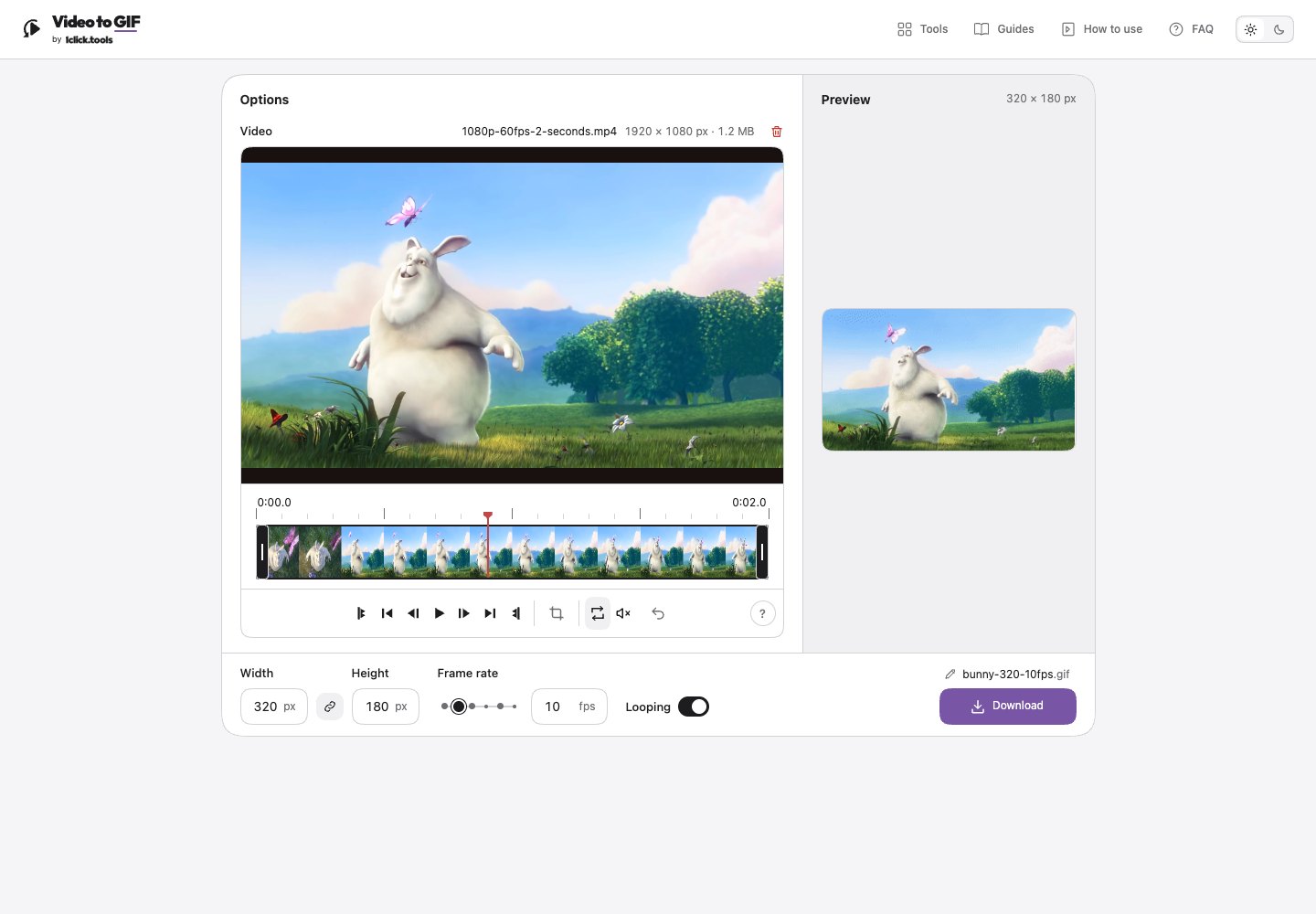
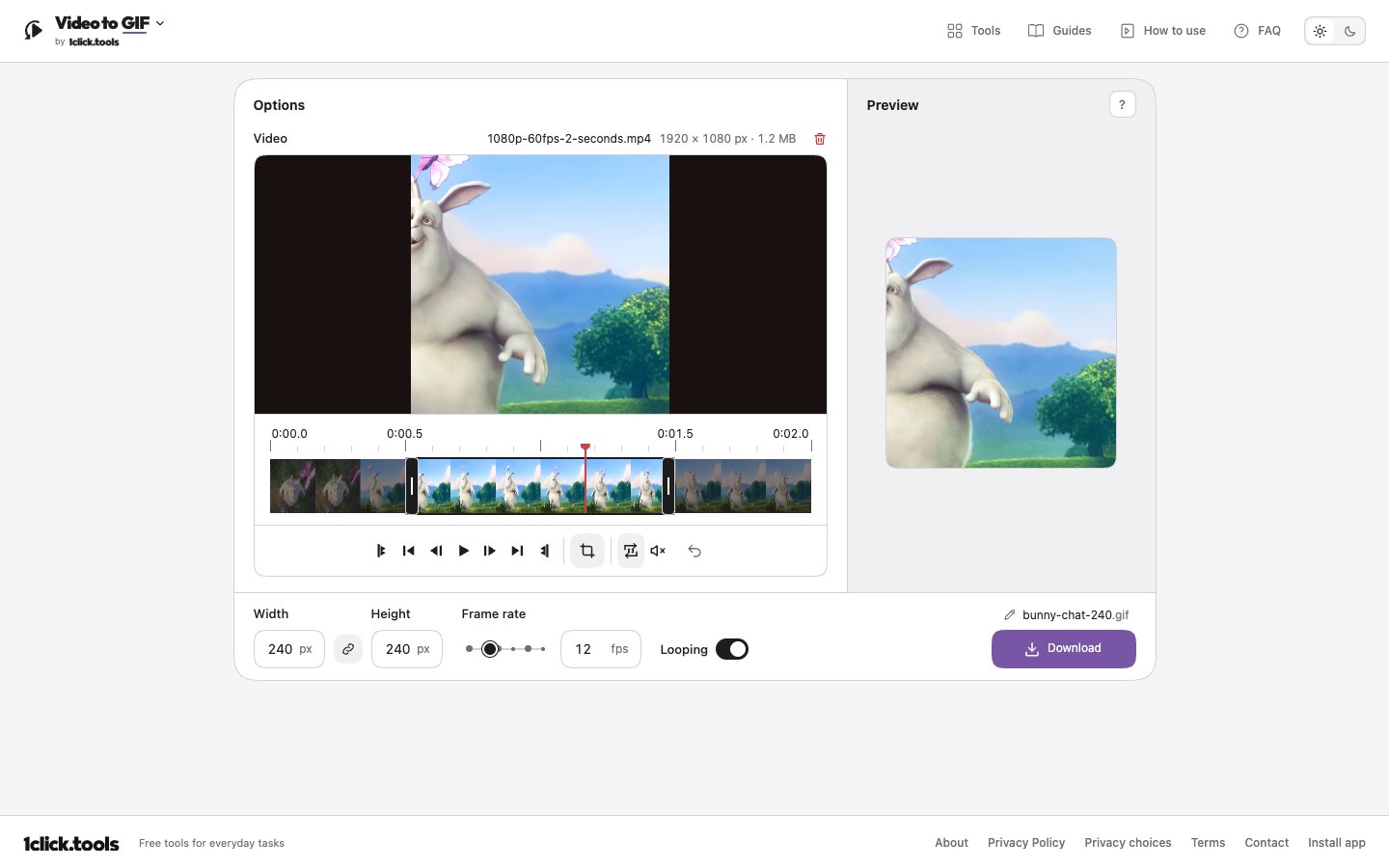
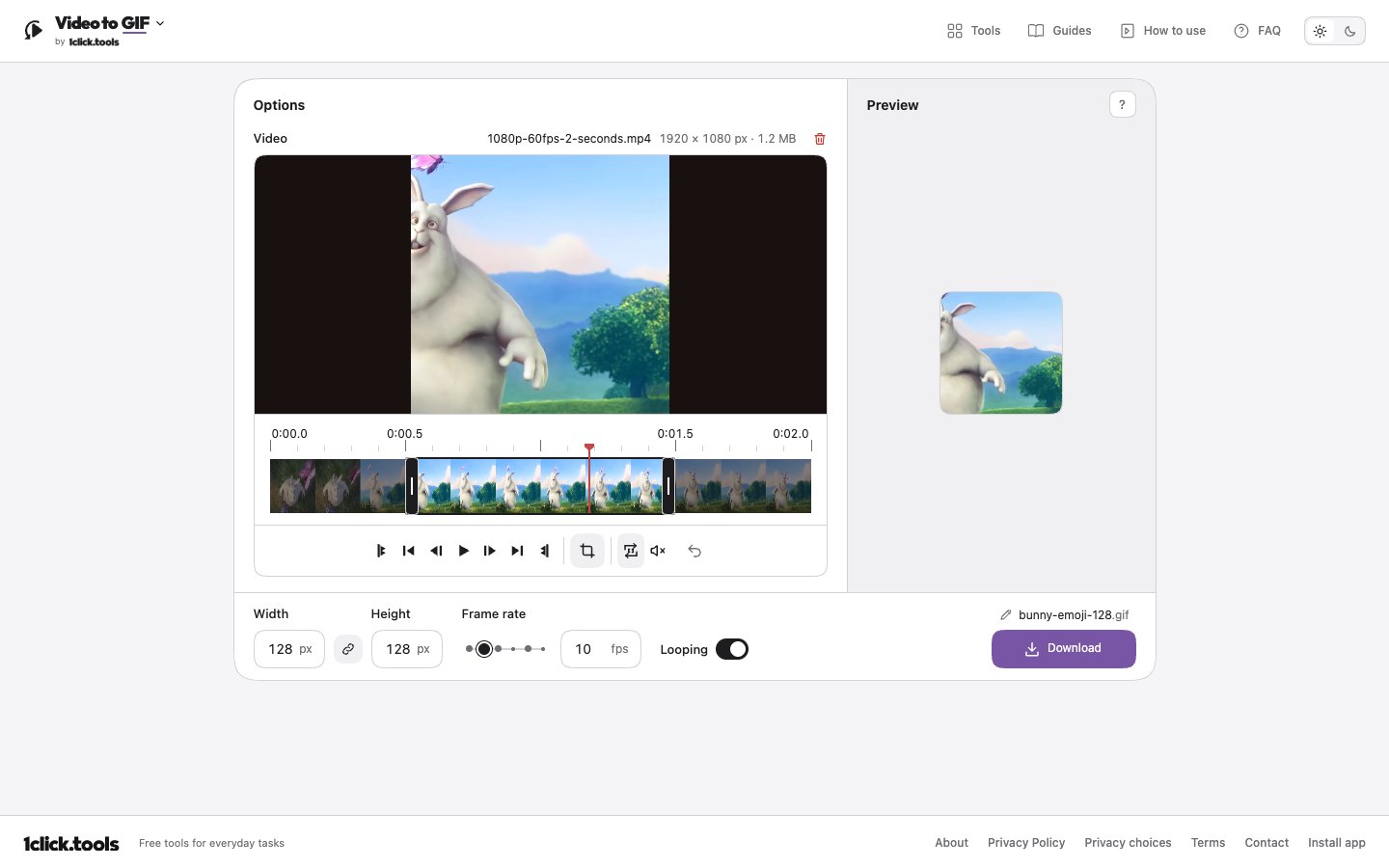
Двухсекундный MP4 1920×1080 мы конвертировали три раза. Сначала со значениями по умолчанию, затем обрезано до 0,5–1,5 с с помощью центрированного квадратного кадрирования 683 × 683 при ширине 240 и частоте кадров 12 и, наконец, та же обрезка и кадрирование при ширине 128 и частоте кадров 10. Циклическое воспроизведение осталось включенным.
Начните с этих файлов
| Использование | Настройки | Скачанный GIF | По сравнению с настройками по умолчанию |
|---|---|---|---|
| По умолчанию | 0–2 с · без кадрирования · 480 пикселей · 15 кадров в секунду | 480 × 270 · 30 кадров · 2024 КБ | Начальная точка |
| Сообщение в чате | 0,5–1,5 с · квадратное кадрирование · 240 пикселей · 12 кадров в секунду | 240 × 240 · 12 кадров · 374 КБ | на 82% меньше |
| размером с эмодзи | 0,5–1,5 с · квадратное кадрирование · 128 пикселей · 10 кадров в секунду | 128 × 128 · 10 кадров · 109 КБ | на 95% меньше |
Инструмент не показывает размер GIF, поэтому эти цифры соответствуют размерам загруженных файлов. Другой клип с большей детализацией или движением будет больше при тех же настройках.
Повторите этот пример
- Откройте MP4 и перетащите маркеры обрезки на 0,5 с и 1,5 с.
- Выберите значок обрезки, создайте центральный квадрат и нажмите Enter, затем введите «Ширина 240» и «Частота кадров 12» и загрузите.
- Для версии Emoji измените ширину на 128 и частоту кадров на 10 и загрузите снова под новым именем.
Проверьте результат
GIF-изображение чата имеет размер 240×240, 12 кадров и 374 КБ; GIF-файл размером с смайлик имеет размер 128 × 128, 10 кадров и 109 КБ по сравнению с 2024 КБ по умолчанию.
Распространенная ошибка
Загрузка GIF как собственного эмодзи без проверки квадратных пропорций. Область эмодзи квадратная, поэтому широкоэкранный GIF уменьшается или дополняется полосами. Сначала обрежьте его до квадрата.
Попробуйте этот клип в формате «Видео в GIF»Источники и авторы
Big Buck Bunny · © 2008 Blender Foundation / www.bigbuckbunny.org · CC BY 3.0. Предоставленный MP4 взят из ffmpegwasm/testdata. Примеры GIF получены из этого клипа в браузере: сокращена длительность, выполнено кадрирование, изменен размер и формат.
Выберите цель, прежде чем совершать конверсию
Приложения чата ограничивают размер файла или пользовательского смайлика, и эти ограничения меняются со временем и в зависимости от плана, поэтому проверьте текущую страницу справки приложения. На момент написания Discord позволяет бесплатным учетным записям загружать файлы размером до 20 МБ (это менялось несколько раз), а размер пользовательских смайлов должен быть менее 256 КБ, в то время как Slack требует небольшие квадратные специальные смайлы размером около 128 КБ. GIF-файл, который нужно воспроизвести только в сообщении, лучше всего весит менее нескольких МБ: он быстро загружается и начинает воспроизводиться на телефонах без ожидания.
Определите форму, которую будет показывать приложение.
Приложения для чата отображают GIF-файлы в небольшом окне, поэтому полноэкранный кадр требуется редко. Выберите значок обрезки под видео и оставьте только важную часть, например лицо или реакцию; квадрат хорошо подходит для сообщений и необходим для смайлов. При включенной связи между шириной и высотой GIF сохраняет форму обрезки, а итоговые размеры определяют число пикселей в каждом кадре.
Точные клавиши и маркеры описаны в руководстве как обрезать видео в квадратный GIF.
Тратьте размер на то, что люди замечают
Видео в GIF имеет четыре параметра, которые изменяют размер файла: маркеры обрезки на диафильме (сколько секунд), обрезка, ширина и высота (от 1 до 1920 пикселей) и частота кадров (от 5 до 30 кадров в секунду). Для сообщения шириной от 240 до 320 пикселей, частотой от 10 до 12 кадров в секунду и одной или двумя секундами обычно достаточно. Для смайликов попробуйте 128 × 128 со скоростью 10 кадров в секунду и менее двух секунд. Зацикливание не меняет размер, равно как и отключение звука, поскольку в GIF нет звука.
Проверьте реальный размер и отрегулируйте
Инструмент показывает размер вашего видео, а не GIF-файла, поэтому смотрите загруженный файл в файловом менеджере или при загрузке браузера. Если он все еще превышает вашу цель, меняйте по одному и загрузите снова под новым именем: сначала уменьшите обрезку, затем уменьшите ширину, а затем частоту кадров. Загруженные, шумные кадры сжимаются гораздо хуже, чем плоские цвета, поэтому одни и те же настройки могут давать совершенно разные размеры для другого клипа.
Чтобы узнать, сколько экономит каждая настройка по отдельности, сравните реальные размеры при меньшей ширине и частоте кадров.