Небольшое руководство
Как обрезать видео для квадратного GIF
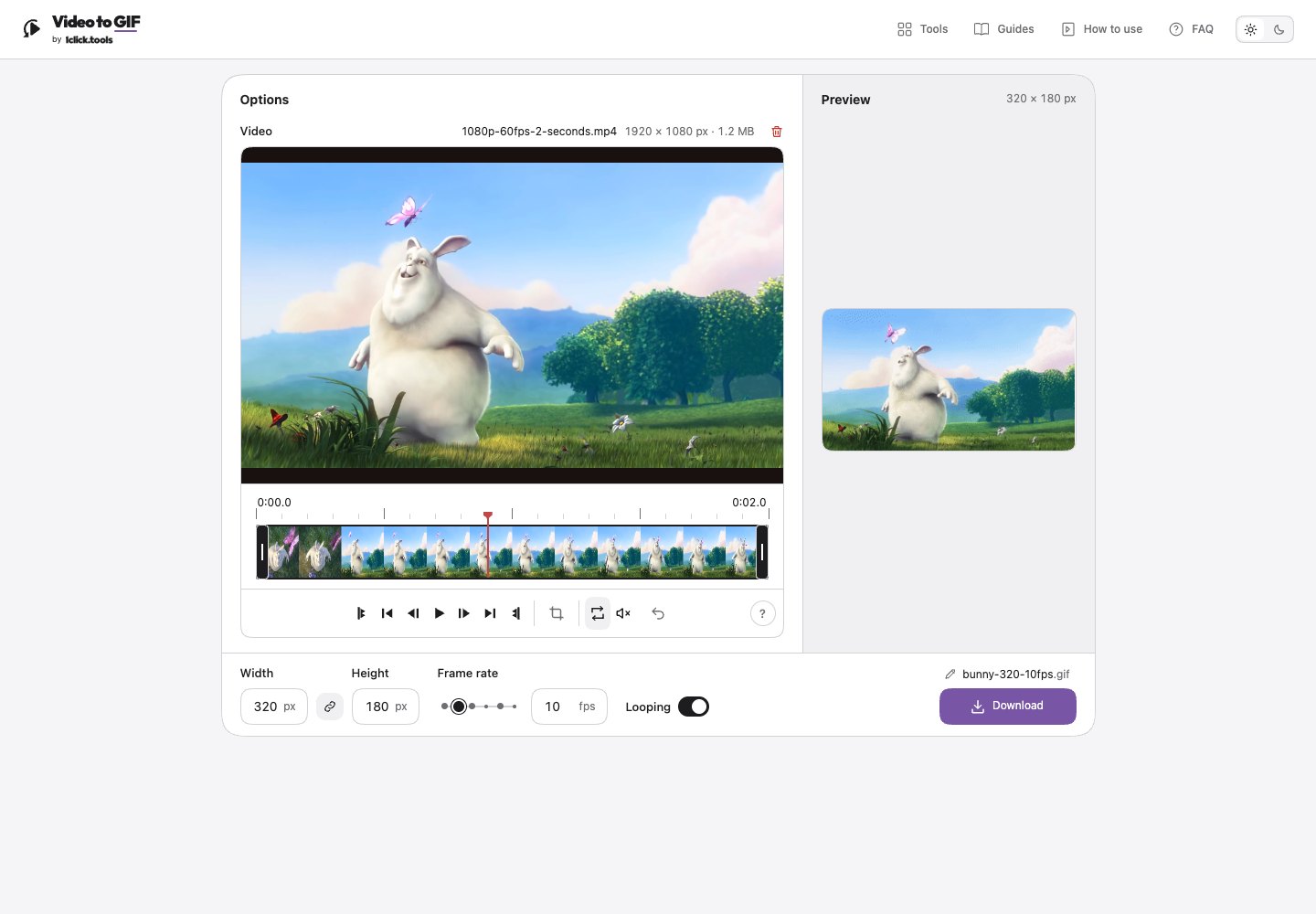
Обрежьте широкоформатное видео в квадрат, удерживая Shift для пропорций, и задайте размер. Реальный GIF-пример 320 × 320 пикселей.
Реальный пример: широкоэкранный клип в виде квадратного GIF-изображения размером 320 × 320.
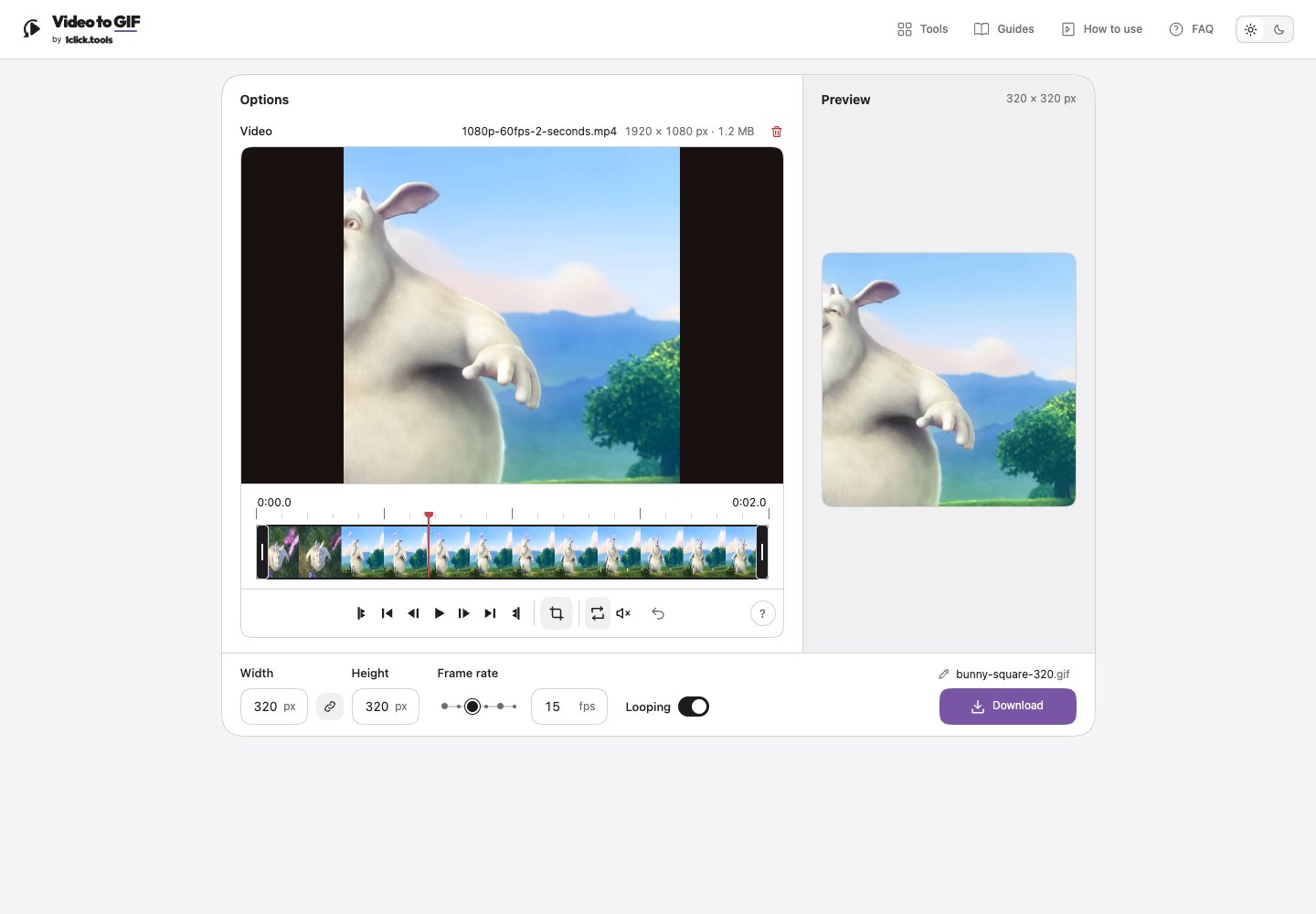
Мы включили обрезку, изменили размер начального поля 1214 × 683 до 683 × 683 с помощью Shift + стрелка влево в правом нижнем углу, центрировали его с помощью Shift + стрелка вправо на поле, применили его с помощью Enter и набрали ширину 320.
Начните с этих файлов
Сравните фактические загрузки

| Шаг | Выбор или файл | Наблюдаемый результат |
|---|---|---|
| Включить обрезку | Исходное разрешение 1214 × 683 пикселей | Начальная рамка по центру |
| Изменение размера и центрирование | Исходное разрешение 683 × 683 пикселей | Квадрат из середины кадра |
| Применить и установить ширину 320 | Размер GIF 320 × 320 | Высота соответствует квадратной обрезке |
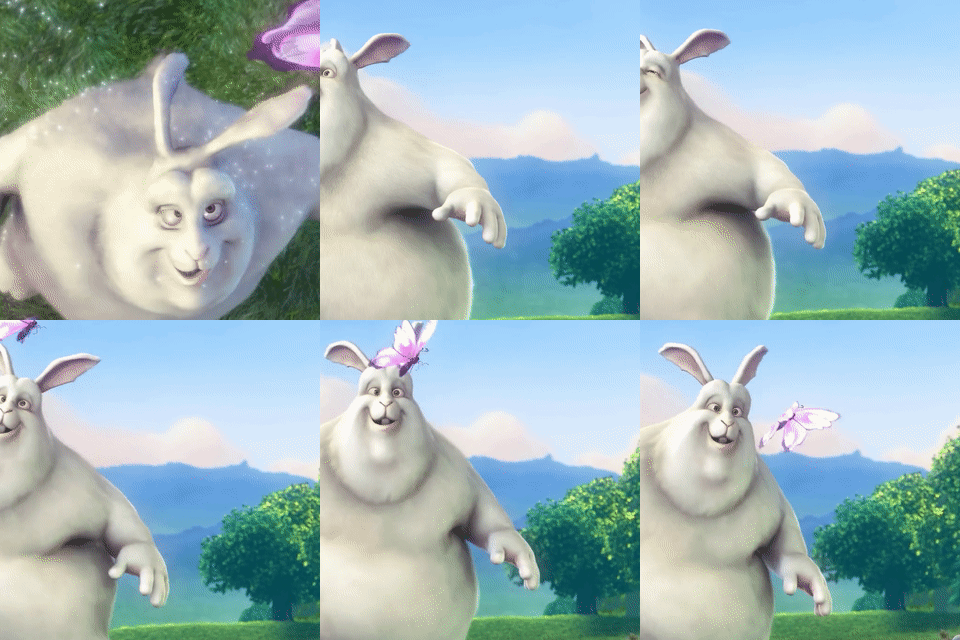
| Скачанный GIF | 320 × 320 · 30 кадров · 1,99 с · 1554 КБ | Весь клип, обрезанный до квадрата |
Повторите этот пример
- Откройте MP4 и выберите значок обрезки на панели инструментов.
- Сфокусируйте нижний правый угол: Shift + Стрелка влево 53 раза и Стрелка влево один раз (ширина 683 пикселей). Сфокусируйте прямоугольник: Shift + Стрелка вправо 26 раз и Стрелка вправо 5 раз, чтобы отцентрировать его. Нажмите Enter.
- Введите 320 в поле «Ширина» при включенной связи размеров и скачайте файл.
Проверьте загрузку
GIF имеет размер 320 × 320, 30 кадров длительностью 1,99 секунды. Каждый кадр показывает центр видео размером 683 × 683.
Распространенная ошибка
Если отключить связь ширины и высоты и ввести другие пропорции, обрезанное изображение растянется. Оставьте связь включенной, чтобы GIF сохранял пропорции кадрирования.
Попробуйте этот клип в формате «Видео в GIF»Источники и авторы
Big Buck Bunny · © 2008 Blender Foundation / www.bigbuckbunny.org · CC BY 3.0. Предоставленный MP4 взят из ffmpegwasm/testdata. Примеры GIF получены из этого клипа в браузере: сокращена длительность, выполнено кадрирование, изменен размер и формат.
Включите обрезку
Откройте видео и выберите значок обрезки на панели инструментов под ним. Редактор переключается на исходный кадр с рамкой обрезки сверху; числа на поле — это исходные пиксели. Пока значок обрезки отключен, видео показывает результат в формате GIF, поэтому вы всегда видите, что будет экспортировано.
Нарисуйте нужную вам область
Перетаскивайте углы, чтобы свободно менять ширину и высоту, или тяните внутри рамки для ее перемещения. При перетаскивании угла удерживайте Shift, чтобы сохранить текущие пропорции, и Alt (Option на Mac), чтобы менять размер симметрично относительно центра; удерживайте обе клавиши для обоих эффектов. Для точных значений активируйте угол или рамку и используйте стрелки: один исходный пиксель за нажатие, десять с Shift.
Примените обрезку
Дважды щелкните поле, дважды коснитесь его на сенсорном экране или нажмите Enter. Теперь видео показывает только обрезанную область, точно так же, как в GIF. Дважды щелкните видео, чтобы снова изменить кадрирование, или еще раз щелкните значок кадрирования, чтобы удалить его и вернуться к полнокадровому режиму.
Сопоставьте размер GIF с кадрированием
При включенной связи ширины и высоты GIF сохраняет пропорции кадрирования: квадратный фрагмент дает квадратный GIF. Введите одну сторону, например «Ширина 320», и другая изменится автоматически. Отключайте связь только для растягивания изображения до других пропорций.
Проверьте предварительный просмотр и загрузите
Предварительный просмотр GIF справа показывает GIF в его реальном размере, уменьшенном только до нужного размера. Если все правильно, скачайте. При обрезке сохраняется исходное разрешение выбранной области до изменения размера, поэтому плотная обрезка большого видео остается четкой даже при небольших размерах GIF.
Если файл слишком велик для того места, где вы его разместите, сравните реальные размеры при меньшей ширине и частоте кадров.