Небольшое руководство
Как уменьшить размер GIF из видео
Сравните один двухсекундный клип при 480, 320 и 240 пикселях и 15 или 10 кадрах/с. Узнайте по реальным файлам, какая настройка экономит больше.
Реальный пример: одни и те же две секунды в трех размерах.
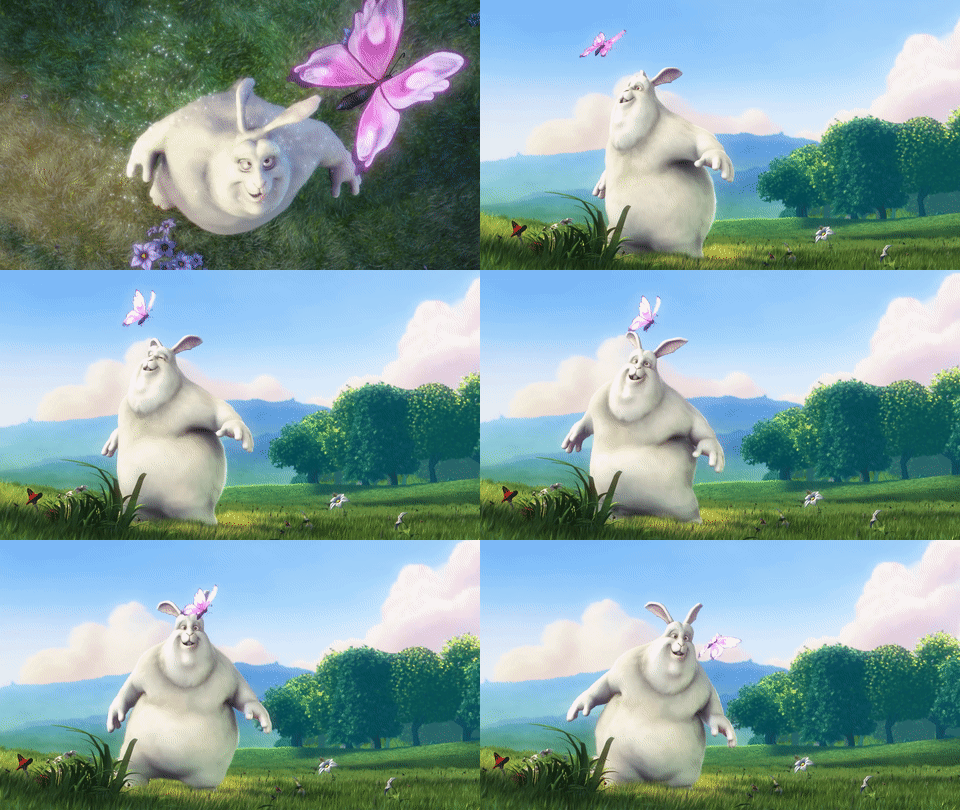
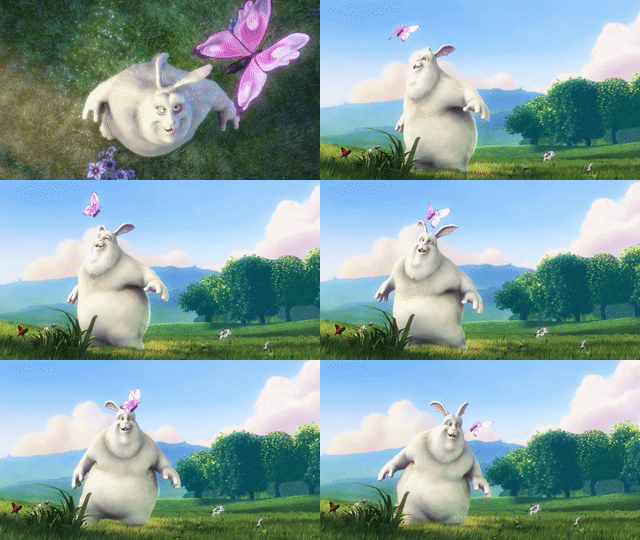
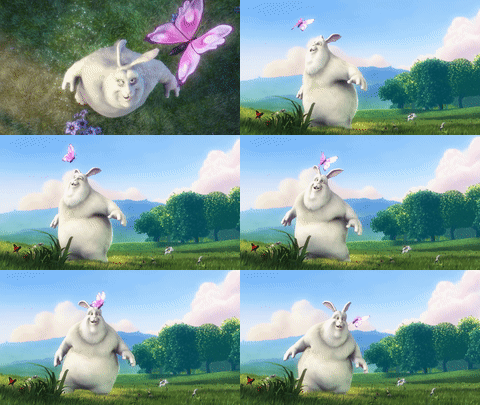
Мы конвертировали полный двухсекундный клип три раза, меняя только ширину и частоту кадров: 480 пикселей при 15 кадрах в секунду, 320 пикселей при 10 кадрах в секунду и 240 пикселей при 10 кадрах в секунду. Пропорции остались связанными, а цикл остался.
Начните с этих файлов
Сравните фактические загрузки
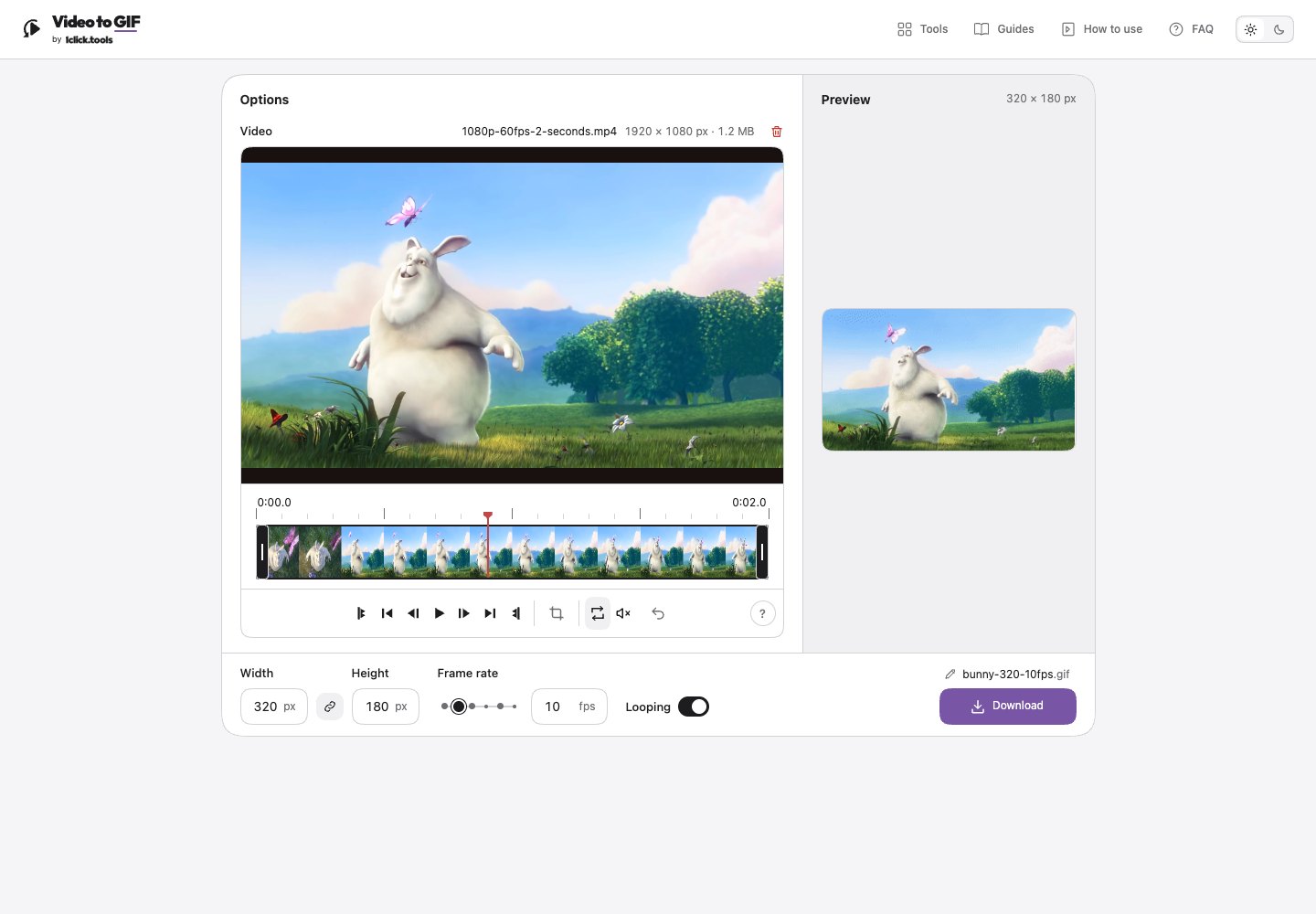
| Настройки | Скачанный GIF | По сравнению с 480 пикселей · 15 кадров в секунду |
|---|---|---|
| 480 × 270 · 15 кадров в секунду | 480 × 270 · 30 кадров · 1,99 с · 2024 КБ | Начальная точка |
| 320 × 180 · 10 кадров в секунду | 320 × 180 · 20 кадров · 2,00 с · 655 КБ | на 68% меньше |
| 240 × 135 · 10 кадров в секунду | 240 × 135 · 20 кадров · 2,00 с · 386 КБ | на 81% меньше |
Исходный MP4 имеет размер 1267 КБ. GIF хранит каждый кадр в виде изображения, поэтому GIF размером 480 пикселей больше, чем видео, а версия размером 240 пикселей составляет около 30% от него.
Повторите этот пример
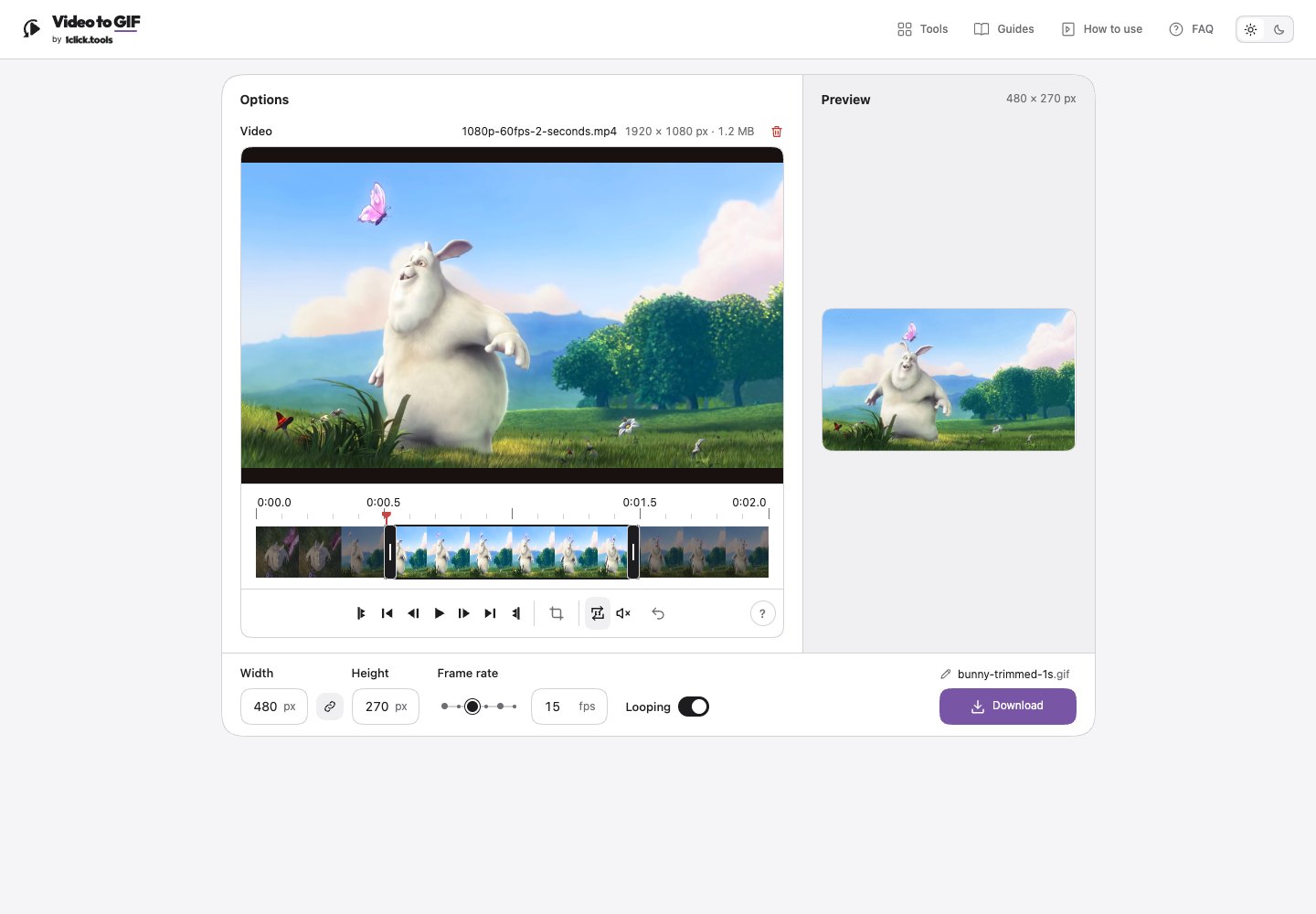
- Откройте MP4 и сохраните полный выбор 0–2 секунд.
- Загрузите один раз с разрешением 480 пикселей и частотой 15 кадров в секунду. Затем установите ширину 320 и частоту кадров 10, загрузите еще раз и, наконец, ширину 240.
- Сравните три размера файлов и откройте каждый GIF, чтобы оценить, хорошо ли он читается.
Проверьте загрузку
20 кадров при 10 кадрах в секунду вместо 30 при 15 кадрах в секунду и меньшее количество пикселей на кадр: GIF размером 320 пикселей составляет 655 КБ, а GIF размером 240 пикселей — 386 КБ по сравнению с 2024 КБ.
Распространенная ошибка
Отключение зацикливания или отключение звука видео не уменьшает размер. Для этого подойдет более короткое время, меньшая ширина, более низкая частота кадров или более плотная обрезка.
Попробуйте этот клип в формате «Видео в GIF»Источники и авторы
Big Buck Bunny · © 2008 Blender Foundation / www.bigbuckbunny.org · CC BY 3.0. Предоставленный MP4 взят из ffmpegwasm/testdata. Примеры GIF получены из этого клипа в браузере: сокращена длительность, выполнено кадрирование, изменен размер и формат.
Начните со времени, которое вы сохраняете
Каждую секунду добавляются кадры, а каждый кадр добавляет байты. Сначала обрежьте клип: уменьшение выбранного времени вдвое уменьшает количество кадров примерно вдвое. Короткий, сфокусированный момент — наиболее эффективный способ экономии размера, а также облегчает просмотр GIF-файла.
Для точного монтажа с помощью курсора воспроизведения и шагов кадра следуйте руководство по обрезке.
Уменьшите ширину
Ширина и высота задают размер GIF в пикселях. Каждый кадр хранит все пиксели, поэтому при уменьшении ширины до двух третей число пикселей в кадре становится заметно меньше половины. Оставьте связь размеров включенной для сохранения пропорций и введите только ширину. Реальный пример ниже одновременно уменьшает ширину и частоту кадров и показывает общий эффект.
Уменьшите частоту кадров
Частота кадров определяет, сколько изображений в секунду сохраняет GIF: от 5 до 30 кадров в секунду. 15 кадров в секунду — это нормально для большинства клипов; 10 кадров в секунду по-прежнему хорошо воспринимаются при замедленной съемке, лицах и реакциях и сохраняют на треть меньше кадров. Очень быстрое движение может выглядеть прерывистым при частоте ниже 10 кадров в секунду.
Сравните реальные загрузки
Меняйте по одному параметру и скачивайте каждую версию под отдельным именем, затем сравните размеры в файловом менеджере. Сжатие GIF зависит от изображения: видео с множеством деталей, визуальным шумом или быстрым движением дает гораздо более крупные файлы, чем однотонная графика. Поэтому одинаковые настройки могут давать очень разные размеры для разных клипов.
Знай, что не помогает
GIF имеет ограниченную цветовую палитру и не содержит звука, поэтому отключение звука в редакторе или выбор другого исходного формата не приводит к изменению его размера. Отключение цикла также не уменьшает размер файла; это только останавливает повторение GIF. Кадрирование меняет композицию; уменьшите итоговую ширину или высоту, чтобы сократить число пикселей.