Небольшое руководство
Как обрезать видео до нужного момента для GIF
Выберите фрагмент видео ручками обрезки, курсором и шагами по кадрам. Пример сокращает двухсекундный MP4 до одной секунды.
Реальный пример: одна секунда из двухсекундного ролика
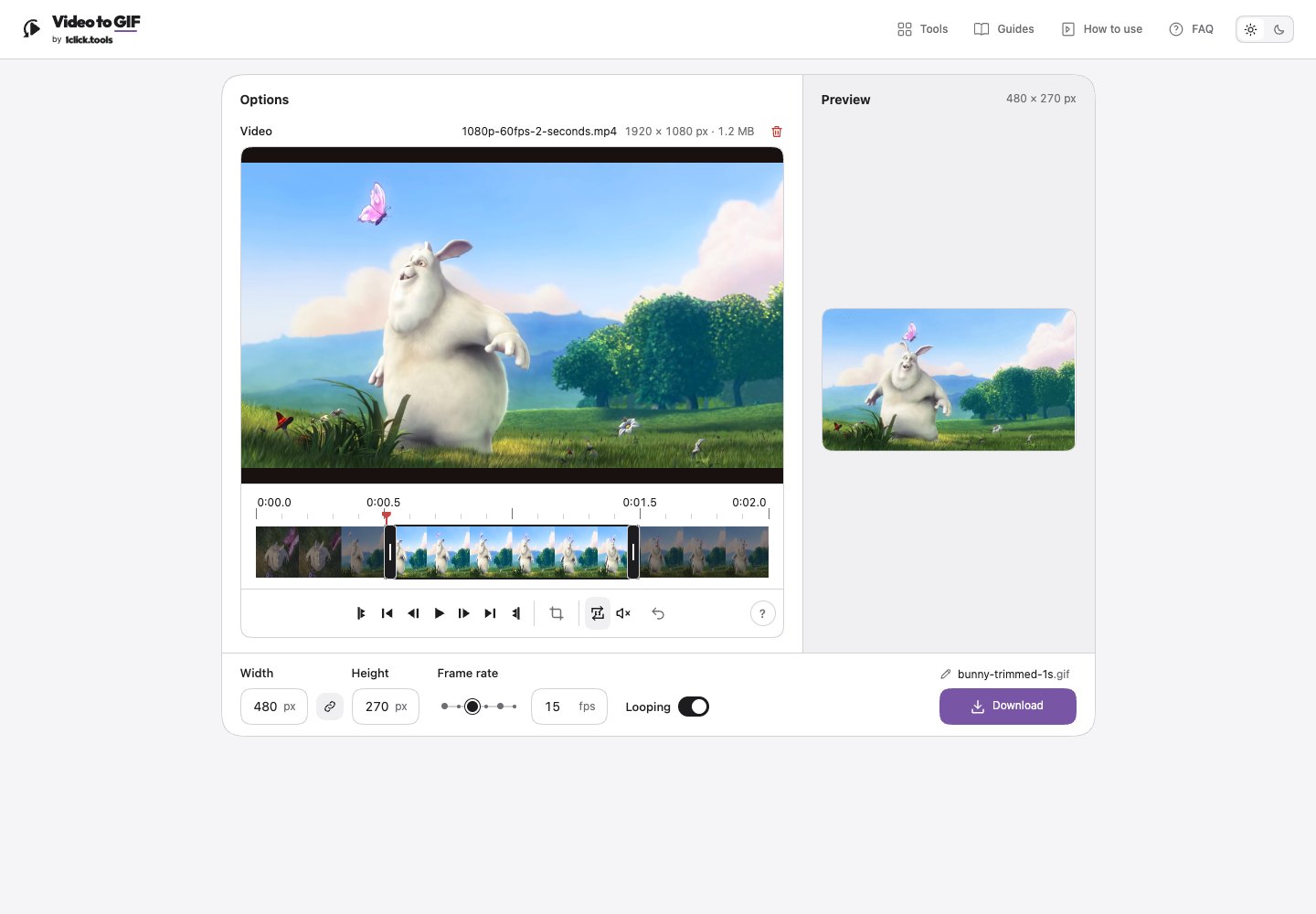
Мы открыли двухсекундный MP4 1920×1080 и переместили стартовый маркер на 0,5 с, а конечный — на 1,5 с пятью нажатиями стрелок каждое. Размер остался на уровне 480 × 270, 15 кадров в секунду, цикл включен.
Начните с этих файлов
Сравните фактические загрузки
| Настройка | Фактический ввод или вывод | Что проверить |
|---|---|---|
| Исходник MP4 | 1920 × 1080 · 60 кадров в секунду · 2,00 с | Источник не изменен |
| Выбор | Начало 0:00,5 · Конец 0:01,5 | Метки временной шкалы показывают оба края |
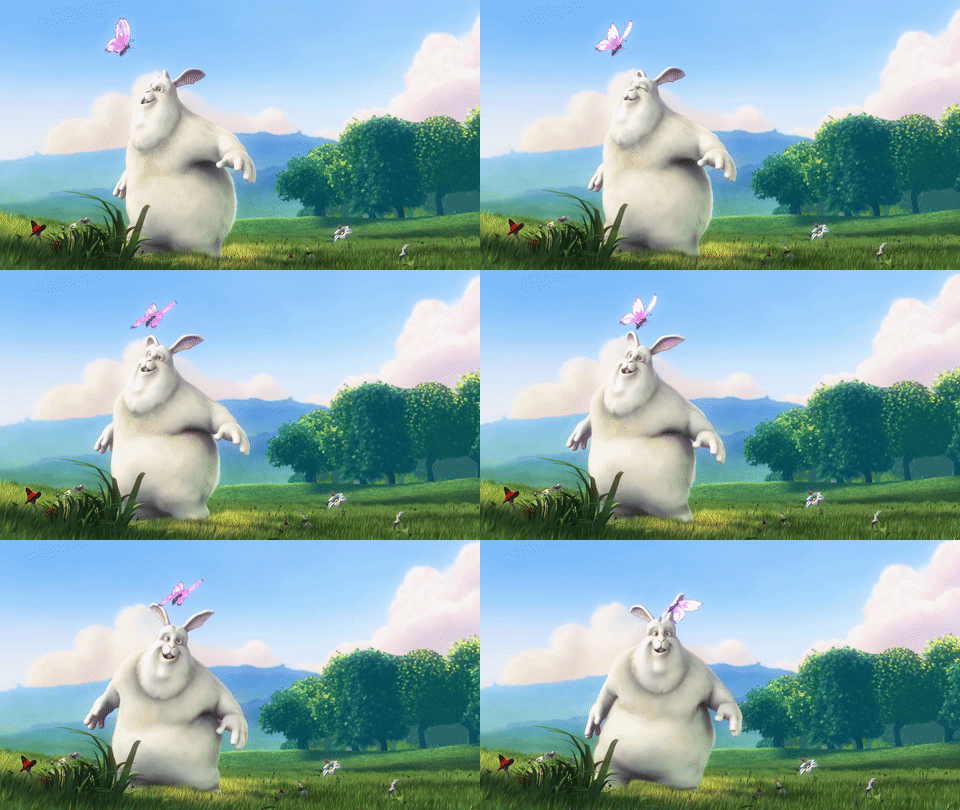
| Скачанный GIF | 480×270 · 15 кадров · 0,99 с · 998 КБ | Половина времени, половина кадров |
| Полный клип для сравнения | 480 × 270 · 30 кадров · 1,99 с · 2024 КБ | Обрезанный GIF на 51% меньше. |
Повторите этот пример
- Загрузите MP4 выше и откройте его в формате «Видео в GIF».
- Сфокусируйте стартовую ручку и нажмите стрелку вправо пять раз (0,5 с). Сфокусируйтесь на концевом маркере и нажмите стрелку влево пять раз (1,5 с).
- Оставьте 480×270 и 15 кадров в секунду, затем загрузите и откройте GIF.
Проверьте загрузку
GIF имеет размер 480 × 270, 15 кадров и длится 0,99 секунды: одна секунда при 15 кадрах в секунду.
Распространенная ошибка
Кнопка цикла на панели инструментов редактора меняет только способ воспроизведения видео во время редактирования. Переключатель «Цикл» на нижней панели определяет, будет ли загруженный GIF повторяться.
Попробуйте этот клип в формате «Видео в GIF»Источники и авторы
Big Buck Bunny · © 2008 Blender Foundation / www.bigbuckbunny.org · CC BY 3.0. Предоставленный MP4 взят из ffmpegwasm/testdata. Примеры GIF получены из этого клипа в браузере: сокращена длительность, выполнено кадрирование, изменен размер и формат.
Откройте клип и найдите момент
Выберите MP4, WebM или MOV для преобразования видео в GIF. Видео воспроизводится в редакторе без звука, а на временной шкале под ним отображается диафильм всего клипа. Щелкните линейку или диафильм, чтобы переместить красный курсор воспроизведения, или сфокусируйте линейку и используйте клавиши со стрелками: каждое нажатие перемещает на 0,1 секунду, а Shift перемещает на одну секунду.
Перетащите маркеры обрезки
Темные маркеры на обоих концах диафильма установлены там, где начинается и заканчивается GIF; части за их пределами затемнены и опущены. Перетащите маркер или сфокусируйте его и нажимайте клавиши со стрелками для шагов в 0,1 секунды, Shift для шагов в одну секунду, Home или End, чтобы перейти к краям клипа. Метки временной шкалы показывают точное время начала и окончания.
Установите начало или конец на курсоре воспроизведения
Для точной обрезки поставьте видео на паузу в месте начала GIF и нажмите первую кнопку воспроизведения «Установить начало по курсору». Затем поставьте на паузу в месте окончания и выберите «Установить конец по курсору». Кнопки предыдущего и следующего кадра перемещают на один кадр при заданной частоте кадров GIF, позволяя остановиться на нужном кадре.
Предварительный просмотр выделения в цикле
Кнопка цикла рядом с кнопкой «Отменить» изменяет способ воспроизведения видео во время редактирования: только выбранный диапазон, все видео или один раз. Это влияет только на воспроизведение в редакторе. Повторение загруженного GIF-файла задается переключателем «Цикл» на панели внизу.
Отменить обрезку и скачать
Отмена или Cmd+Z / Ctrl+Z позволяет вернуться к изменениям обрезки по одному перетаскиванию, а также к изменениям обрезки, размера и частоты кадров. Когда выбор сделан правильно, переименуйте файл карандашом и выберите «Загрузить». GIF содержит только выбранное время.
Хотите также только часть изображения? См. как обрезать видео в квадратный GIF.