ちょっとしたご案内
Discord・Slack用にGIFを軽量化する方法
チャットの上限に合わせてGIFを軽量化。2秒の動画を2MBからメッセージ用374KB、絵文字用109KBにする実例を紹介します。
実際の例: チャット メッセージと絵文字のサイズに合わせた 1 つのクリップ
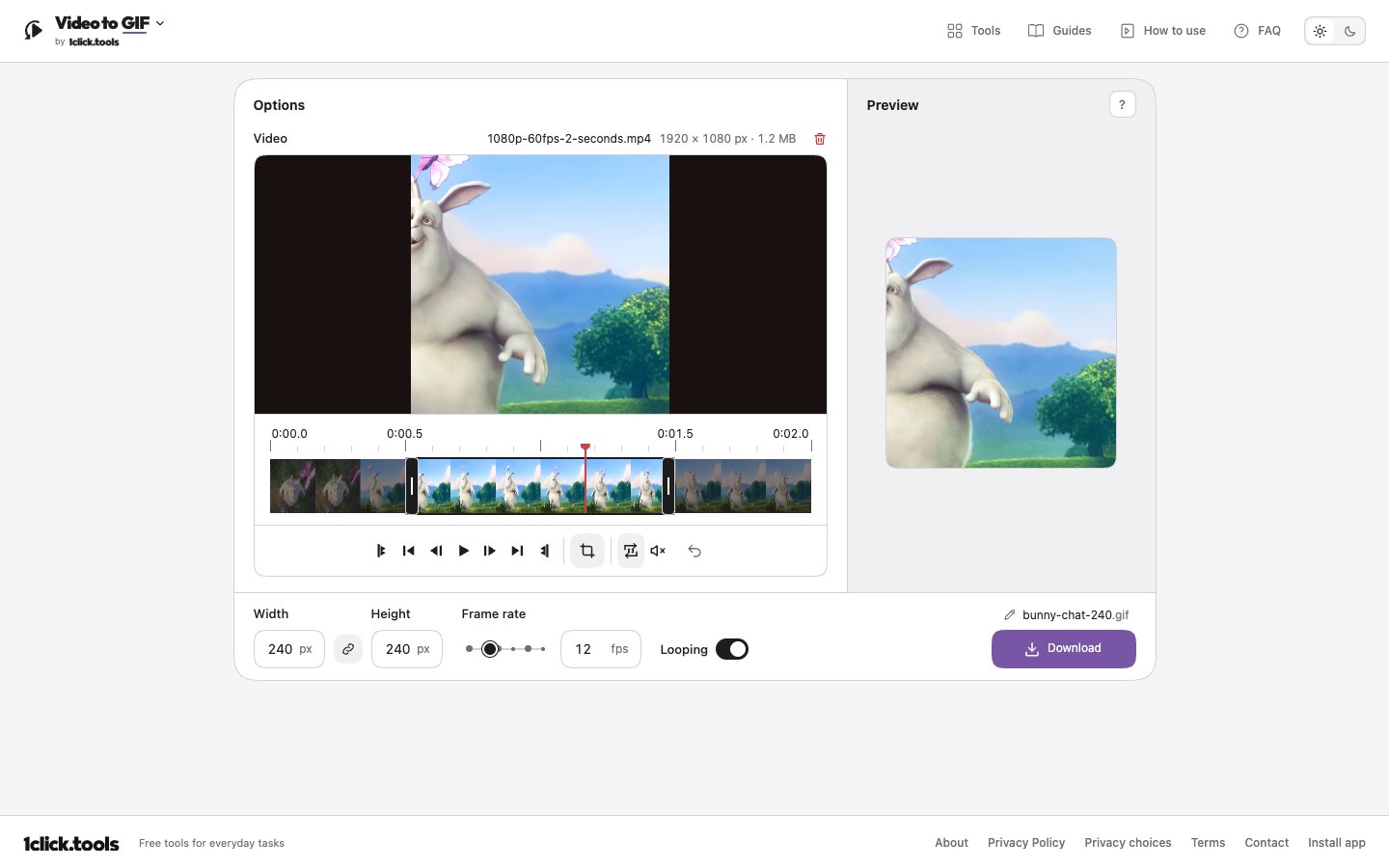
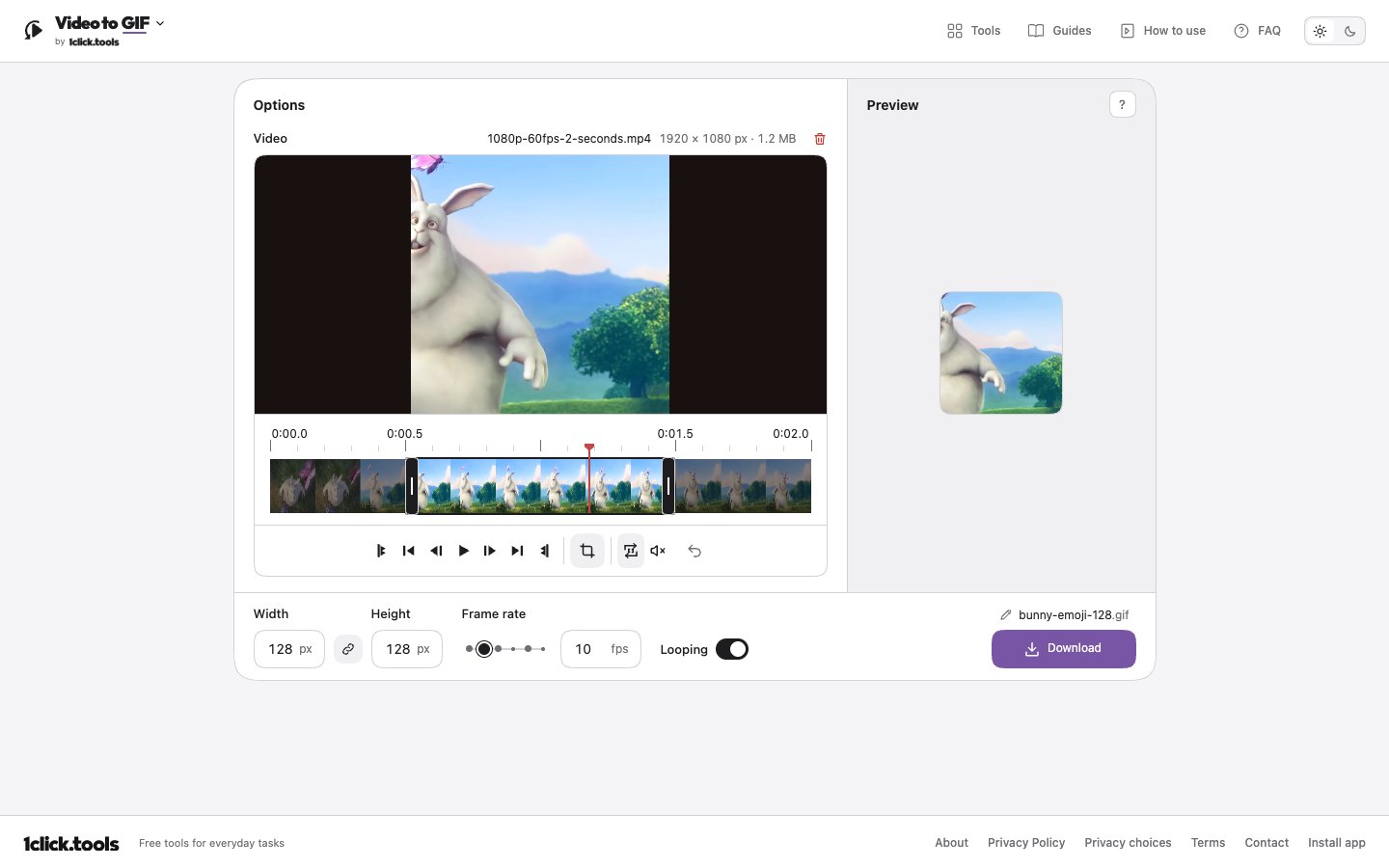
2秒の1920×1080 MP4を3回変換しました。最初はデフォルトで、次に幅 240 およびフレーム レート 12 で中央の 683 × 683 正方形のクロップで 0.5 ~ 1.5 秒にトリミングされ、最後に幅 128 およびフレーム レート 10 で同じトリムとクロップが行われました。ループはオンのままです。
これらのファイルから始めてください
- 2 秒の 1080p MP4 をダウンロードする1.2 MiB
| 使用する | 設定 | ダウンロードしたGIF | デフォルトとの比較 |
|---|---|---|---|
| デフォルト | 0 ~ 2 秒 · クロップなし · 480 ピクセル · 15 fps | 480×270・30フレーム・2,024KB | 出発点 |
| チャットメッセージ | 0.5 ~ 1.5 秒 · 正方形クロップ · 240 ピクセル · 12 fps | 240×240・12フレーム・374KB | 82% 小型化 |
| 絵文字サイズ | 0.5 ~ 1.5 秒 · 正方形クロップ · 128 ピクセル · 10 fps | 128×128・10フレーム・109KB | 95% 小型化 |
このツールは GIF のサイズを表示しないため、これらの数値がダウンロードされたファイルのサイズになります。より詳細またはモーションのある別のクリップは、同じ設定でも大きくなります。
この例を繰り返します
- MP4 を開き、トリム ハンドルを 0.5 秒と 1.5 秒にドラッグします。
- 切り抜きアイコンを選択し、中央に正方形を作成して Enter キーを押し、「幅 240」と「フレーム レート 12」と入力してダウンロードします。
- 絵文字バージョンの場合は、幅を 128 に、フレーム レートを 10 に変更し、新しい名前で再度ダウンロードします。
結果を確認する
チャット GIF は 240 × 240、12 フレーム、374 KB です。絵文字サイズの GIF は 128 × 128、10 フレーム、109 KB ですが、デフォルトの 2,024 KB です。
よくある間違い
正方形か確認せずに GIF をカスタム絵文字としてアップロードしてしまうこと。絵文字の枠は正方形なので、ワイド画面の GIF は縮小されたり余白が付いたりします。まず正方形に切り抜いてください。
このクリップをビデオから GIF に変換してみてください出典とクレジット
ビッグ バック バニー · © 2008 Blender Foundation / www.bigbuckbunny.org · CC BY 3.0. 提供される MP4 サンプルは ffmpegwasm/testdata から取得されます。サンプル GIF は、ブラウザ内でそのクリップからトリミング、トリミング、サイズ変更、変換されます。
変換する前にターゲットを選択してください
チャット アプリではファイルまたはカスタム絵文字のサイズに制限があり、その制限は時間の経過やプランによって変化するため、アプリの現在のヘルプ ページを確認してください。この記事の執筆時点では、Discord では無料アカウントで最大 20 MB のファイルをアップロードでき (何度か変更されました)、カスタム絵文字は 256 KB 未満である必要がありますが、Slack では約 128 KB の小さな正方形のカスタム絵文字が必要です。メッセージ内で再生するだけの GIF は、数 MB 未満が最適です。すぐにアップロードされ、待たずに携帯電話で再生が開始されます。
アプリが表示する形状を決定する
チャット アプリでは GIF が小さなボックスに表示されるため、ワイドスクリーン全体のフレームが必要になることはほとんどありません。ビデオの下の切り抜きアイコンを選択し、顔や反応などの重要な部分のみを残します。正方形はメッセージに適しており、絵文字には必須です。幅と高さの間のリンクをオンにすると、GIF は切り抜きの形状を維持し、出力サイズによって各フレームのピクセル数が決まります。
正確なキーとハンドルについては、次を参照してください。ビデオを正方形の GIF に切り取る方法.
人々が注目するものにサイズを費やす
ビデオを GIF に変換するには、ファイル サイズを変更する 4 つの設定があります。フィルムストリップのトリム ハンドル (何秒)、クロップ、幅と高さ (1 ~ 1920 ピクセル)、およびフレーム レート (5 ~ 30 fps) です。メッセージの場合、通常は幅 240 ~ 320 ピクセル、フレームレート 10 ~ 12 fps、1 ~ 2 秒で十分です。絵文字の場合は、128 × 128、10 fps、2 秒未満を試してください。 GIF には音声がないため、ループしてもサイズは変わりませんし、ミュートしても変わりません。
実際のサイズを確認して調整してください
このツールは GIF ではなくビデオのサイズを表示するため、ファイル マネージャーまたはブラウザのダウンロードでダウンロードしたファイルを確認してください。まだ目標を超えている場合は、一度に 1 つずつ変更し、新しい名前で再度ダウンロードします。まずトリムを短くし、次に幅を下げ、次にフレーム レートを下げます。混雑したノイズの多いフッテージは、単色カラーよりも圧縮率がはるかに低いため、同じ設定でも別のクリップのサイズが大きく異なる可能性があります。
各設定だけでどれだけ節約できるかを確認するには、比較してください。より低い幅とフレームレートでの実際のサイズ.