ちょっとしたご案内
動画から作ったGIFのファイルサイズを小さくする方法
同じ2秒の動画を480・320・240px、15・10fpsで変換し、実際の容量を比較。どの設定が最も軽くなるか確認します。
実際の例: 3 つのサイズで同じ 2 秒
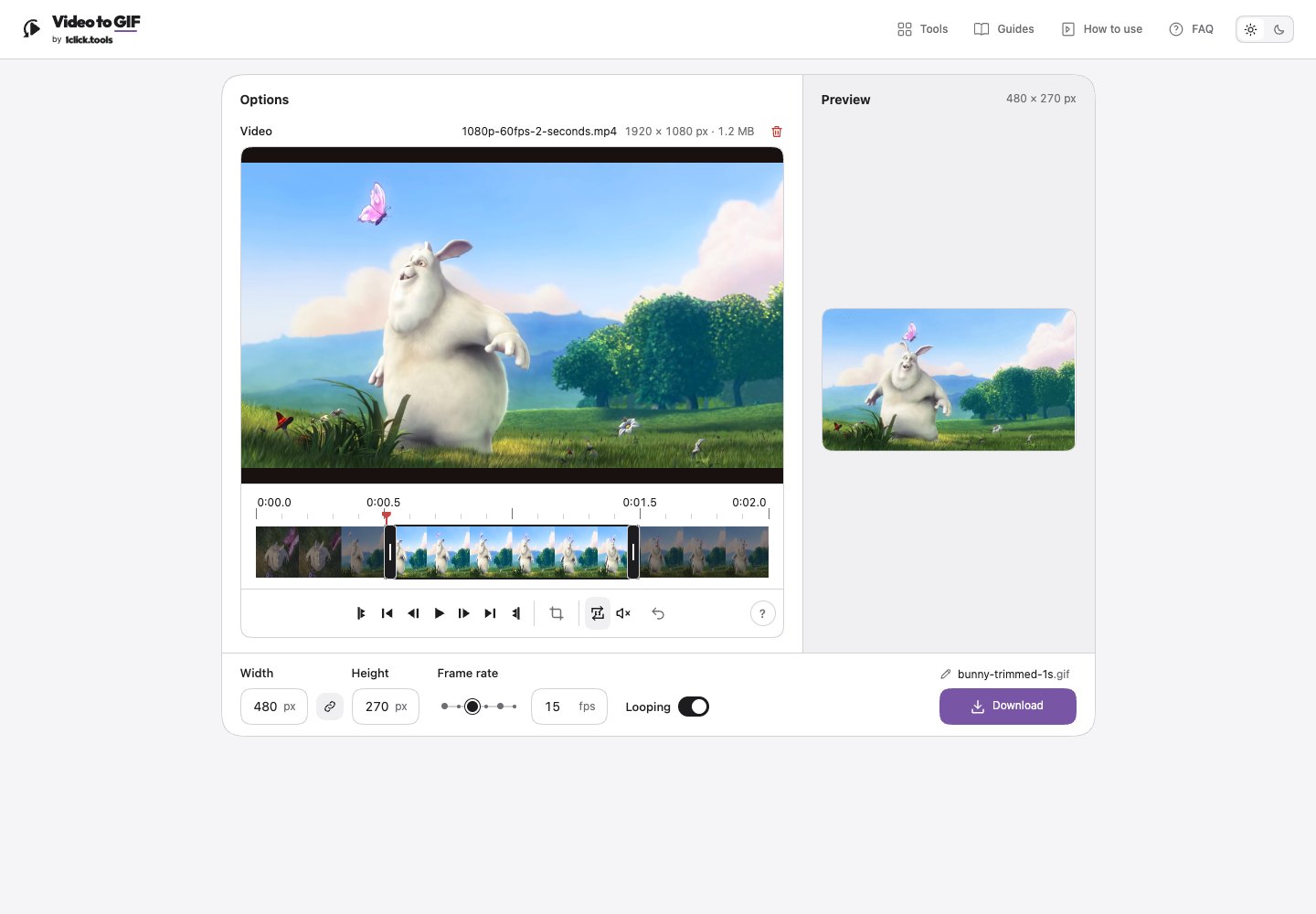
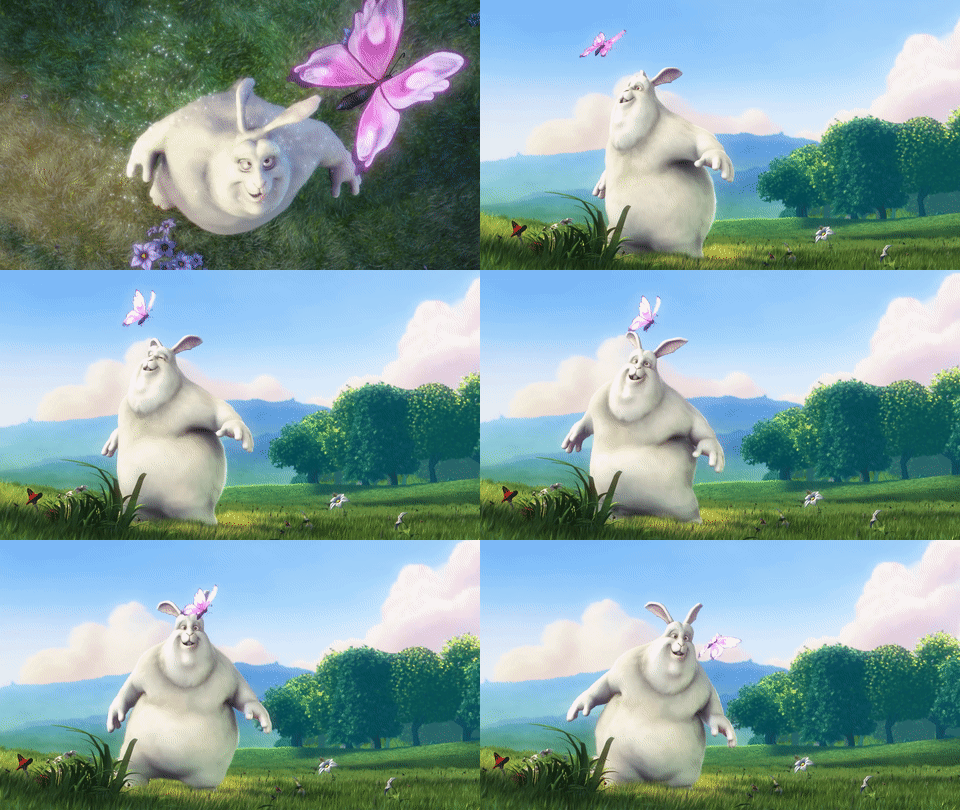
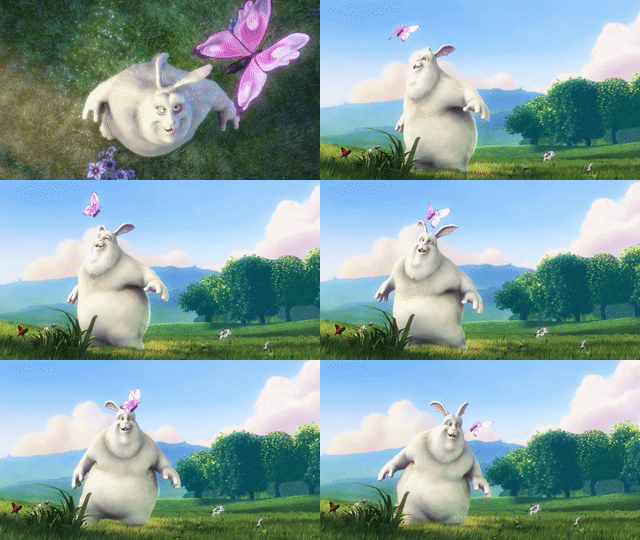
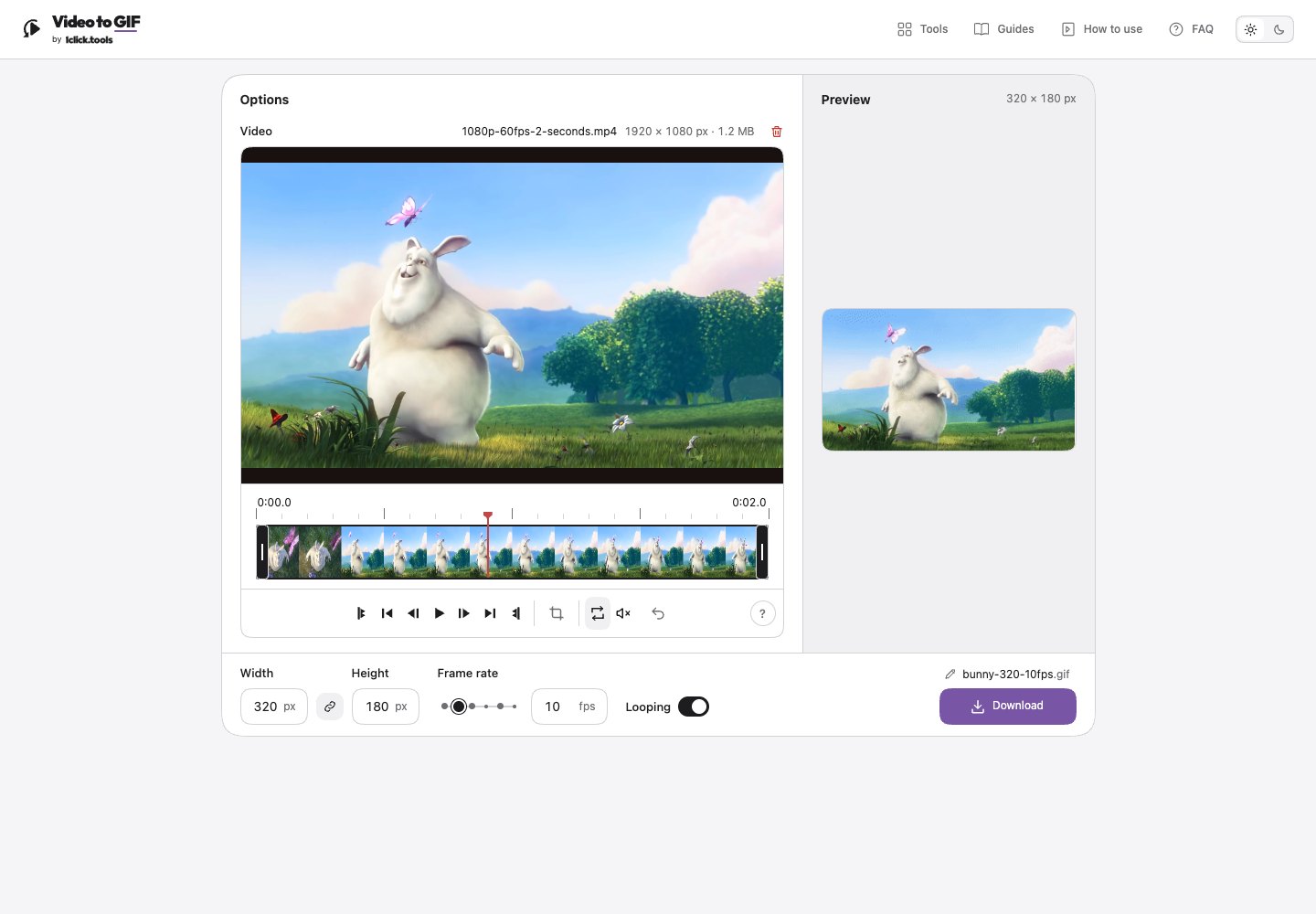
2 秒のクリップ全体を 3 回変換し、幅とフレーム レートのみを変更しました: 15 fps で 480 ピクセル、10 fps で 320 ピクセル、10 fps で 240 ピクセル。プロポーションはリンクされたままで、ループも維持されました。
これらのファイルから始めてください
- 2 秒の 1080p MP4 をダウンロードする1.2 MiB
実際のダウンロードを比較する
- 480 × 270 · 15 fps GIF をダウンロード2.0 MiB
- 320 × 180 · 10 fps GIF をダウンロード654.8 KiB
- 240 × 135 · 10 fps GIF をダウンロード385.7 KiB
| 設定 | ダウンロードしたGIF | 480px・15fpsとの比較 |
|---|---|---|
| 480×270・15fps | 480×270・30フレーム・1.99秒・2,024KB | 出発点 |
| 320×180・10fps | 320×180・20フレーム・2.00秒・655KB | 68% 小型化 |
| 240×135・10fps | 240×135・20フレーム・2.00秒・386KB | 81% 小型化 |
ソース MP4 は 1,267 KB です。 GIF はすべてのフレームを画像として保存するため、480 ピクセルの GIF はビデオより大きく、240 ピクセルのバージョンはビデオの約 30% です。
この例を繰り返します
- MP4 を開き、0 ~ 2 秒の選択範囲全体を保持します。
- 480 ピクセルおよび 15 fps で 1 回ダウンロードします。次に、幅 320 とフレーム レート 10 を設定して再度ダウンロードし、最後に幅 240 に設定します。
- 3 つのファイル サイズを比較し、それぞれの GIF を開いて、それでもうまく読み取れるかどうかを判断します。
ダウンロードを確認してください
15 fps で 30 フレームではなく 10 fps で 20 フレームになり、フレームあたりのピクセル数が少なくなります。2,024 KB に対して、320 ピクセル GIF は 655 KB、240 ピクセル GIF は 386 KB になります。
よくある間違い
ループをオフにしたり動画をミュートしたりしても容量は減りません。時間を短くする、幅やフレームレートを下げる、範囲を狭く切り抜くことで減らせます。
このクリップをビデオから GIF に変換してみてください出典とクレジット
ビッグ バック バニー · © 2008 Blender Foundation / www.bigbuckbunny.org · CC BY 3.0. 提供される MP4 サンプルは ffmpegwasm/testdata から取得されます。サンプル GIF は、ブラウザ内でそのクリップからトリミング、トリミング、サイズ変更、変換されます。
まず残す区間を決める
1 秒ごとにフレームが追加され、フレームごとにバイトが追加されます。まずクリップをトリミングします。選択した時間を半分にすると、フレーム数がほぼ半分になります。短く集中した瞬間が最も効果的にサイズを節約でき、GIF も見やすくなります。
再生ヘッドとコマ送りで正確に切り出す方法はこちら:トリミングガイド.
幅を下げる
幅と高さは GIF をピクセル単位で設定します。各フレームにはすべてのピクセルが格納されるため、幅が 3 分の 2 の GIF では、フレームあたりのピクセル数は半分をはるかに下回ります。画像の形状を維持するにはリンクをオンのままにし、幅のみを入力します。以下の実際の例では、幅とフレーム レートを一緒に下げ、その組み合わせの効果を示しています。
フレームレートを下げる
フレーム レートは、GIF が 1 秒あたりに保存する画像の数を 5 ~ 30 fps の範囲で設定します。 15 fps はほとんどのクリップでスムーズです。 10 fps でも、スロー モーション、顔、反応の読み取りが良好で、保存されるフレームが 3 分の 1 少なくなります。非常に速いモーションは、10 fps 未満では途切れ途切れに見える場合があります。
実際のダウンロードを比較する
一度に 1 つの設定を変更し、各バージョンを独自のファイル名でダウンロードし、ファイル マネージャーでサイズを比較します。 GIF 圧縮は画像によって異なります。混雑したビデオ、ノイズの多いビデオ、または動きの速いビデオでは、フラットなグラフィックよりもはるかに大きなファイルが生成されるため、同じ設定でもクリップごとにサイズが大きく異なる可能性があります。
何が役に立たないかを知る
GIF にはカラー パレットが限られており、オーディオがないため、エディタをミュートしたり、別のソース形式を選択したりしても、GIF のサイズは変わりません。ループをオフにしてもファイルは小さくなりません。 GIF の繰り返しを停止するだけです。トリミングは構図を変える操作です。ピクセル数を減らすには出力の幅または高さを小さくします。