ちょっとしたご案内
GIFにしたい動画の区間を正確に切り出す方法
トリムハンドル、再生ヘッド、コマ送りで必要な区間を選択。2秒のMP4を1秒に切り出す実例で解説します。
実際の例: 2 秒のクリップのうちの 1 秒
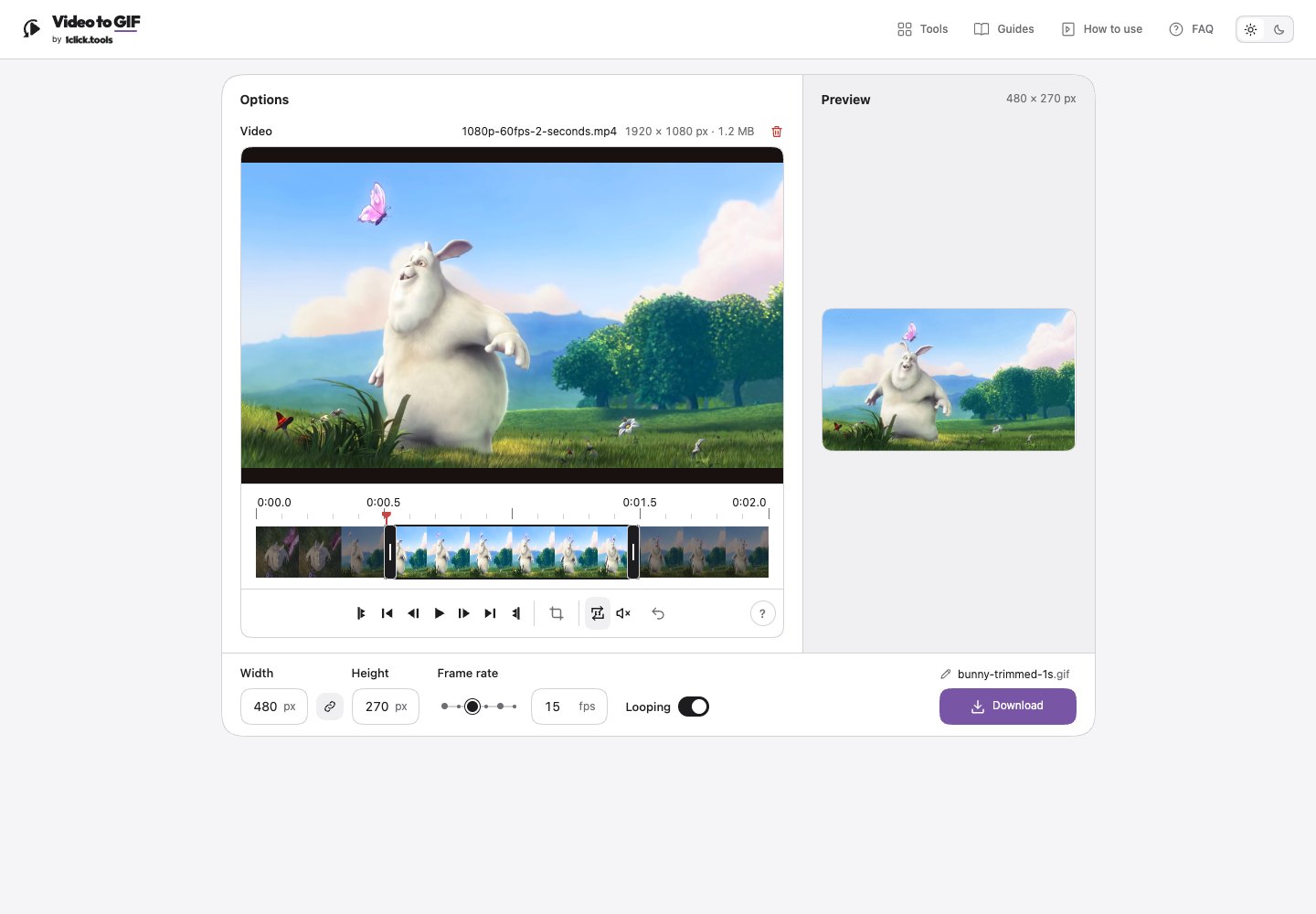
2 秒の 1920 × 1080 MP4 を開き、矢印を 5 回押して開始ハンドルを 0.5 秒、終了ハンドルを 1.5 秒に移動しました。サイズは 480 × 270、15 fps、ループオンのままです。
これらのファイルから始めてください
- 2 秒の 1080p MP4 をダウンロードする1.2 MiB
実際のダウンロードを比較する
- 実際の 1 秒の GIF をダウンロードする998.4 KiB
| 設定 | 実際の入力または出力 | 何を確認するか |
|---|---|---|
| ソースMP4 | 1920×1080・60fps・2.00秒 | ソースは変更されていません |
| 選択 | 開始 0:00.5 · 終了 0:01.5 | タイムラインのラベルには両端が表示されます |
| ダウンロードしたGIF | 480 × 270 ・ 15 フレーム ・ 0.99 秒 ・ 998 KB | 半分の時間、半分のフレーム |
| 比較用の完全なクリップ | 480×270・30フレーム・1.99秒・2,024KB | トリミングされた GIF は 51% 小さくなります |
この例を繰り返します
- 上記の MP4 をダウンロードし、Video to GIF で開きます。
- スタートハンドルに焦点を合わせて、右矢印を 5 回 (0.5 秒) 押します。エンドハンドルに焦点を合わせて、左矢印を 5 回 (1.5 秒) 押します。
- 480 × 270 および 15 fps を維持し、GIF をダウンロードして開きます。
ダウンロードを確認してください
GIF は 480 × 270、15 フレームで、持続時間は 0.99 秒です。つまり、15 fps で 1 秒です。
よくある間違い
エディター ツールバーのループ ボタンは、編集中のビデオの再生方法のみを変更します。下部バーのループ スイッチは、ダウンロードした GIF を繰り返すかどうかを決定します。
このクリップをビデオから GIF に変換してみてください出典とクレジット
ビッグ バック バニー · © 2008 Blender Foundation / www.bigbuckbunny.org · CC BY 3.0. 提供される MP4 サンプルは ffmpegwasm/testdata から取得されます。サンプル GIF は、ブラウザ内でそのクリップからトリミング、トリミング、サイズ変更、変換されます。
クリップを開いてその瞬間を見つけてください
Video to GIF で MP4、WebM、または MOV を選択します。ビデオはエディターでミュートで再生され、その下のタイムラインにはクリップ全体のフィルムストリップが表示されます。ルーラーまたはフィルムストリップをクリックして赤い再生ヘッドを移動するか、ルーラーに焦点を合わせて矢印キーを使用します。押すたびに 0.1 秒移動し、Shift キーを押すと 1 秒移動します。
トリムハンドルをドラッグします
フィルムストリップの両端にある暗いハンドルは、GIF の開始位置と終了位置を設定します。外側の部分は淡色表示され、省略されます。ハンドルをドラッグするか、ハンドルにフォーカスして矢印キーを押すと 0.1 秒ステップ、Shift キーを押すと 1 秒ステップ、Home または End を押すとクリップの端にジャンプします。タイムラインのラベルには、正確な開始時間と終了時間が表示されます。
再生ヘッドで開始または終了を設定します
正確にカットするには、GIF を開始する位置で一時停止し、最初の再生ボタン [再生ヘッドに開始を設定] を選択します。終了する必要がある場所で一時停止し、「終了位置を再生ヘッドに設定」を選択します。前フレーム ボタンと次フレーム ボタンを使用すると、GIF フレーム レートで 1 フレームずつ移動するため、必要なフレームで正確に停止できます。
ループ上で選択範囲をプレビューする
「元に戻す」の横にあるループ ボタンを使用すると、編集中のビデオの再生方法 (選択した範囲のみ、ビデオ全体、または 1 回のみ) が変更されます。エディターでの再生にのみ影響します。ダウンロードした GIF を繰り返すかどうかは、下部のバーにあるループ スイッチで設定します。
トリミングを元に戻してダウンロード
元に戻す、または Cmd+Z / Ctrl+Z で、ドラッグ1回分ずつのトリム変更を戻せます。切り抜き、サイズ、フレームレートの変更も戻せます。範囲が正しければ鉛筆でファイル名を変え、ダウンロードします。GIF には選択した時間だけが入ります。
画像の一部だけでも欲しいですか?参照ビデオを正方形の GIF に切り取る方法.