ちょっとしたご案内
動画を正方形に切り抜いてGIFを作る方法
横長の動画を正方形に切り抜き、Shiftで比率を維持して出力サイズを設定。実際の320 × 320 GIFで確認できます。
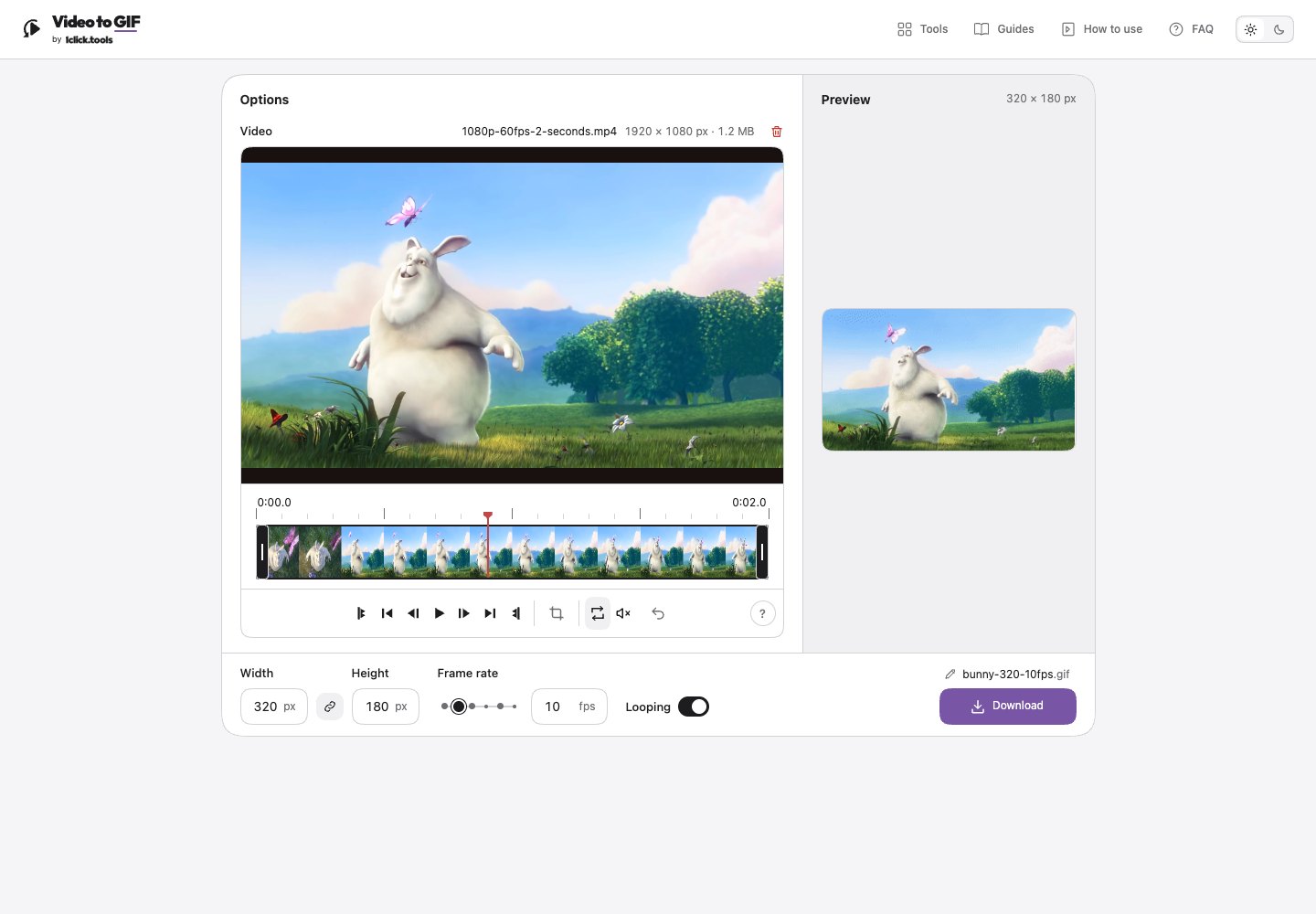
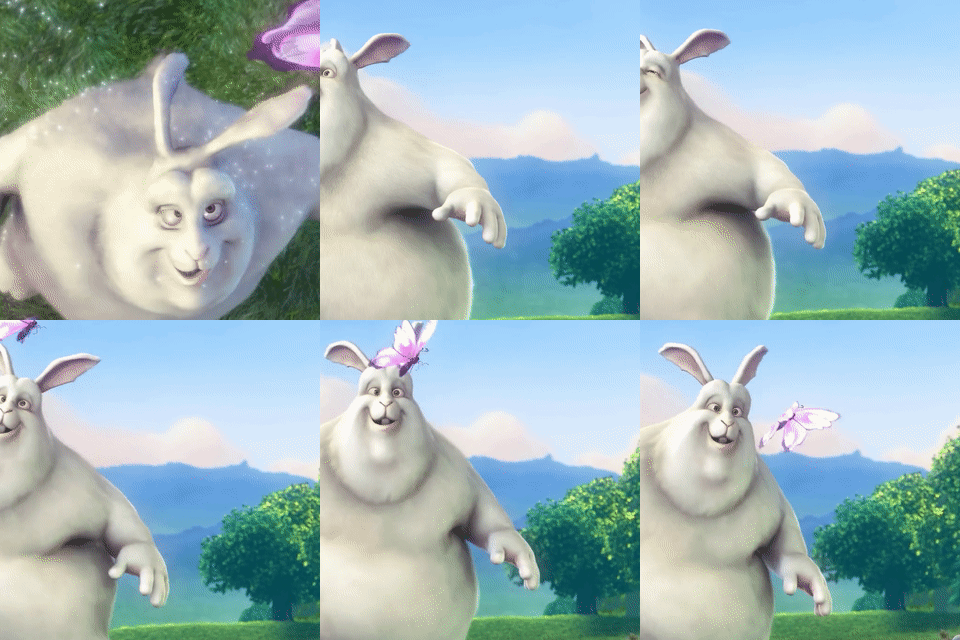
実際の例: 320 × 320 の正方形の GIF としてのワイドスクリーン クリップ
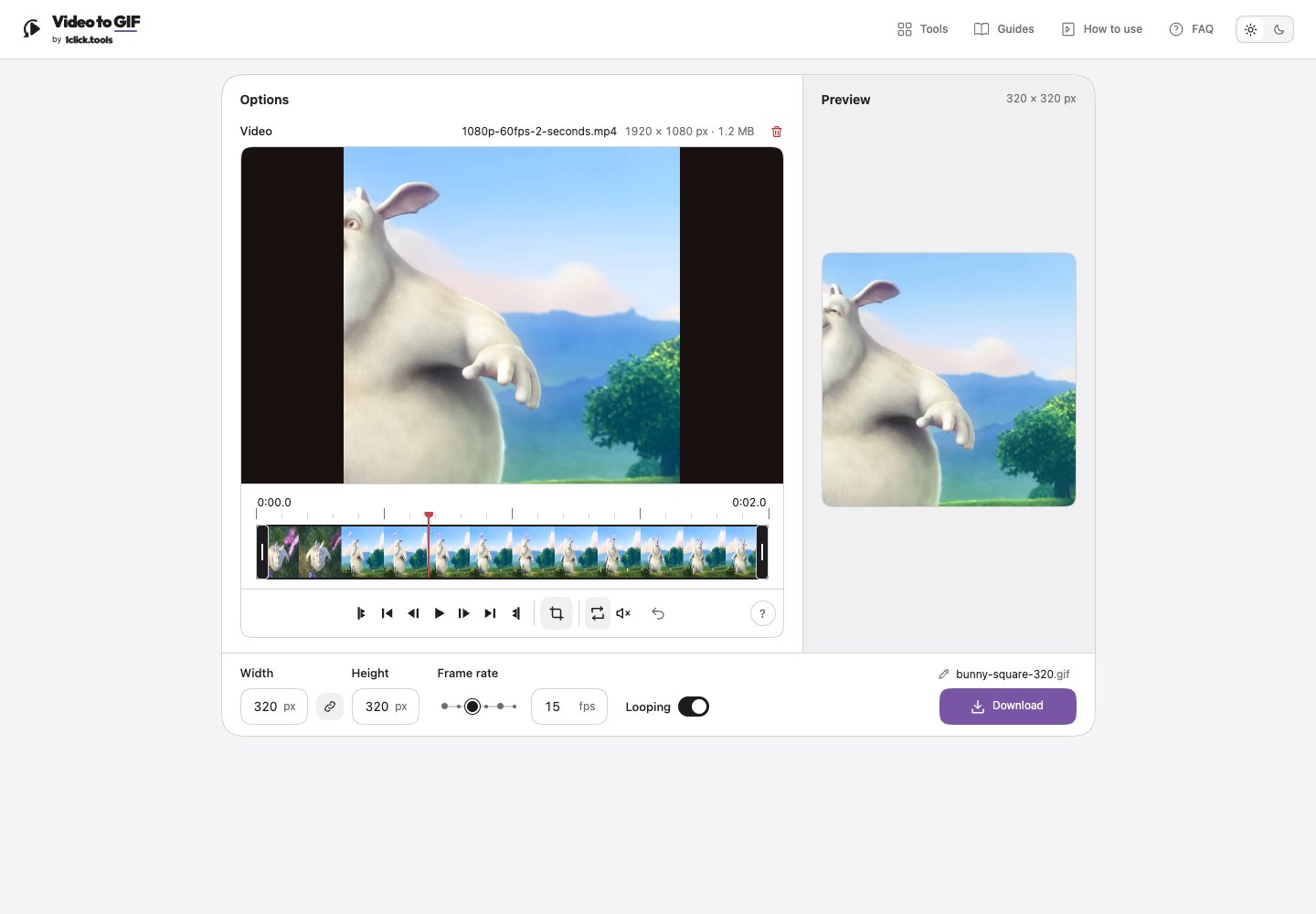
クロップをオンにし、Shift + 左矢印を使用して開始時の 1214 × 683 ボックスのサイズを右下隅で 683 × 683 に変更し、ボックスの Shift + 右矢印を使用して中央に配置し、Enter を押して適用し、幅に320と入力しました。
これらのファイルから始めてください
- 2 秒の 1080p MP4 をダウンロードする1.2 MiB
実際のダウンロードを比較する
- 実際の 320 × 320 GIF をダウンロード1.5 MiB

| ステップ | 選択またはファイル | 観測結果 |
|---|---|---|
| クロップをオンにする | 1214 × 683 ソースピクセル | 中央に配置されたスターティングボックス |
| サイズ変更と中央揃え | 683 × 683 ソースピクセル | フレームの中央からの正方形 |
| 切り抜きを適用して幅を320に設定 | 320×320GIFサイズ | 高さは正方形のトリミングに従います |
| ダウンロードしたGIF | 320×320・30フレーム・1.99秒・1,554KB | クリップ全体を正方形に切り取ったもの |
この例を繰り返します
- MP4 を開き、ツールバーの切り抜きアイコンを選択します。
- 右下隅にフォーカスします: Shift + 左矢印を 53 回押し、左矢印を 1 回押します (幅 683 ピクセル)。ボックスにフォーカスします: Shift + 右矢印を 26 回押し、右矢印を 5 回押して中央に配置します。 Enterを押します。
- リンクをオンにして幅に 320 と入力し、ダウンロードします。
ダウンロードを確認してください
GIF は 320 × 320 で、1.99 秒間に 30 フレームあります。各フレームはビデオの 683 × 683 の中心を示します。
よくある間違い
幅と高さのリンクをオフにして別の形状を入力すると、切り取られた画像が引き伸ばされます。 GIF が切り抜きと一致するように、リンクをオンのままにしておきます。
このクリップをビデオから GIF に変換してみてください出典とクレジット
ビッグ バック バニー · © 2008 Blender Foundation / www.bigbuckbunny.org · CC BY 3.0. 提供される MP4 サンプルは ffmpegwasm/testdata から取得されます。サンプル GIF は、ブラウザ内でそのクリップからトリミング、トリミング、サイズ変更、変換されます。
クロップをオンにする
ビデオを開き、その下のツールバーにある切り抜きアイコンを選択します。エディターは、クロップ ボックスが上にある元のフレームに切り替わります。ボックス上の数字はソース ピクセルです。切り抜きアイコンがオフになっている間、ビデオには GIF の結果が表示されるため、何がエクスポートされるかが常にわかります。
必要な領域を描画します
角をドラッグして幅と高さを自由に変更したり、ボックス内をドラッグして移動したりできます。 Shift キーを押しながら隅をドラッグすると現在の縦横比が維持され、Alt (Mac の場合はオプション) を押すと中央を中心に均等にサイズが変更されます。両方の効果を使うには両方のキーを押します。正確な数値を得るには、隅またはボックスに焦点を合わせて矢印キーを使用します。押すごとにソース ピクセル 1 つ、Shift キーを押すと 10 ピクセルになります。
トリミングを適用する
ボックスをダブルクリックするか、タッチ スクリーンでダブルタップするか、Enter キーを押します。ビデオには、GIF とまったく同じように、トリミングされた領域のみが表示されます。ビデオをダブルクリックしてクロップを再度変更するか、クロップ アイコンをもう一度選択して削除し、フルフレームに戻ります。
GIF サイズを切り抜きに合わせます
幅と高さの間のリンクをオンにすると、GIF はトリミングの形状を維持します。正方形にトリミングすると、正方形の GIF が得られます。一方に「幅 320」などと入力し、もう一方もそれに続きます。画像を別の形状に引き伸ばしたい場合にのみ、リンクをオフにしてください。
プレビューを確認してダウンロードする
右側の GIF プレビューには、実際のサイズで GIF が表示され、サイズに合わせて縮小されています。問題がなければ、ダウンロードしてください。トリミングでは、サイズ変更前の選択領域の元の解像度が維持されるため、大きなビデオをタイトにトリミングしても、小さな GIF サイズでも鮮明なままになります。
ファイルが投稿先に対して大きすぎる場合は、比較してください。より低い幅とフレームレートでの実際のサイズ.