Un poco de orientación
Cómo reducir un GIF para Discord y Slack
Ajusta un GIF al límite del chat: un clip de dos segundos baja de 2 MB a 374 KB para mensajes o 109 KB como emoji. Con archivos reales.
Ejemplo real: un clip del tamaño de un mensaje de chat y de un emoji
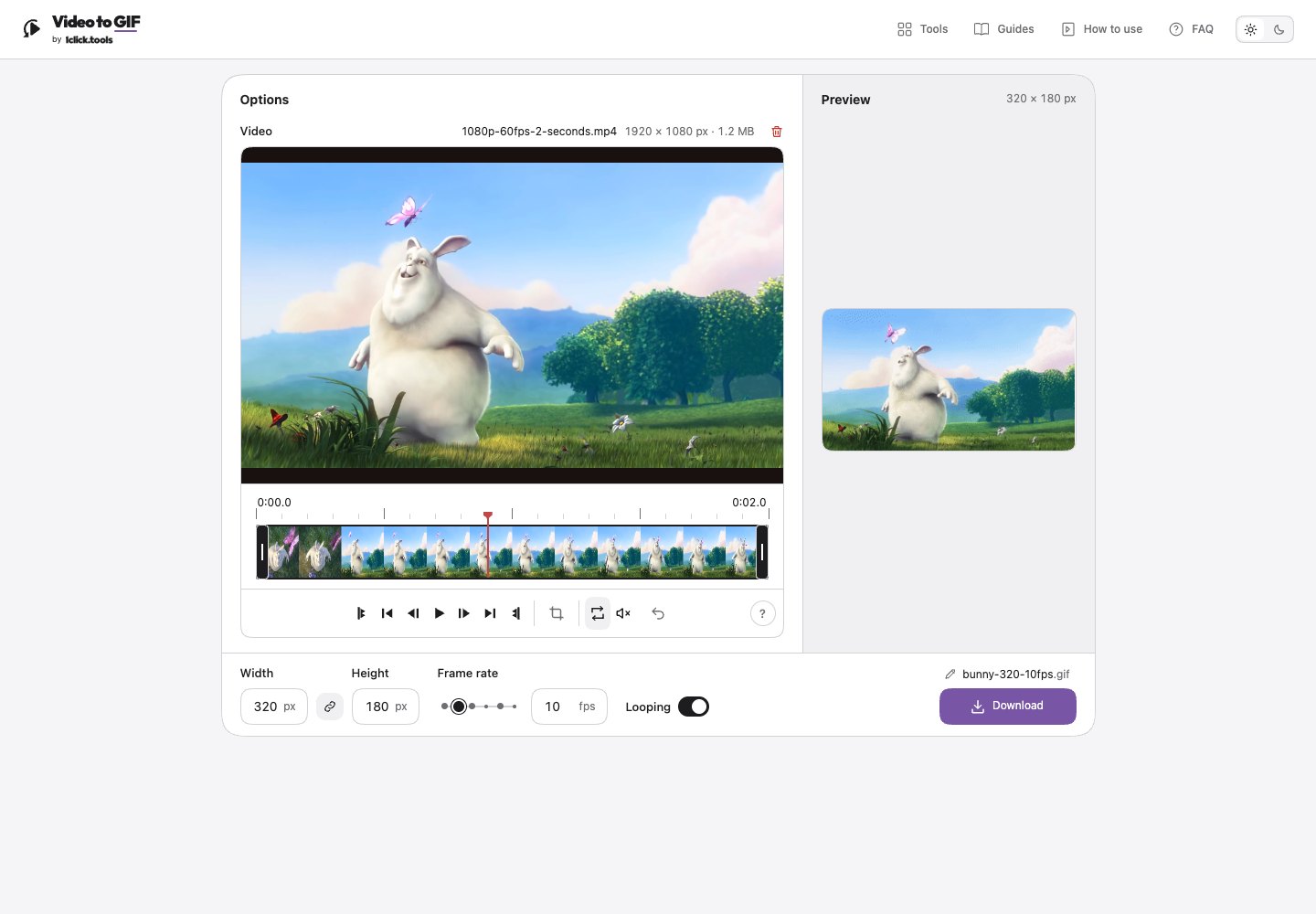
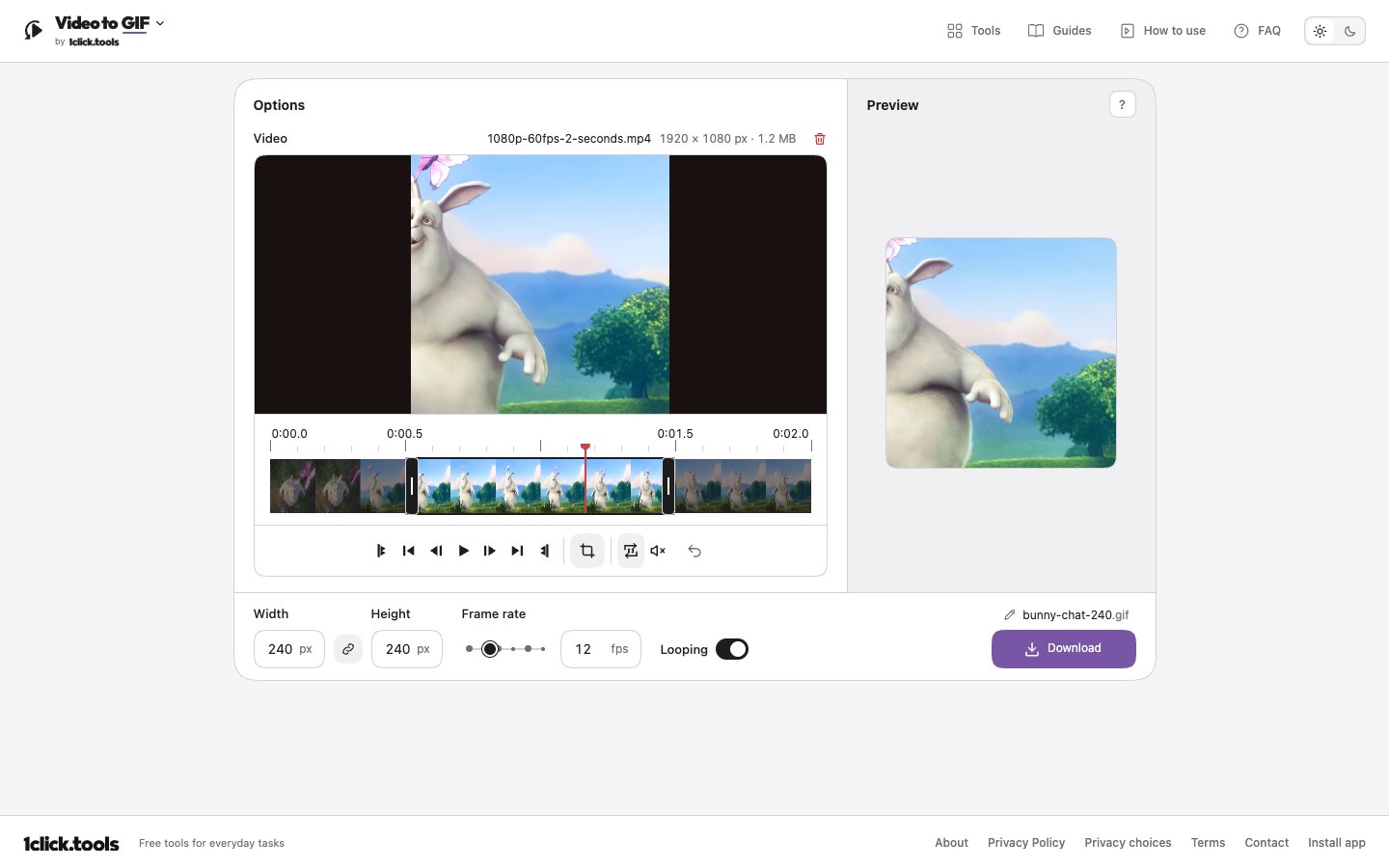
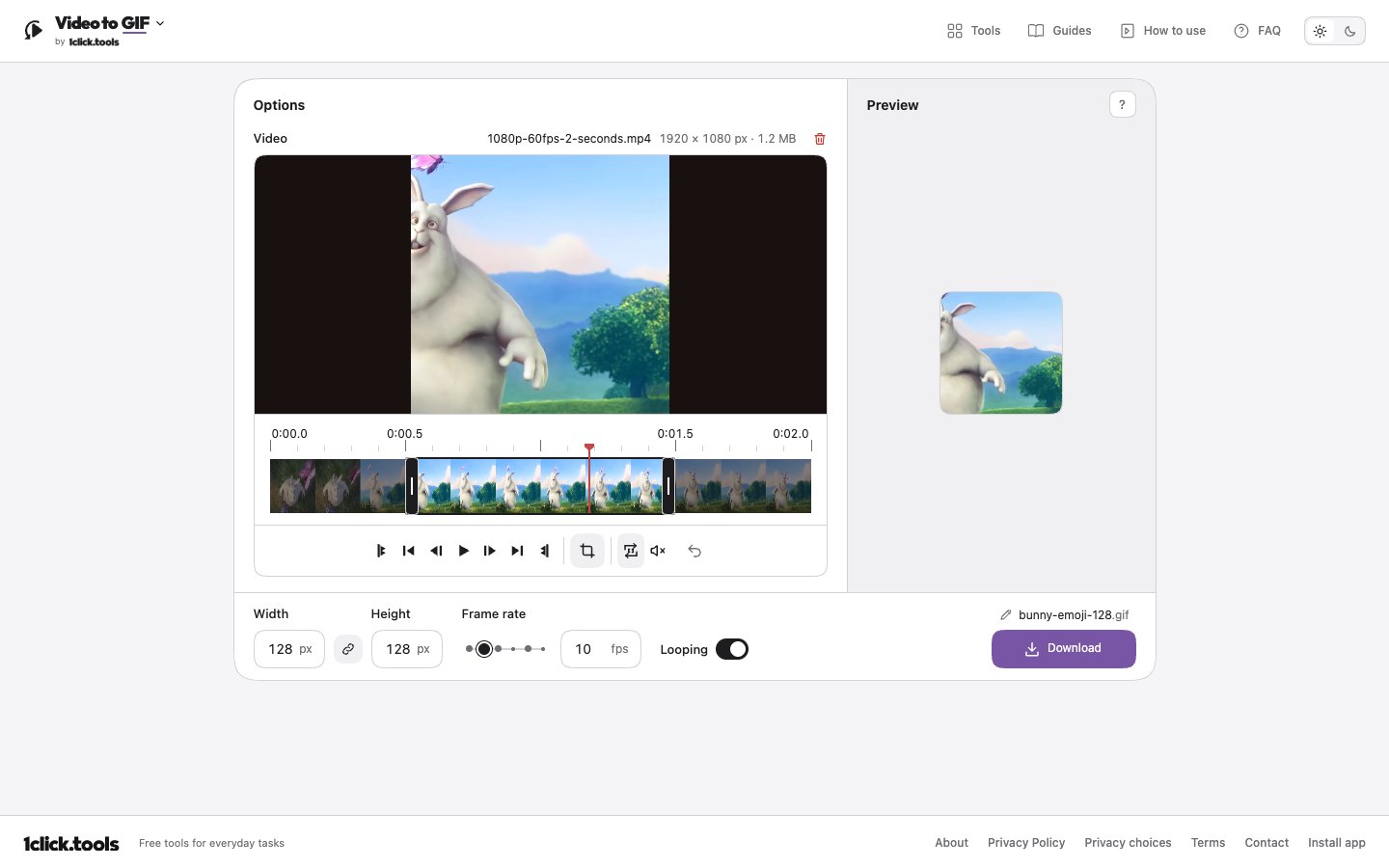
Convertimos el MP4 1920 × 1080 de dos segundos tres veces. Primero con los valores predeterminados, luego se recortó a 0,5–1,5 s con un recorte cuadrado centrado de 683 × 683 con un ancho de 240 y una velocidad de fotogramas de 12, y finalmente el mismo recorte y recorte con un ancho de 128 y una velocidad de fotogramas de 10. El bucle permaneció activado.
Comience con estos archivos
| uso | Configuración | GIF descargado | Comparado con los valores predeterminados |
|---|---|---|---|
| Valores predeterminados | 0–2 s · sin recorte · 480 px · 15 fps | 480 × 270 · 30 cuadros · 2.024 KB | Punto de partida |
| mensaje de chat | 0,5–1,5 s · recorte cuadrado · 240 px · 12 fps | 240 × 240 · 12 cuadros · 374 KB | 82% más pequeño |
| Tamaño de emoji | 0,5–1,5 s · recorte cuadrado · 128 px · 10 fps | 128 × 128 · 10 cuadros · 109 KB | 95% más pequeño |
La herramienta no muestra el tamaño del GIF, por lo que estos números son los tamaños de los archivos descargados. Otro clip con más detalles o movimiento será más grande con la misma configuración.
Repita este ejemplo
- Abra el MP4 y arrastre los tiradores de recorte temporal a 0,5 s y 1,5 s.
- Seleccione el icono de recorte, haga un cuadrado centrado y presione Entrar, luego escriba Ancho 240 y Velocidad de fotogramas 12 y descargue.
- Para la versión emoji, cambie el Ancho a 128 y la Velocidad de fotogramas a 10 y descárguelo nuevamente con un nuevo nombre.
Comprueba el resultado
El GIF del chat es de 240×240 con 12 cuadros y 374 KB; El GIF del tamaño de un emoji es de 128 × 128 con 10 fotogramas y 109 KB, frente a los 2024 KB predeterminados.
Un error común
Subir un GIF como emoji personalizado sin comprobar que sea cuadrado. Los espacios de los emojis son cuadrados, por lo que un GIF panorámico se reduce o se muestra con franjas; recórtelo primero a un cuadrado.
Pruebe este clip en Video a GIFFuentes y créditos
Big Buck Bunny · © 2008 Blender Foundation / www.bigbuckbunny.org · CC BY 3.0. La muestra MP4 proporcionada procede de ffmpegwasm/testdata. Los GIF de ejemplo se han recortado en duración y encuadre, redimensionado y convertido a partir de ese clip en el navegador.
Elija un objetivo antes de realizar la conversión
Las aplicaciones de chat limitan el tamaño que puede tener un archivo o un emoji personalizado, y los límites cambian con el tiempo y según el plan, así que consulte la página de ayuda actual de la aplicación. Al momento de escribir este artículo, Discord permite que las cuentas gratuitas carguen archivos de hasta 20 MB (ha cambiado varias veces) y los emoji personalizados deben tener menos de 256 KB, mientras que Slack solicita emoji personalizados pequeños y cuadrados de aproximadamente 128 KB. Un GIF que solo necesita reproducirse en un mensaje es más feliz con unos pocos MB: se carga rápidamente y comienza a reproducirse en los teléfonos sin tener que esperar.
Decide la forma que muestra la aplicación
Las aplicaciones de chat muestran GIF en un cuadro pequeño, por lo que rara vez se necesita el marco de pantalla ancha completa. Selecciona el ícono de recorte debajo del video y conserva solo la parte que importa, como una cara o una reacción; un cuadrado funciona bien para mensajes y es obligatorio para emoji. Con el vínculo entre Ancho y Alto activado, el GIF mantiene la forma del recorte, y las dimensiones de salida determinan el número de píxeles de cada fotograma.
Para conocer las teclas y manijas exactas, siga cómo recortar un vídeo en un GIF cuadrado.
Gaste el tamaño en lo que la gente nota
Video to GIF tiene cuatro configuraciones que cambian el tamaño del archivo: los controladores de recorte en la tira de película (cuántos segundos), el recorte, el ancho y el alto (de 1 a 1920 px) y la velocidad de fotogramas (de 5 a 30 fps). Para un mensaje, alrededor de 240 a 320 px de ancho, de 10 a 12 fps y uno o dos segundos suele ser suficiente. Para un emoji, pruebe con 128 × 128 a 10 fps y menos de dos segundos. El bucle no cambia el tamaño, ni el silencio tampoco, porque un GIF no tiene sonido.
Comprueba el tamaño real y ajusta.
La herramienta muestra el tamaño de su video, no del GIF, así que mire el archivo descargado en su administrador de archivos o en las descargas del navegador. Si aún está por encima de su objetivo, cambie una cosa a la vez y descárguelo nuevamente con un nuevo nombre: primero acorte el recorte, luego reduzca el ancho y luego la velocidad de fotogramas. Las imágenes ocupadas y ruidosas se comprimen mucho peor que los colores planos, por lo que la misma configuración puede dar tamaños muy diferentes para otro clip.
Para ver cuánto ahorra cada configuración por sí sola, compare tamaños reales en anchos y velocidades de fotogramas más bajos.