Un poco de orientación
Cómo recortar un vídeo para un GIF cuadrado
Recorta un vídeo panorámico en cuadrado, mantén proporciones con Mayús y ajusta el tamaño. Incluye un GIF real de 320 × 320 píxeles.
Ejemplo real: un clip panorámico como un GIF cuadrado de 320 × 320
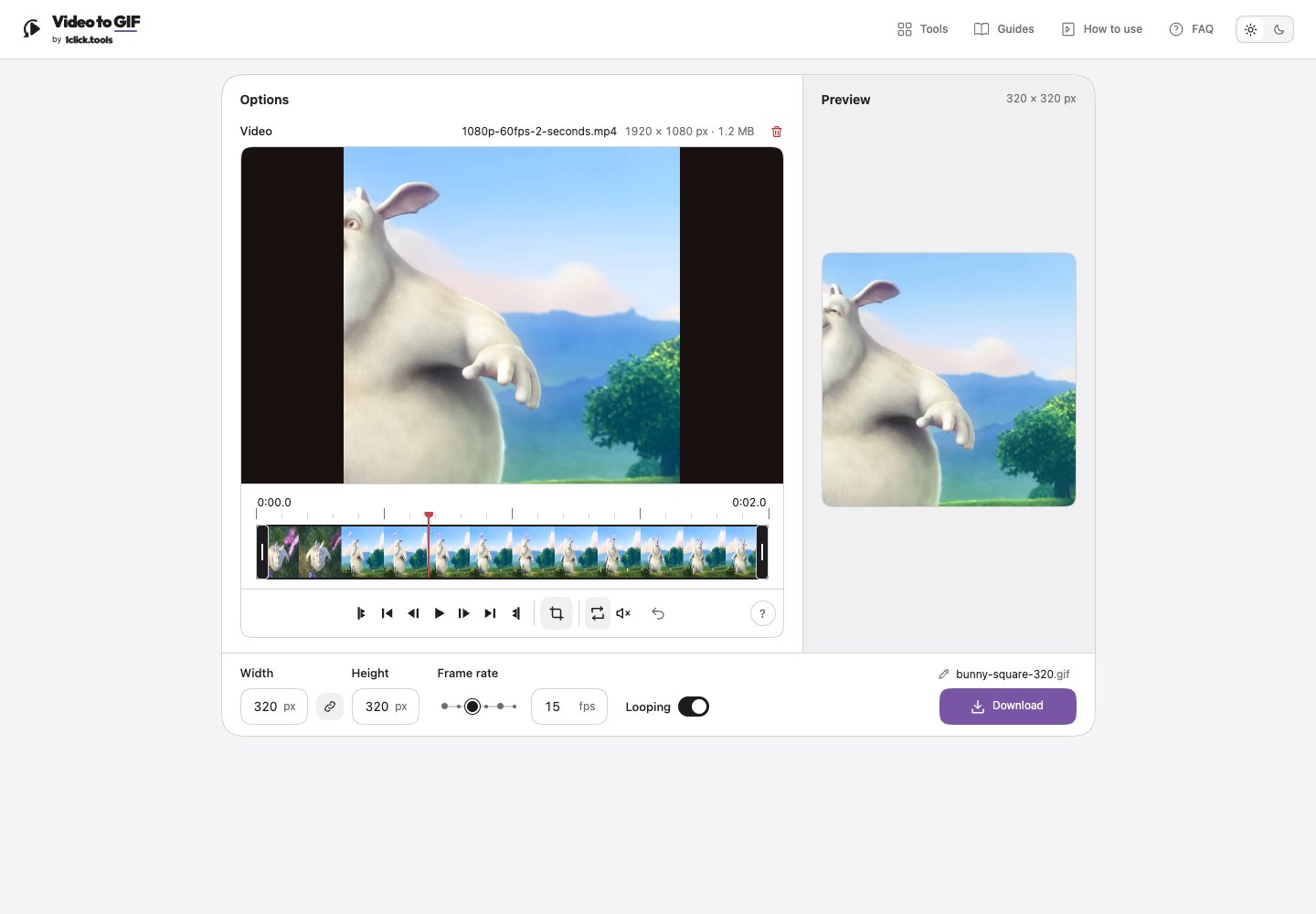
Activamos el recorte, cambiamos el tamaño del cuadro inicial de 1214 × 683 a 683 × 683 con Shift + flecha izquierda en su esquina inferior derecha, lo centramos con Shift + flecha derecha en el cuadro, lo aplicamos con Enter y escribimos Ancho 320.
Comience con estos archivos
Compara las descargas reales

| paso | Selección o archivo | Resultado observado |
|---|---|---|
| Activar recorte | 1214 × 683 píxeles de origen | Un cuadro de inicio centrado |
| Cambiar tamaño y centrar | 683 × 683 píxeles de origen | Un cuadrado desde el centro del marco. |
| Aplicar y establecer Ancho 320 | Tamaño GIF 320 × 320 | La altura se ajusta al recorte cuadrado |
| GIF descargado | 320 × 320 · 30 fotogramas · 1,99 s · 1.554 KB | El clip completo, recortado al cuadrado. |
Repita este ejemplo
- Abra el MP4 y seleccione el icono de recorte en la barra de herramientas.
- Enfoca la esquina inferior derecha: Mayús + Flecha izquierda 53 veces y Flecha izquierda una vez (683 px de ancho). Enfoca el cuadro: Mayús + Flecha derecha 26 veces y Flecha derecha 5 veces para centrarlo. Presione Entrar.
- Escriba 320 en Ancho con el enlace activado y luego descárguelo.
Comprueba tu descarga
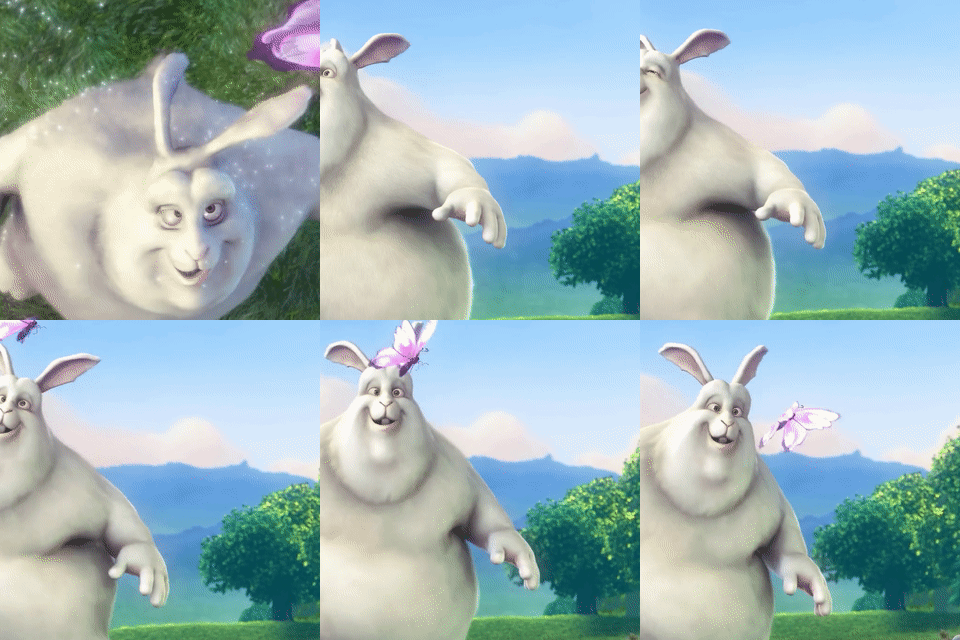
El GIF es de 320 × 320 con 30 fotogramas en 1,99 segundos. Cada cuadro muestra el centro del video de 683 × 683.
Un error común
Desactivar la vinculación Ancho–Alto e introducir otras proporciones deforma la imagen recortada. Mantenga la vinculación activada para que el GIF conserve las proporciones del recorte.
Pruebe este clip en Video a GIFFuentes y créditos
Big Buck Bunny · © 2008 Blender Foundation / www.bigbuckbunny.org · CC BY 3.0. La muestra MP4 proporcionada procede de ffmpegwasm/testdata. Los GIF de ejemplo se han recortado en duración y encuadre, redimensionado y convertido a partir de ese clip en el navegador.
Activa el recorte
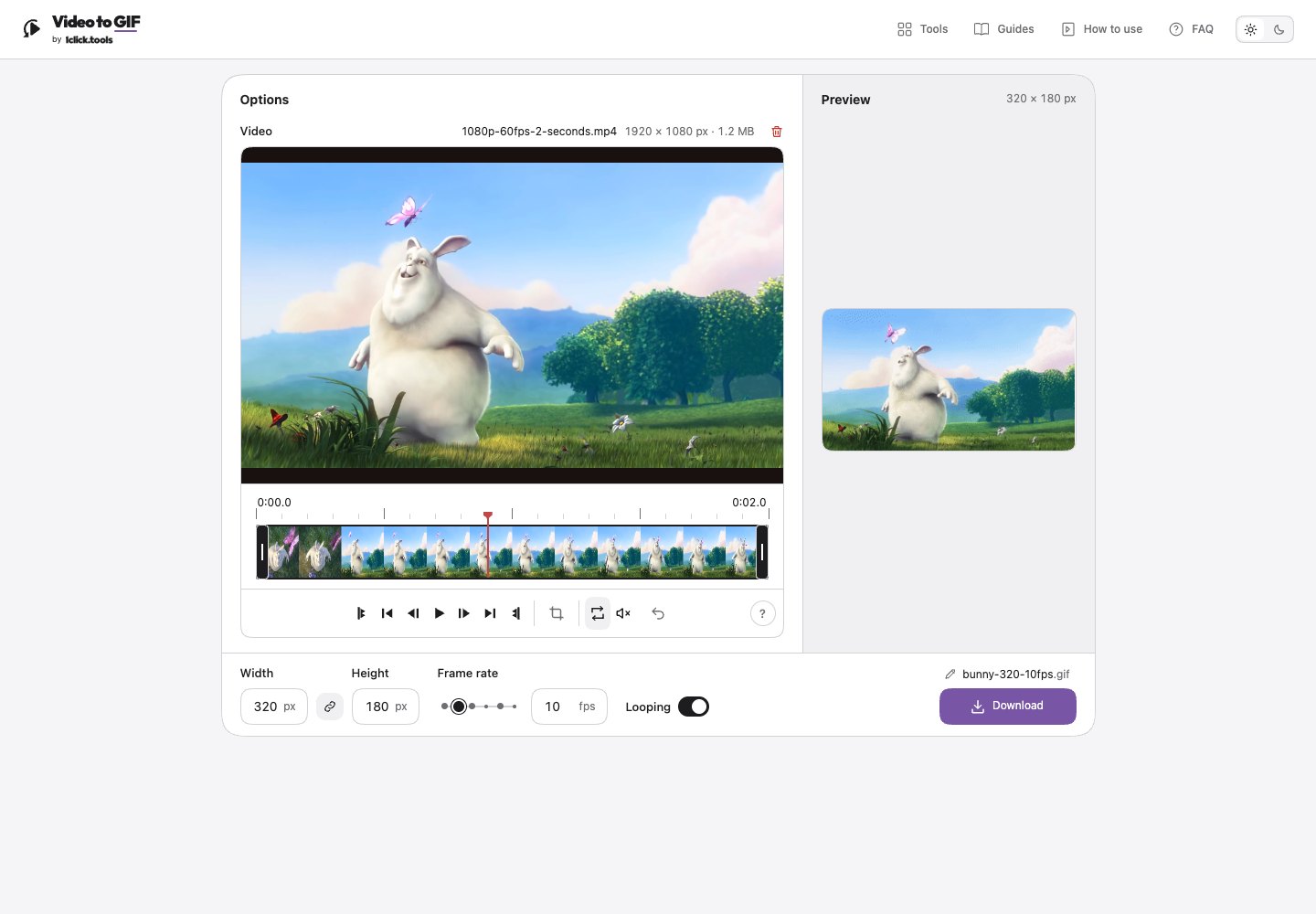
Abra el video y seleccione el ícono de recorte en la barra de herramientas debajo de él. El editor cambia al marco original con un cuadro de recorte en la parte superior; los números en el cuadro son píxeles de origen. Mientras el icono de recorte está desactivado, el vídeo muestra el resultado del GIF, por lo que siempre verás lo que se exportará.
Dibuja el área que quieras
Arrastre las esquinas para cambiar el ancho y el alto libremente, o arrastre dentro del cuadro para moverlo. Mantenga presionada la tecla Mayús mientras arrastra una esquina para mantener las proporciones actuales y Alt (Opción en una Mac) para cambiar el tamaño uniformemente alrededor del centro; mantenga ambos para ambos. Para obtener números exactos, enfoque una esquina o el cuadro y use las teclas de flecha: un píxel de origen por pulsación, diez con Shift.
Aplicar el recorte
Haga doble clic en el cuadro, tóquelo dos veces en una pantalla táctil o presione Entrar. El vídeo ahora muestra sólo el área recortada, exactamente como lo hará el GIF. Haz doble clic en el vídeo para cambiar el recorte nuevamente, o selecciona el ícono de recorte una vez más para eliminarlo y volver al fotograma completo.
Haga coincidir el tamaño del GIF con el recorte
Con el vínculo entre Ancho y Alto activado, el GIF mantiene la forma del recorte: un recorte cuadrado da un GIF cuadrado. Escriba un lado, por ejemplo Ancho 320, y el otro sigue. Desactive el enlace sólo si desea estirar la imagen a una forma diferente.
Consulta la vista previa y descarga.
La vista previa del GIF a la derecha muestra el GIF en su tamaño real, reducido sólo para que quepa. Si se ve bien, descárguelo. El recorte mantiene la resolución original del área seleccionada antes de cambiar el tamaño, por lo que un recorte ajustado de un vídeo grande se mantiene nítido en tamaños GIF pequeños.
Si el archivo es demasiado grande para el lugar donde lo publicará, compare tamaños reales en anchos y velocidades de fotogramas más bajos.