Un poco de orientación
Cómo reducir el tamaño de un GIF de vídeo
Compara el mismo vídeo de dos segundos a 480, 320 y 240 píxeles y 15 o 10 fps. Los tamaños reales muestran qué ajuste ahorra más espacio.
Ejemplo real: los mismos dos segundos en tres tamaños
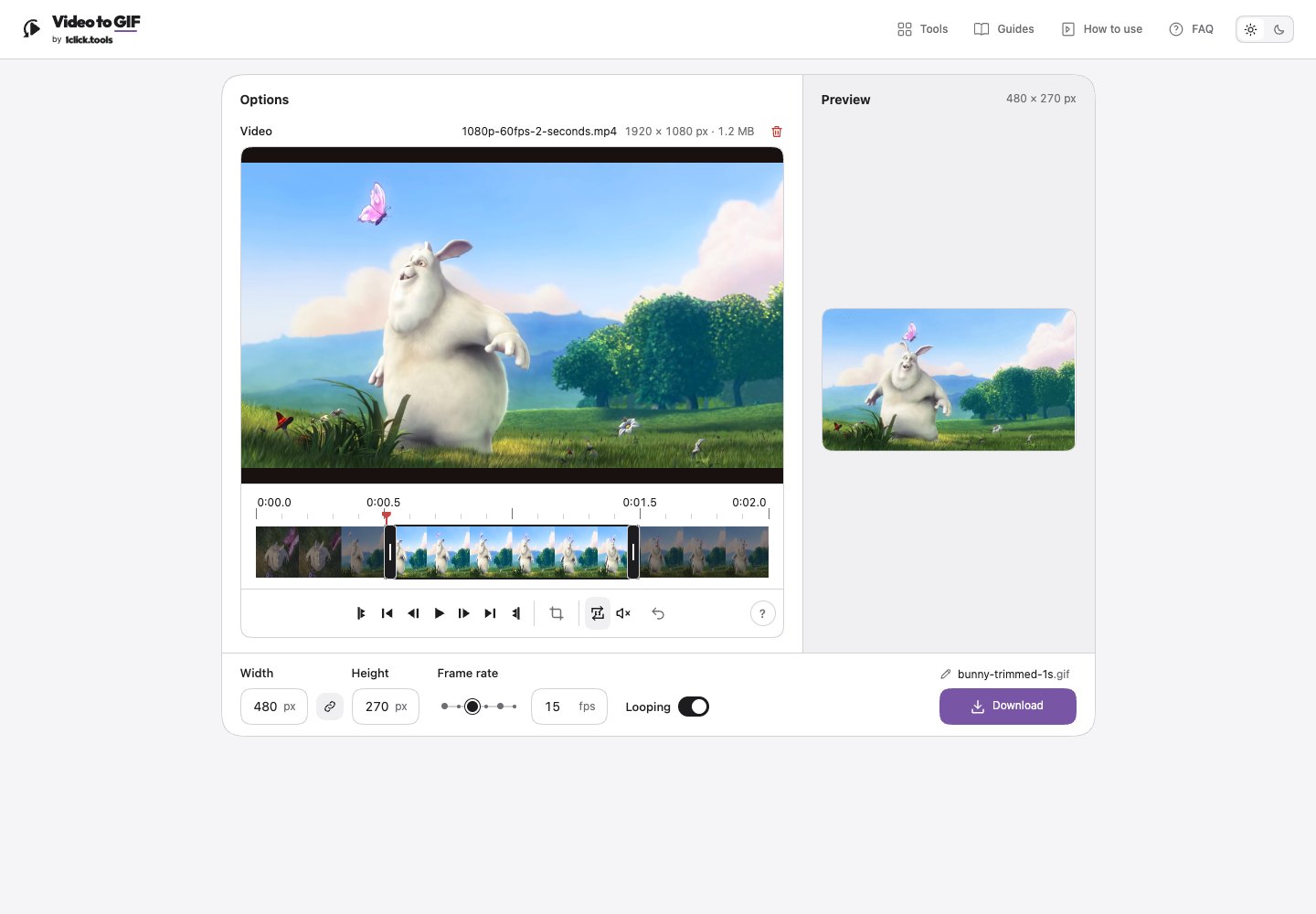
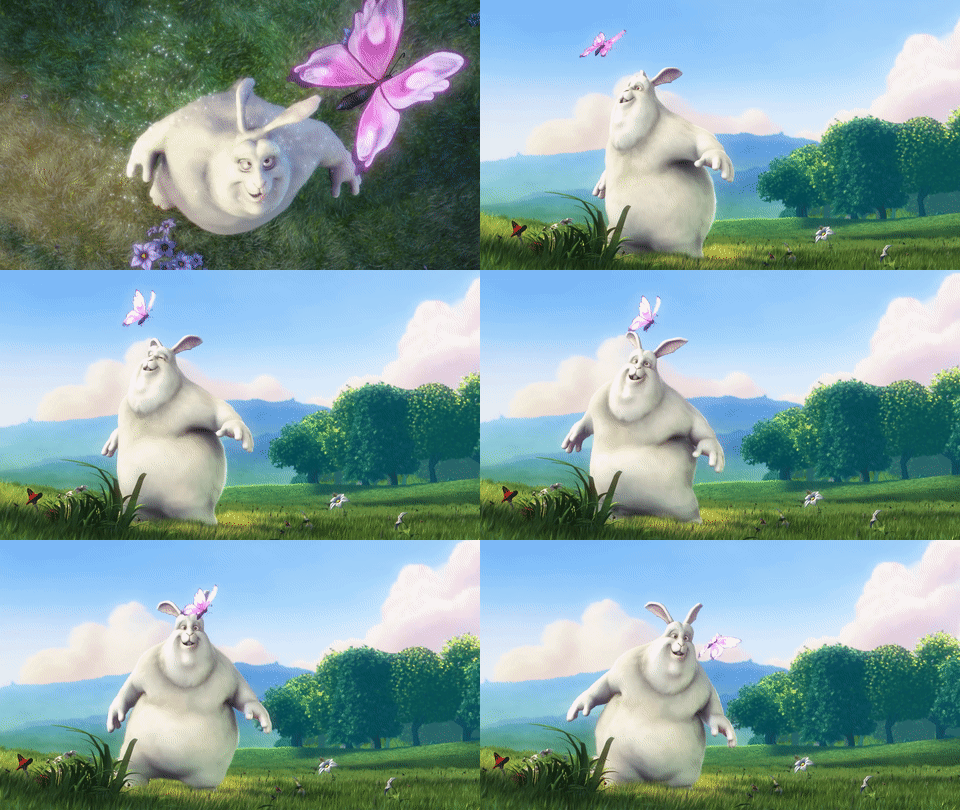
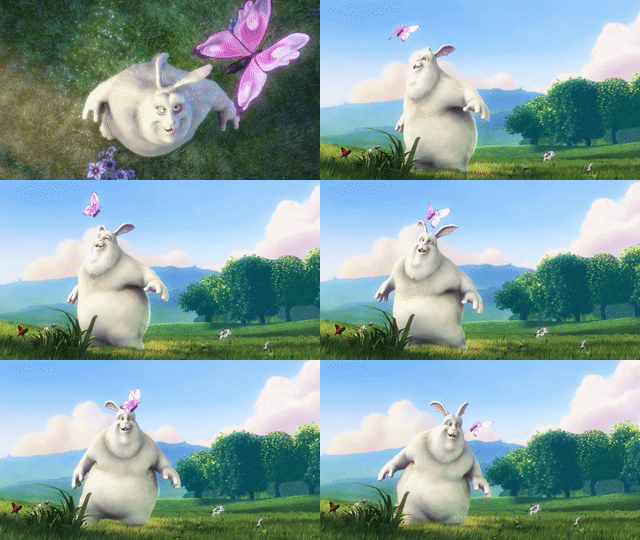
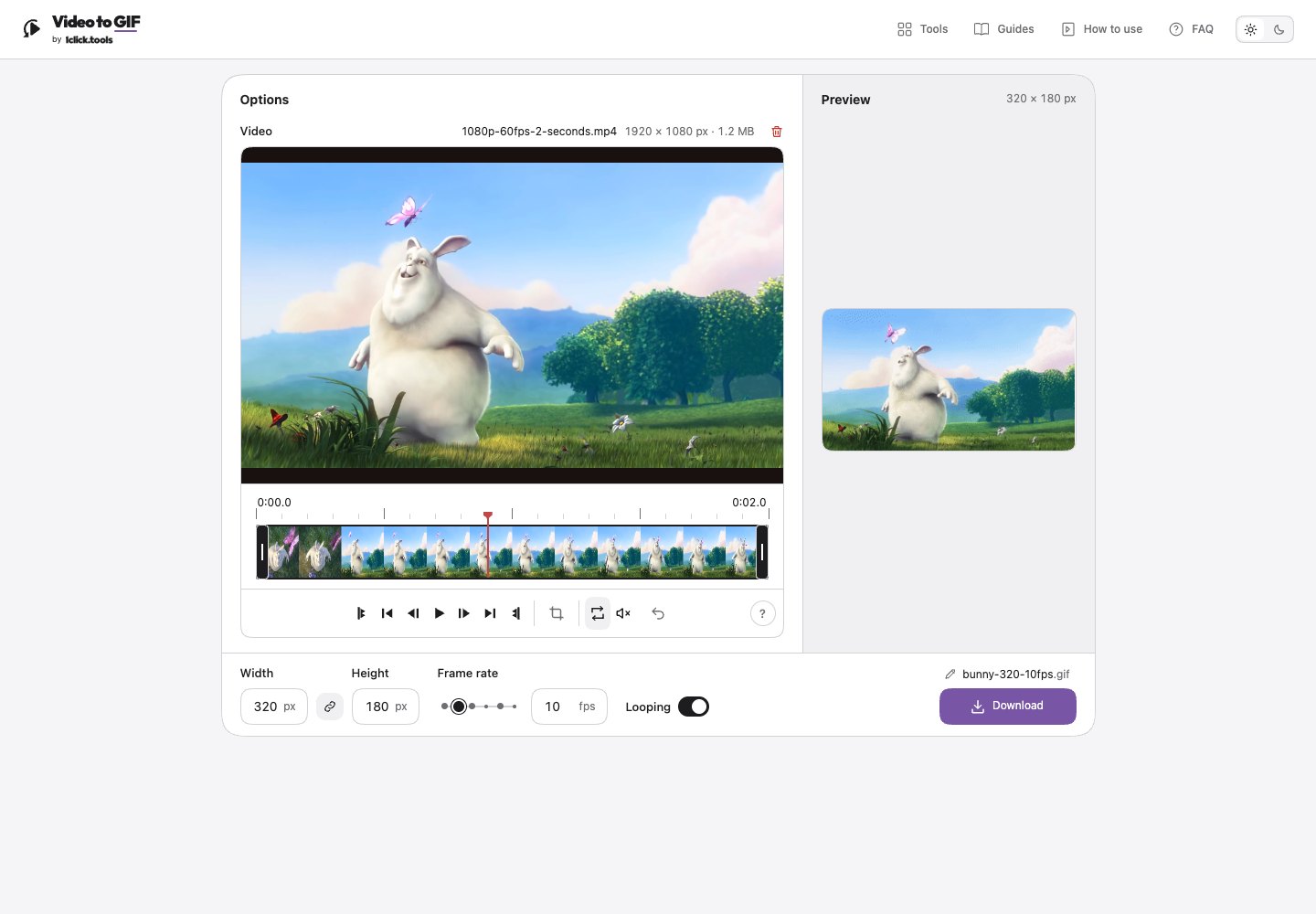
Convertimos el clip completo de dos segundos tres veces, cambiando solo el ancho y la velocidad de fotogramas: 480 px a 15 fps, 320 px a 10 fps y 240 px a 10 fps. Las proporciones permanecieron unidas y el bucle permaneció.
Comience con estos archivos
Compara las descargas reales
| Configuración | GIF descargado | Comparado con 480 px · 15 fps |
|---|---|---|
| 480 × 270 · 15 fps | 480 × 270 · 30 fotogramas · 1,99 s · 2.024 KB | Punto de partida |
| 320 × 180 · 10 fps | 320 × 180 · 20 fotogramas · 2,00 s · 655 KB | 68% más pequeño |
| 240 × 135 · 10 fps | 240 × 135 · 20 fotogramas · 2,00 s · 386 KB | 81% más pequeño |
El MP4 fuente es de 1267 KB. GIF almacena cada fotograma como una imagen, por lo que el GIF de 480 px es más grande que el vídeo, mientras que la versión de 240 px ocupa aproximadamente el 30% del mismo.
Repita este ejemplo
- Abra el MP4 y mantenga la selección completa de 0 a 2 segundos.
- Descargue una vez a 480 px y 15 fps. Luego configure el Ancho 320 y la Velocidad de fotogramas 10 y descargue nuevamente, y finalmente el Ancho 240.
- Compare los tres tamaños de archivos y abra cada GIF para juzgar si todavía se lee bien.
Comprueba tu descarga
20 fotogramas a 10 fps en lugar de 30 a 15 fps, y menos píxeles por fotograma: el GIF de 320 px pesa 655 KB y el GIF de 240 px 386 KB, frente a 2.024 KB.
Un error común
Desactivar la función Bucle o silenciar el vídeo no reduce el tamaño. Un tiempo más corto, un ancho menor, una velocidad de fotogramas más baja o un recorte más ajustado son suficientes.
Pruebe este clip en Video a GIFFuentes y créditos
Big Buck Bunny · © 2008 Blender Foundation / www.bigbuckbunny.org · CC BY 3.0. La muestra MP4 proporcionada procede de ffmpegwasm/testdata. Los GIF de ejemplo se han recortado en duración y encuadre, redimensionado y convertido a partir de ese clip en el navegador.
Comienza con el tiempo que mantienes
Cada segundo suma fotogramas y cada fotograma suma bytes. Recorte el clip primero: reducir a la mitad el tiempo seleccionado aproximadamente reduce a la mitad el número de fotogramas. Un momento breve y concentrado es la forma más eficaz de ahorrar tamaño y también hace que el GIF sea más fácil de ver.
Para cortes precisos con el cabezal de reproducción y el avance por fotogramas, siga la guía de recorte.
Bajar el ancho
El ancho y el alto configuran el GIF en píxeles. Cada cuadro almacena cada píxel, por lo que un GIF con dos tercios de ancho tiene menos de la mitad de píxeles por cuadro. Mantenga el enlace activado para conservar la forma de la imagen y escriba solo el ancho. El ejemplo real siguiente reduce el ancho y la velocidad de fotogramas juntos y muestra el efecto combinado.
Bajar la velocidad de fotogramas
La velocidad de fotogramas establece cuántas imágenes por segundo almacena el GIF, de 5 a 30 fps. 15 fps es fluido para la mayoría de los clips; 10 fps todavía se lee bien en cámara lenta, rostros y reacciones, y almacena un tercio menos de fotogramas. Los movimientos muy rápidos pueden parecer entrecortados por debajo de 10 fps.
Comparar descargas reales
Cambie un ajuste cada vez y descargue cada versión con su propio nombre; después, compare los tamaños en su administrador de archivos. La compresión GIF depende de la imagen: los vídeos con muchos detalles, ruido visual o movimiento rápido generan archivos mucho mayores que los gráficos de colores uniformes, por lo que los mismos ajustes pueden producir tamaños muy distintos según el clip.
Sepa lo que no ayuda
Un GIF tiene una paleta de colores limitada y no tiene audio, por lo que silenciar el editor o elegir un formato de fuente diferente no cambia su tamaño. Desactivar el bucle tampoco reduce el tamaño del archivo; solo detiene la repetición del GIF. Recortar cambia el encuadre; reduzca el ancho o alto de salida para disminuir el número de píxeles.