Un poco de orientación
Cómo recortar el fragmento de vídeo de un GIF
Selecciona el fragmento con tiradores, cabezal y pasos por fotograma. Un ejemplo recorta un MP4 de dos segundos a un segundo.
Ejemplo real: un segundo de un clip de dos segundos
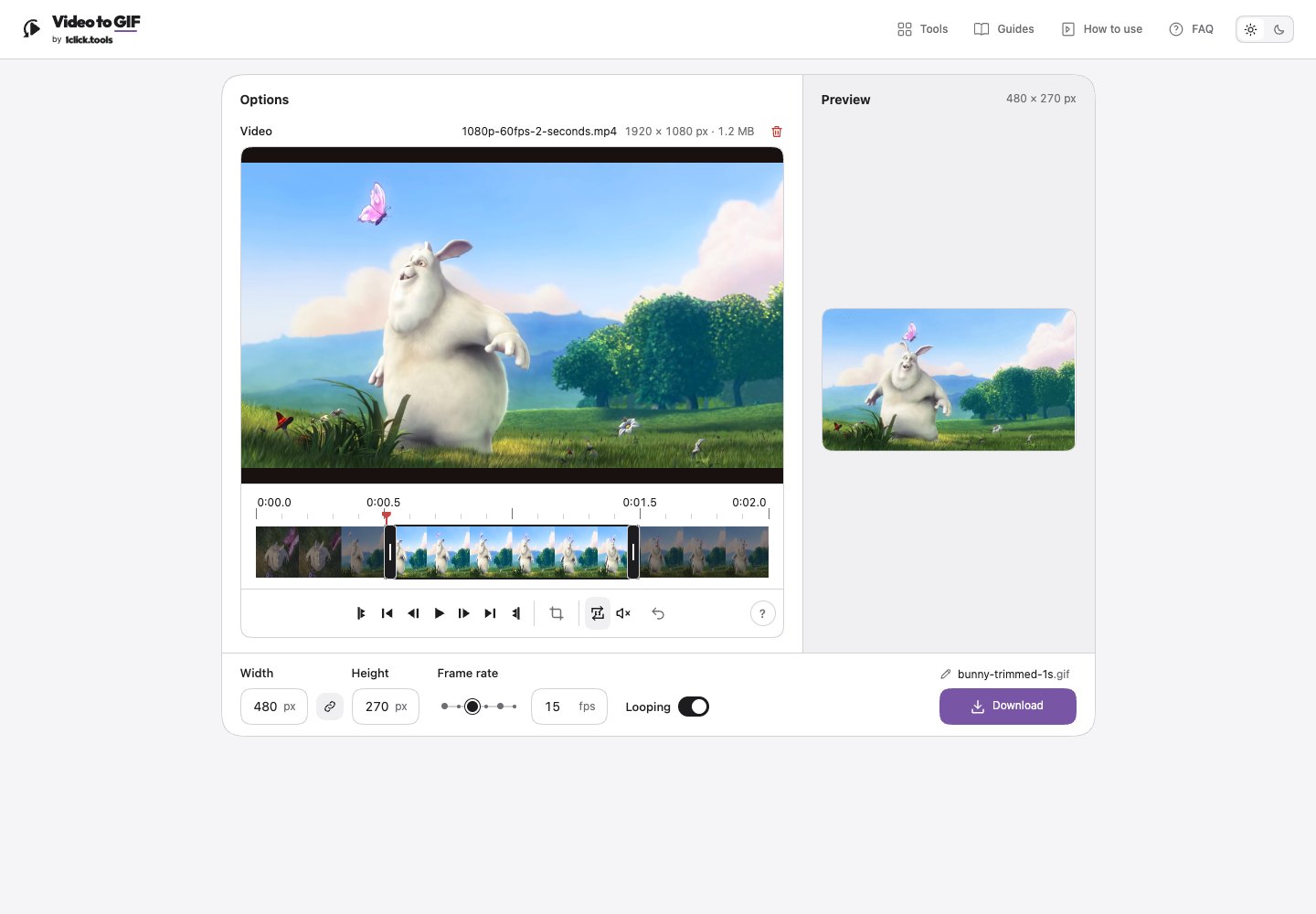
Abrimos el MP4 de dos segundos y 1920 × 1080 y movimos el tirador inicial a 0,5 s y el final a 1,5 s con cinco pulsaciones de flecha cada uno. Mantuvimos 480 × 270, 15 fps y Repetición activada.
Comience con estos archivos
Compara las descargas reales
- Descargue el GIF real de un segundo998,4 KiB
| Configuración | Entrada o salida real | Qué comprobar |
|---|---|---|
| Fuente MP4 | 1920 × 1080 · 60 fps · 2,00 s | La fuente no se cambia. |
| Selección | Inicio 0:00.5 · Fin 0:01.5 | Las etiquetas de la línea de tiempo muestran ambos bordes |
| GIF descargado | 480 × 270 · 15 fotogramas · 0,99 s · 998 KB | La mitad del tiempo, la mitad de los fotogramas. |
| Clip completo para comparar. | 480 × 270 · 30 fotogramas · 1,99 s · 2.024 KB | El GIF recortado es un 51% más pequeño |
Repita este ejemplo
- Descargue el MP4 de arriba y ábralo en Video a GIF.
- Enfoque la palanca de inicio y presione la flecha derecha cinco veces (0,5 s). Enfoque el mango del extremo y presione la flecha izquierda cinco veces (1,5 s).
- Mantenga 480 × 270 y 15 fps, luego descargue y abra el GIF.
Comprueba tu descarga
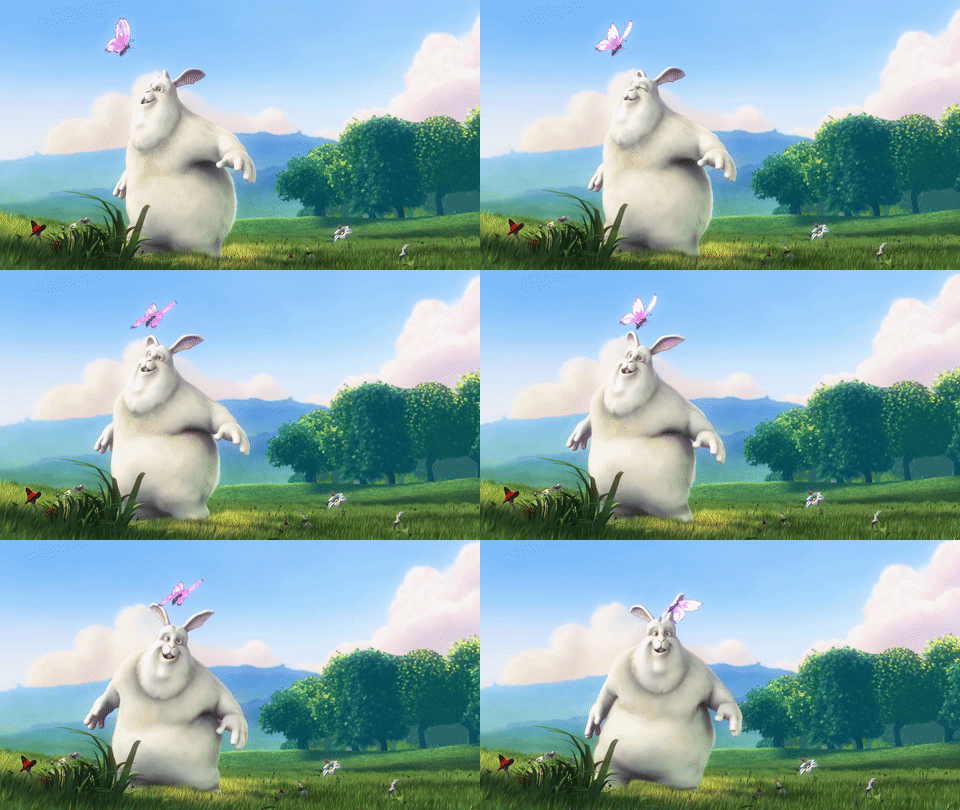
El GIF tiene unas dimensiones de 480×270 con 15 fotogramas y una duración de 0,99 segundos: un segundo a 15 fps.
Un error común
El botón de bucle en la barra de herramientas del editor solo cambia la forma en que se reproduce el video mientras lo editas. El interruptor Bucle en la barra inferior decide si el GIF descargado se repite.
Pruebe este clip en Video a GIFFuentes y créditos
Big Buck Bunny · © 2008 Blender Foundation / www.bigbuckbunny.org · CC BY 3.0. La muestra MP4 proporcionada procede de ffmpegwasm/testdata. Los GIF de ejemplo se han recortado en duración y encuadre, redimensionado y convertido a partir de ese clip en el navegador.
Abre el clip y encuentra el momento.
Elija un MP4, WebM o MOV en Video a GIF. El vídeo se reproduce silenciado en el editor y la línea de tiempo debajo muestra una tira de película del clip completo. Haga clic en la regla o la tira de película para mover el cabezal de reproducción rojo, o enfoque la regla y use las teclas de flecha: cada pulsación se mueve 0,1 segundos y Mayús se mueve un segundo.
Arrastre las manijas de ajuste
Los tiradores oscuros en ambos extremos de la tira de película se encuentran donde comienza y termina el GIF; las partes fuera de ellos se atenúan y se omiten. Arrastre un controlador o enfóquelo y presione las teclas de flecha para pasos de 0,1 segundos, Mayús para pasos de un segundo, Inicio o Fin para saltar a los bordes del clip. Las etiquetas de la línea de tiempo muestran las horas exactas de inicio y finalización.
Establecer el inicio o el final en el cabezal de reproducción
Para un corte preciso, haga una pausa donde debería comenzar el GIF y seleccione el primer botón de reproducción, Establecer inicio como cabezal de reproducción. Haga una pausa donde debería terminar y seleccione Establecer final en el cabezal de reproducción. Los botones de fotograma anterior y siguiente avanzan un fotograma a la velocidad de fotogramas GIF, para que pueda detenerse en el fotograma exacto que desee.
Vista previa de la selección en un bucle
El botón de bucle junto a Deshacer cambia la forma en que se reproduce el vídeo mientras lo editas: solo el rango seleccionado, todo el vídeo o una vez. Sólo afecta a la reproducción en el editor. Si el GIF descargado se repite se establece mediante el interruptor Bucle en la barra en la parte inferior.
Deshacer un recorte y descargar
Deshacer, o Cmd+Z / Ctrl+Z, retrocede a través de los cambios de recorte arrastrando uno a la vez, junto con los cambios de recorte, tamaño y velocidad de fotogramas. Cuando la selección sea correcta, cambie el nombre del archivo con el lápiz y seleccione Descargar. El GIF contiene solo el tiempo seleccionado.
¿Quieres también sólo una parte de la imagen? Ver cómo recortar un vídeo en un GIF cuadrado.