ちょっとしたご案内
チャットの登場人物を追加して会話を編集する方法
登場人物を追加して名前を変更し、チャットの持ち主を選択。ドラゴン配達の実例でメッセージの編集・削除を解説します。
実際の例: 所有者の名前を変更し、ドラゴンの配信を書き直す
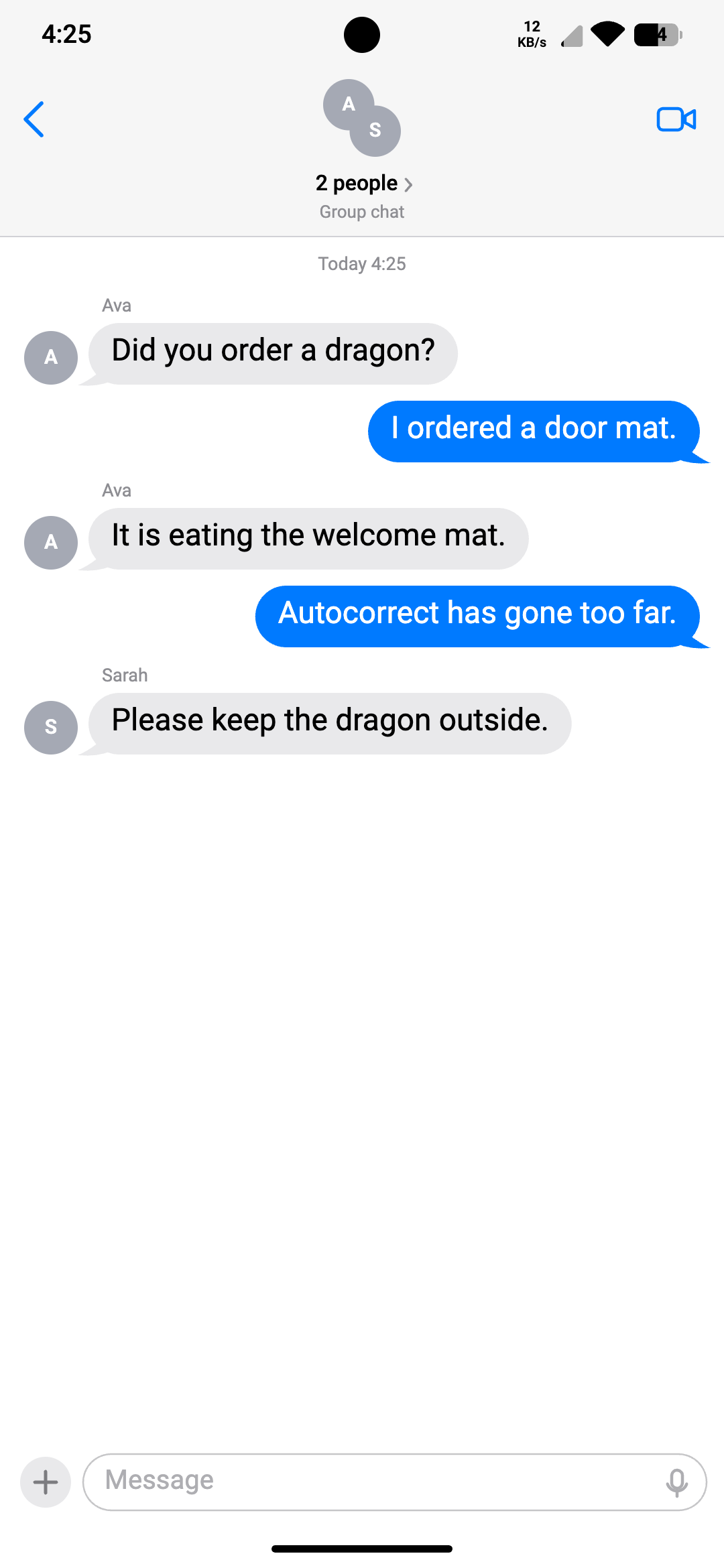
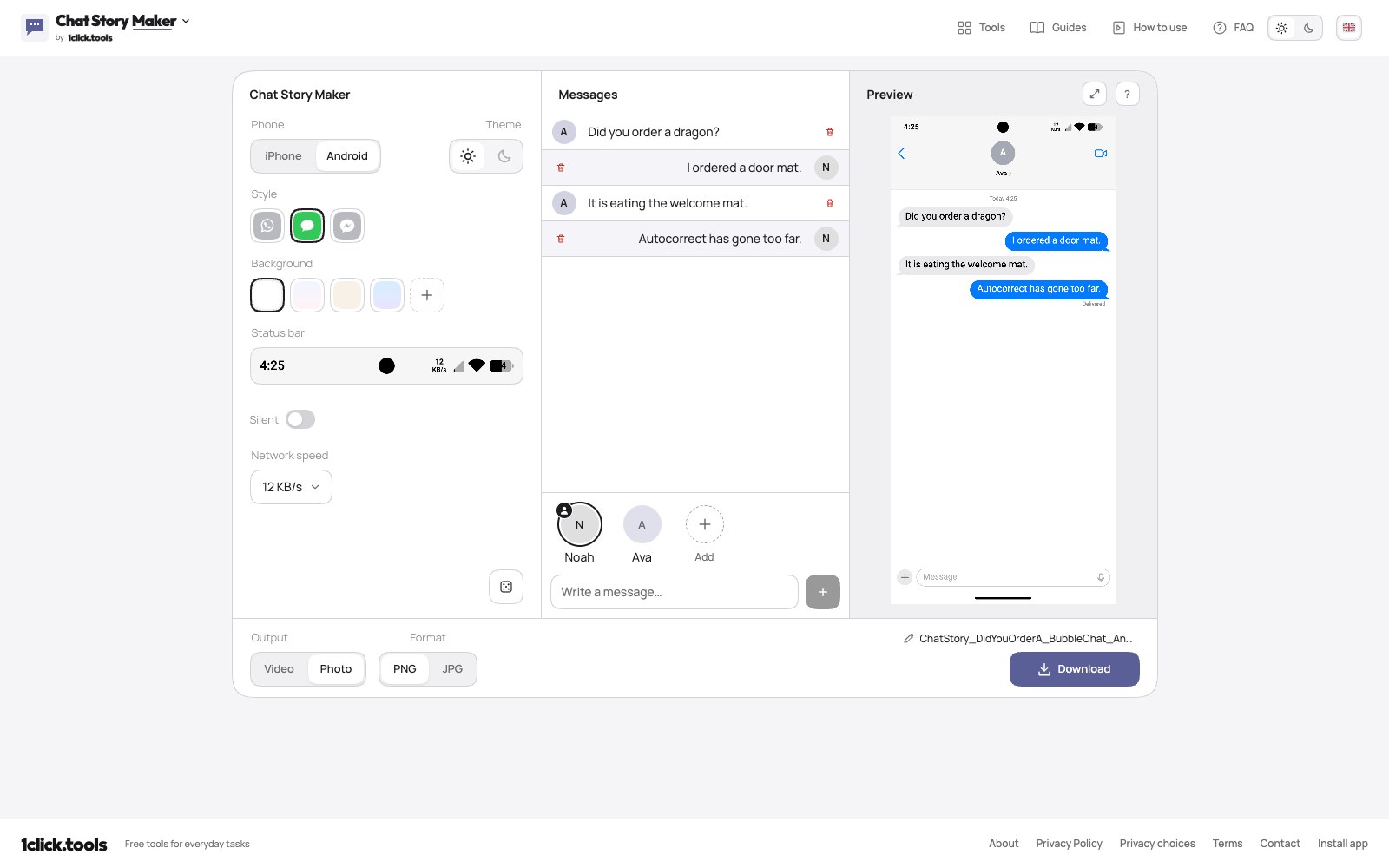
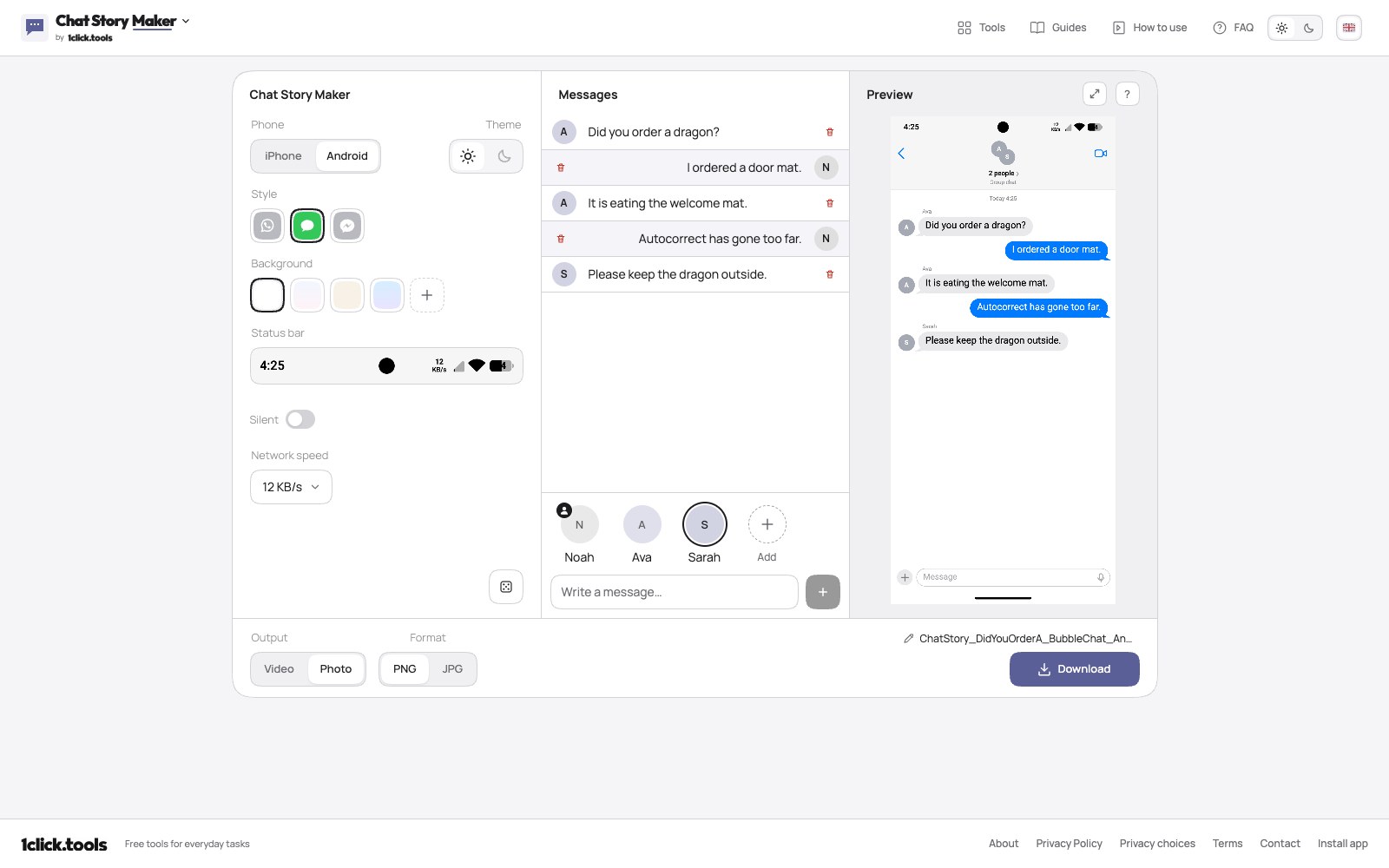
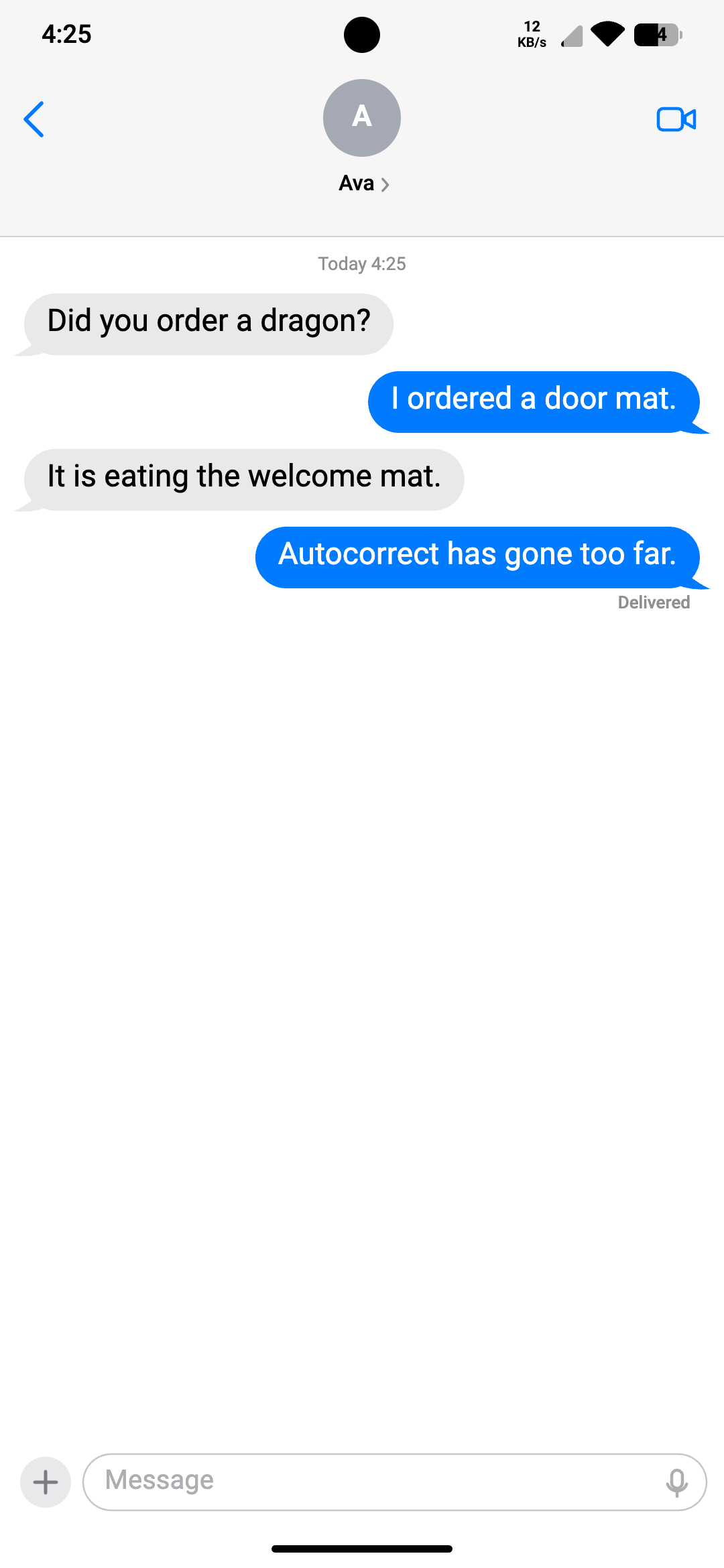
サークルの下の名前を編集して、Michael を Noah に、Jennifer を Ava に名前を変更しました。ノアは最初に残り、所有者であり続けました。最初の 3 つのメッセージを編集した後、古い 4 番目の返信を削除し、新しいノアのエンディングを追加しました。 4 つのメッセージからなるバブル チャット PNG をダウンロードし、サラと彼女の返信を追加して、別の 5 つのメッセージ グループ PNG をエクスポートしました。
これらのファイルから始めてください
実際のダウンロードを比較する
- 編集した 4 メッセージ チャットをダウンロード (PNG)131.1 KiB
- 5 メッセージのグループ チャットをダウンロード (PNG)160.8 KiB
| ポジション | 話し手 | 最後のメッセージ |
|---|---|---|
| 1 | エヴァ・左 | Did you order a dragon? |
| 2 | Noah · 会話の持ち主、右側 | I ordered a door mat. |
| 3 | エヴァ・左 | It is eating the welcome mat. |
| 4 | Noah · 会話の持ち主、右側 | Autocorrect has gone too far. |
| 写真・PNG | ChatStory_DidYouOrderA_BubbleChat_Android_Photo_22.11.2026.png | 1080 × 2340 · 134,285 バイト |
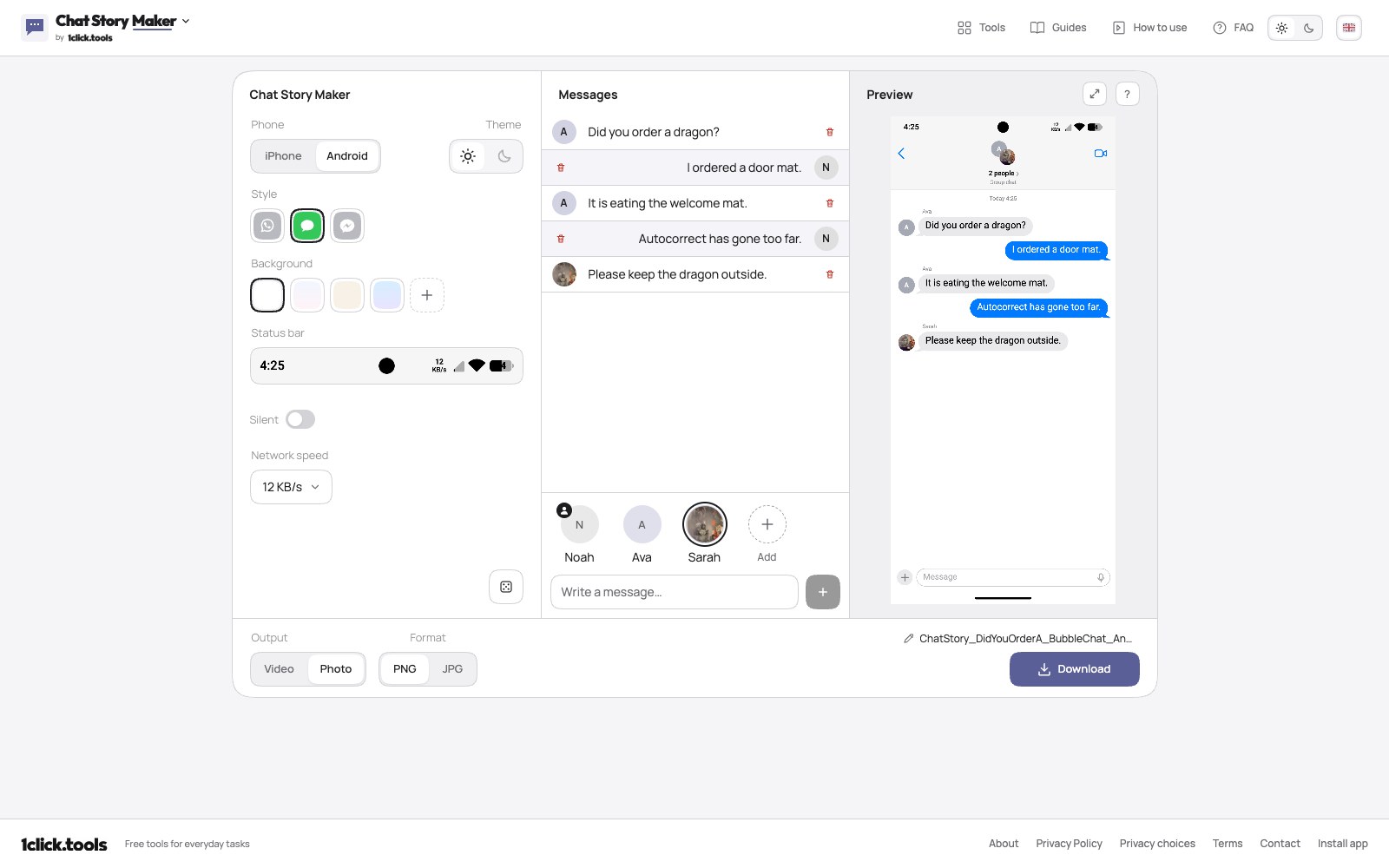
4 つのメッセージ PNG は、chat-story-edited.png として保存される実際のダウンロードです。グループ PNG とスクリーンショットには、サラからの 5 番目のメッセージが含まれています。その余分なメッセージは 4 つのメッセージからなる PNG には含まれていません。別の写真のスクリーンショットには、提供された博物館の画像がデモンストレーション アバターとして使用され、その後削除されたことが示されています。スクリプトには、元の編集内容とオプションのグループ拡張機能の両方が含まれています。
この例を繰り返します
- Michael の丸の下にある Michael の名前をクリックし、「Noah」と入力して Enter キーを押します。同様に、Jennifer の名前を Ava に変更します。上記のスクリプトを使用して、メッセージ リストの行に直接入力して、最初の 3 つのメッセージを編集します。
- 元の4番目のメッセージを消し、入力欄の上の Noah の丸を選んで Autocorrect has gone too far. と入力します。スタイルでバブルチャットを選び、下部バーで写真、PNG を指定してダウンロードします。
- グループ会話を追加する場合は入力欄の上の + の丸を選び、Sarah と入力して Enter を押します。Sarah が話し手として選択されるので Please keep the dragon outside. と追加します。この版を残すならグループの PNG を保存してください。入力欄の上の丸で話し手を切り替えます。後で Sarah の丸のゴミ箱から削除すると、彼女のメッセージも一緒に消えます。
ダウンロードを確認してください
PNG はちょうど4メッセージで、Noah が会話の持ち主のままです。グループの PNG は合計5メッセージで、持ち主以外はイニシャルが表示されます。別のスクリーンショットは Sarah のイニシャルを端末で選んだ画像に置き換えた例です。名前を変更しても話し手や位置は変わらず、既存メッセージの名前だけが変わります。
よくある間違い
登場人物の名前変更は確定前なら Escape で取り消せますが、行内でのメッセージ編集はすぐに反映されます。Escape は変更を残したまま入力欄から出ます。
登場人物とメッセージの編集を試す出典とクレジット
オリジナルの架空のチャット例. 名前とスクリプトは架空のものです。スクリーンショットは現在のツールを示しています。画像とビデオ ファイルは、ブラウザからダウンロードされたもので、説明的なガイド ファイル名で保存されたものです。サンプル テキスト ファイルはコピー参照であり、ストーリーのインポートではありません。チャットの設計では、接続されたメッセージング アカウントは使用されません。
付属のガイドサンプルからの博物館の写真. ソースのmuseum-photo.jpgは変更されていません。これはスクリーンショットでデモンストレーション アバターとして使用され、その後削除されます。ダウンロード可能なグループ PNG ではイニシャルが使用されます。
話し手の名前を変える
丸の下にある Michael の名前をクリックし、それを Noah に置き換えて Enter を押します。次に、ジェニファーの名前をクリックし、名前を「Ava」に変更します。ノアは記入された人物バッジを保持し、チャットを所有しているため、彼の返信は右側に残ります。 Avaは左側にいます。立場を交換するには、代わりに Ava のサークル上の人物バッジを選択します。彼女が所有者となり、最初のサークルに移動し、すべてのメッセージの作成者が保持されます。既存のメッセージの名前とイニシャルが更新され、スピーカーのコントロールとエクスポートが行われます。キャラクターの名前変更を送信する前に、Esc キーを押してキャンセルします。各名前は一意である必要があり、大文字と小文字は区別されず、1 ~ 20 文字が含まれます。
完全なワークフローについては、次を参照してください。チャットストーリーのビデオまたは画像を作成する方法.
登場人物を追加・削除する
+ の丸を選び、仮の名前を Sarah に置き換えて Enter で3人目を追加します。最大8人まで使えます。追加の人は左側に名前とイニシャルまたは写真付きで表示され、ヘッダーはグループチャットになります。その人とメッセージを消すには、丸の右上の赤いゴミ箱を選びます。マウスを置くかキーボードでフォーカスすると現れ、タッチ画面では常に表示されます。最初の2人は名前を変えられますが削除できません。下の2人の例を再現する前に Sarah を消します。
キャラクター写真の追加または削除
メッセージ ボックスの上で、Ava または Sarah のサークル上の小さなカメラを選択し、最大 10 MB の JPG、PNG、または WebP を選択します。写真は、メッセージ エディターや完成したメディアを含め、そのデザインで表示されるヘッダーとアバターのイニシャルを置き換えます。会話の持ち主の丸には写真を追加できません。イニシャルに戻すには、円の右下隅にある小さな × を選択します。完成した写真のスクリーンショットでは、提供された博物館の画像をデモンストレーション アバターとして使用しています。実際の参加者の肖像画ではありません。
その行のメッセージを編集する
メッセージは1行に1つずつ表示されます。最初の行を Did you order a dragon?、2行目を I ordered a door mat.、3行目を It is eating the welcome mat. に変えます。入力に合わせてプレビューが更新されます。Enter、Escape、欄外のクリックは、文章を残して編集を終えます。Shift+Enter は改行です。行のゴミ箱はメッセージを消し、Ava の行では右、Noah の行では左にあります。Noah の文章と画像は右側です。別の保存ボタンはなく、名前変更の取り消しと異なり、Escape でメッセージの編集は元に戻りません。
古いエンディングを削除し、新しい返信を追加します
4番目のメッセージのゴミ箱で Circumstantial evidence. を消します。入力欄の上で Noah の丸を選び、Autocorrect has gone too far. と入力して Enter または + を押します。新しい返信は会話の末尾に追加されます。既存のメッセージを編集しても話し手と位置は変わりません。追加前にイニシャルを確認してください。
空のメッセージまたはいっぱいになったキャンバスを修復する
各メッセージは最大 280 文字を受け入れ、エディターには最大 30 個のメッセージが保持されます。すべてのメッセージにはテキストが必要です。編集された空のメッセージまたは収まりきらない会話は、修正されるまでダウンロードを無効にします。テキストを短縮するか、ゴミ箱アイコンを使用してメッセージを削除します。会話はエディターに残るため、修復できます。
修正されたストーリーをエクスポートする
[スタイル] で [バブル チャット] タイルを選択します。 PNG の例では、下部バーの [出力] で [写真] を選択し、次に [形式とダウンロード] で [PNG] を選択します。自動名は ChatStory_DidYouOrderADragon_BubbleChat_IPhone_Photo_22.11.2026.png のパターンに従います。ガイドでは、同じダウンロードを chat-story-edited.png として保存します。 Ava がドラゴンについて質問し、Noah がオートコレクトの行き過ぎで終わることを確認してください。アニメーションの場合は、出力をビデオに切り替え、速度とサウンドを確認して、ビデオ形式を選択してダウンロードします。
他の出力の場合は、次を使用します。チャットのデザインと形式の比較.