ちょっとしたご案内
チャットストーリーのデザインと動画・PNG・JPG
iPhone・Androidでチャットのデザインを比較。動画・写真の選択、MP4・WebM・PNG・JPG、プレビュー速度と音声設定を解説します。
実際の例: 3 つのデザイン、写真、アニメーションのエクスポート
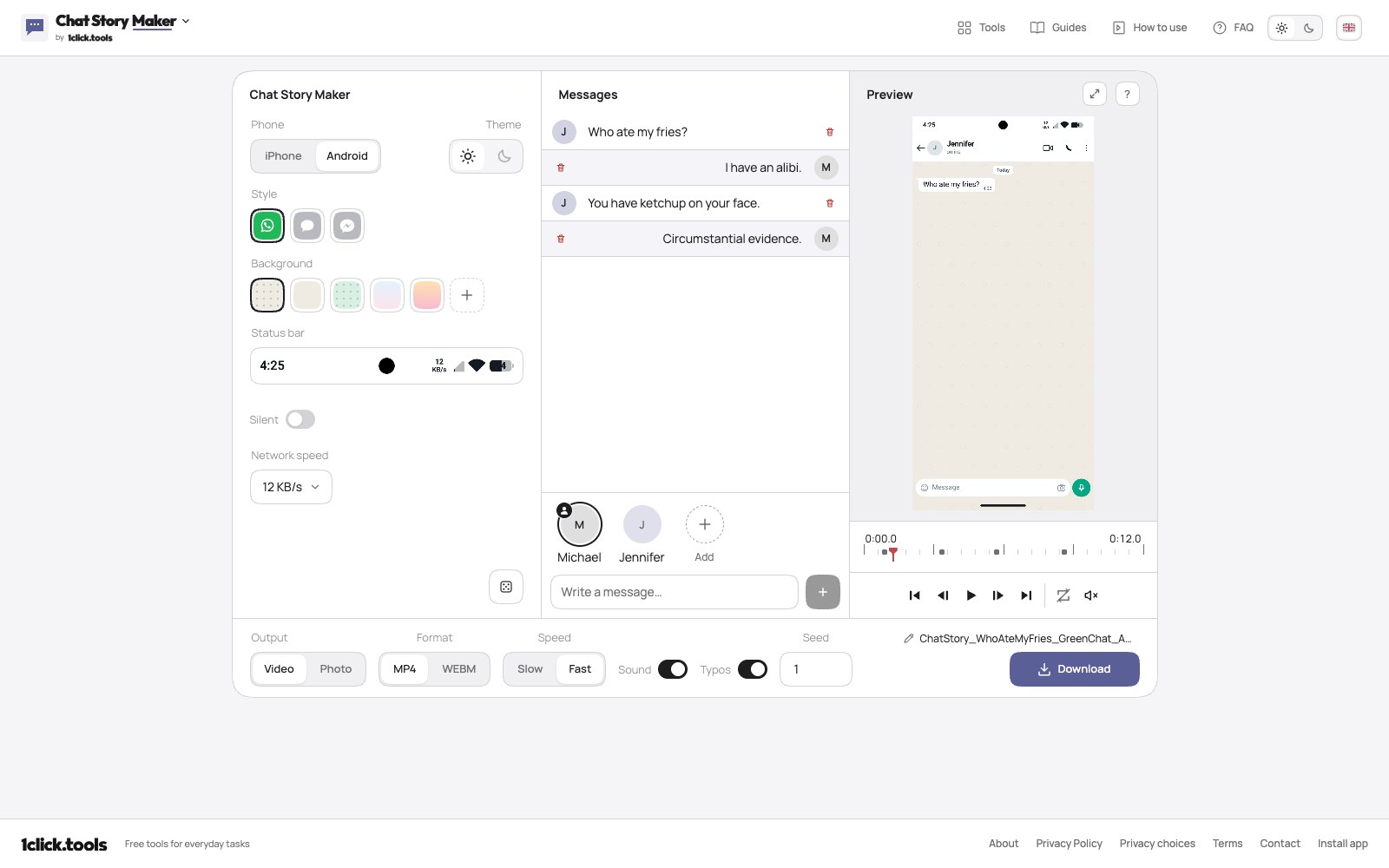
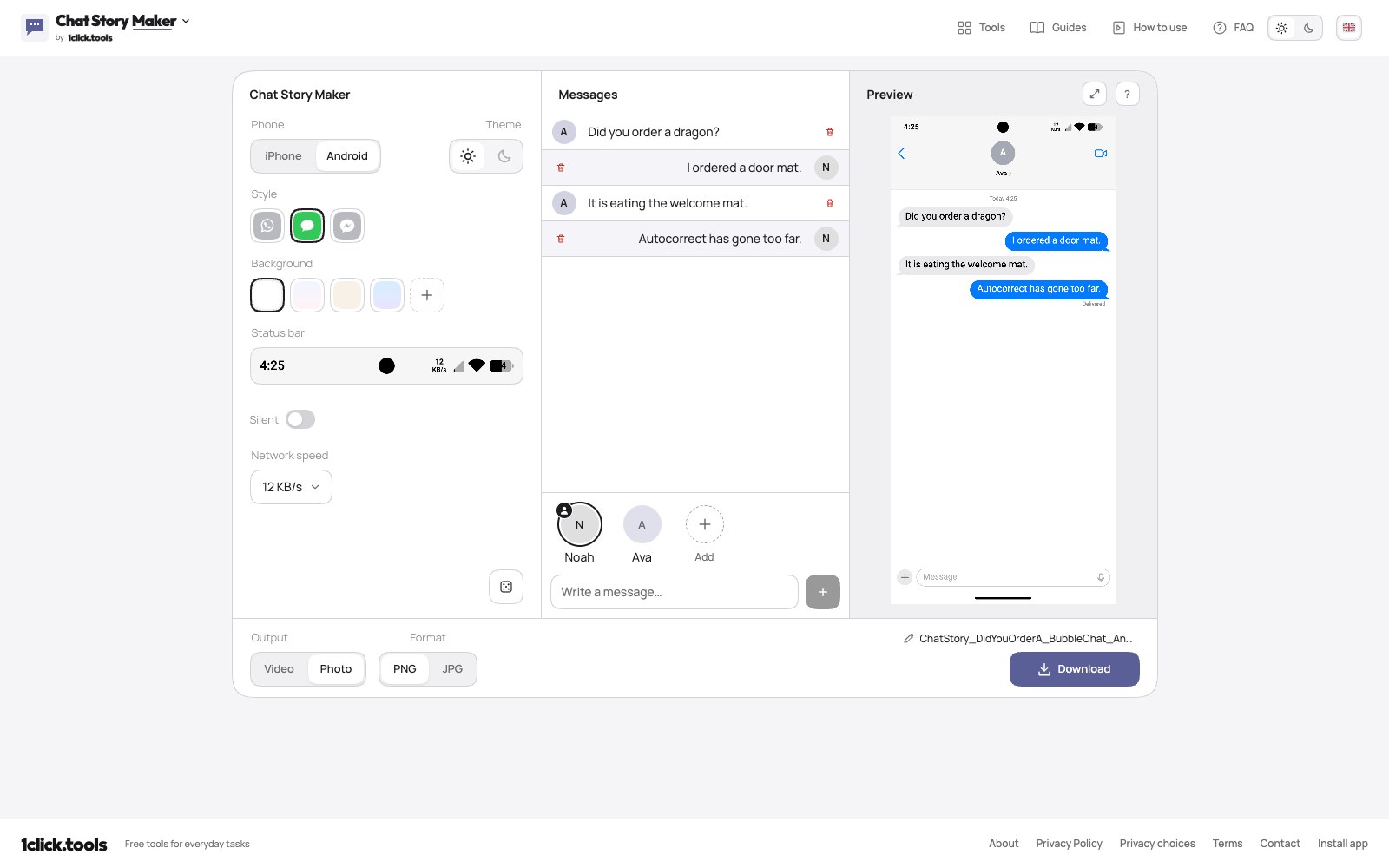
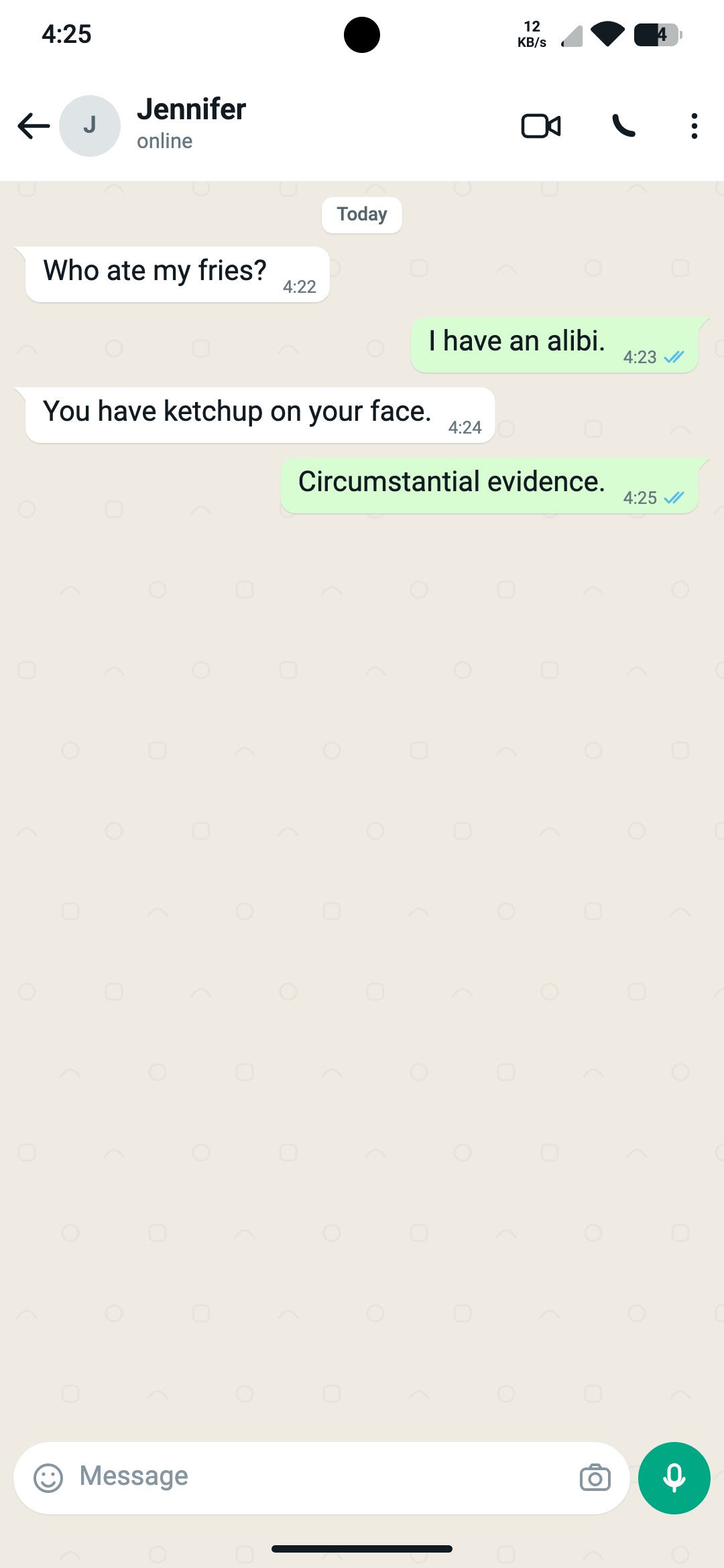
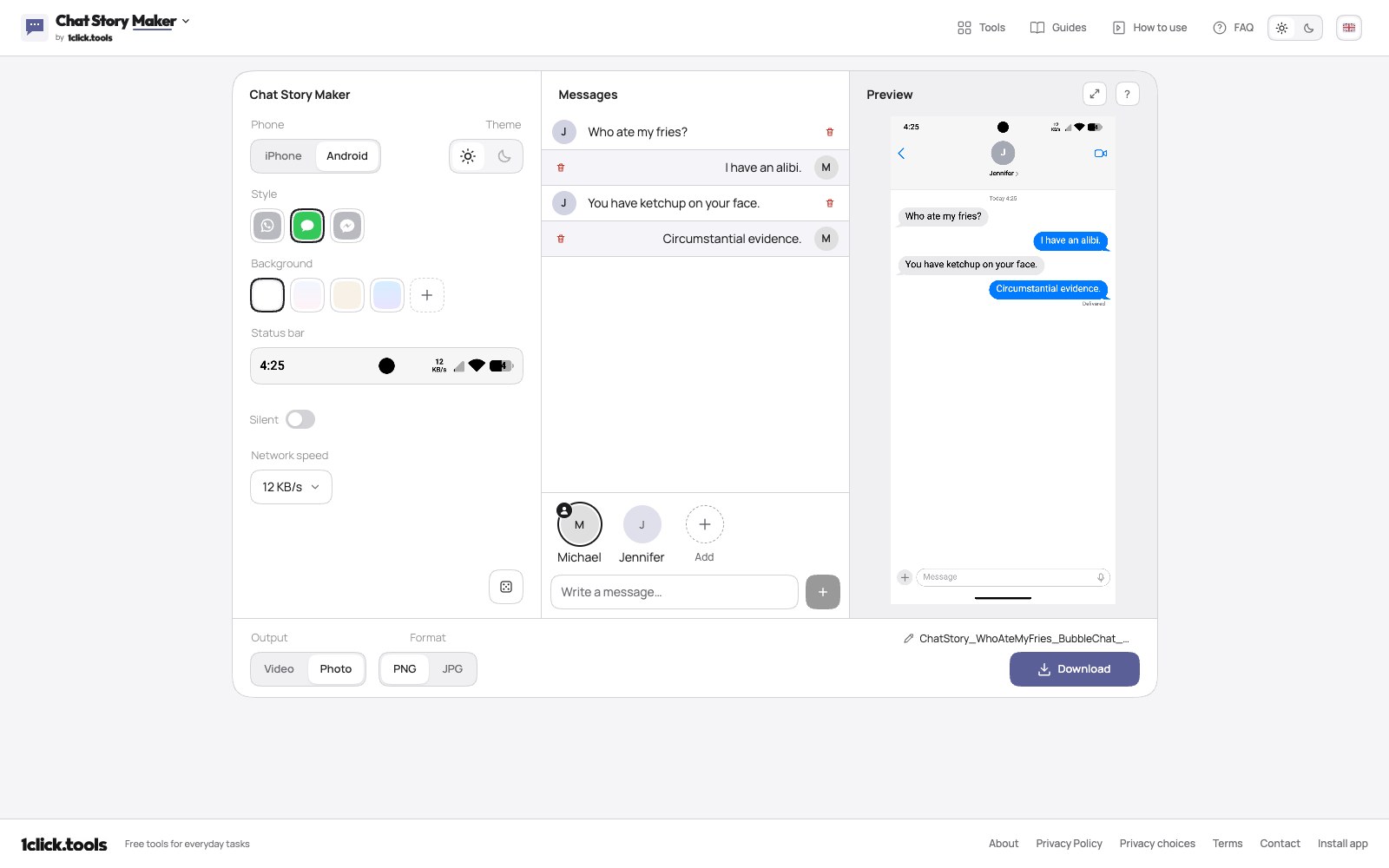
デザインを切り替えながら、マイケル、ジェニファー、および 4 つのメッセージの会話は固定したままにしました。すべての PNG とグリーン チャット JPG は実際にダウンロードされたものです。 Green chat MP4 は、同じスクリプトにタイピング アニメーションとサウンドを追加します。
これらのファイルから始めてください
- 共有サンプル スクリプトをダウンロードする418バイト
実際のダウンロードを比較する
- グリーンチャットPNGをダウンロード185.4 KiB
- バブルチャット PNG をダウンロード129.3 KiB
- グラデーションチャットPNGをダウンロード139.2 KiB
- グリーンチャット JPGをダウンロード106.8 KiB
- サウンド付きグリーンチャット MP4 をダウンロード1.3 MiB
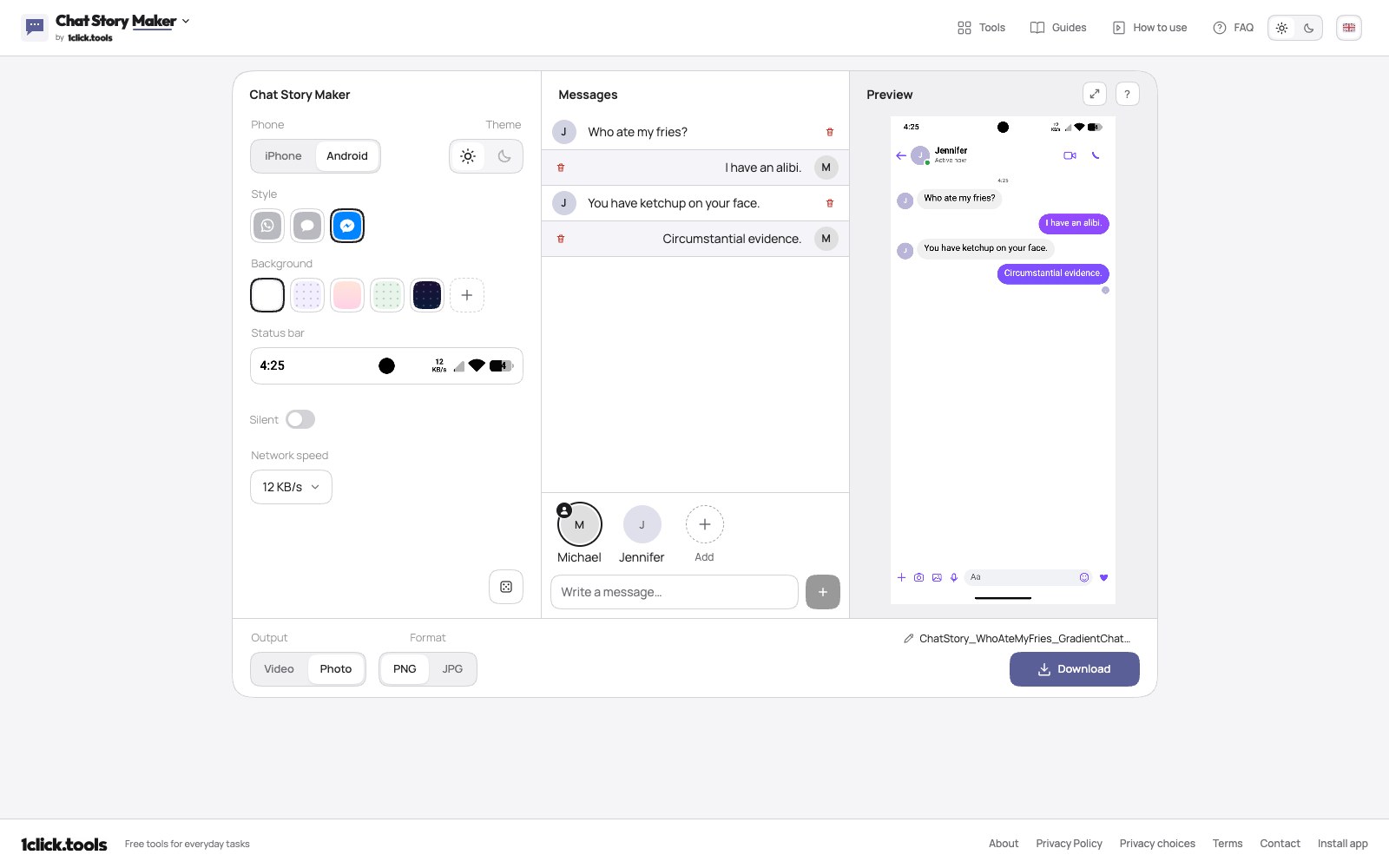
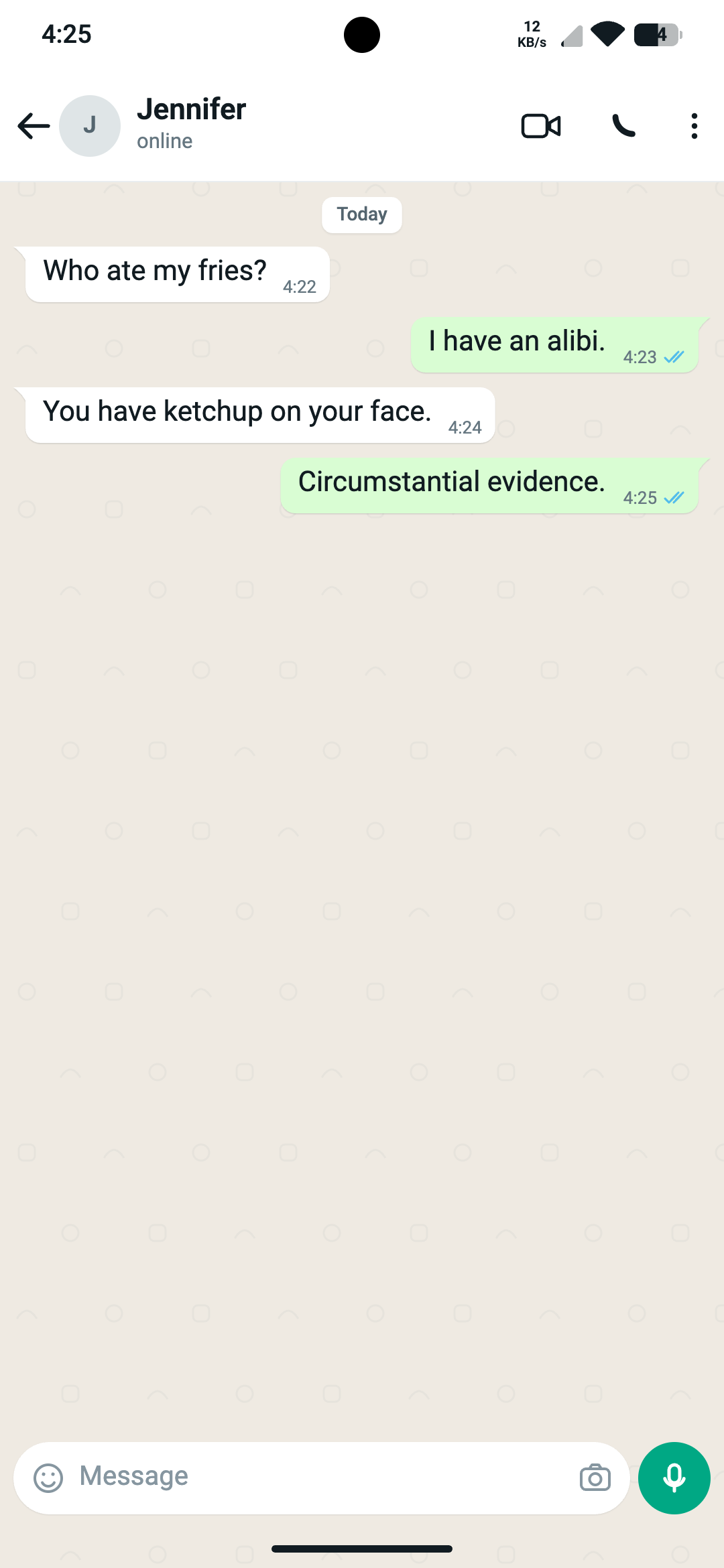
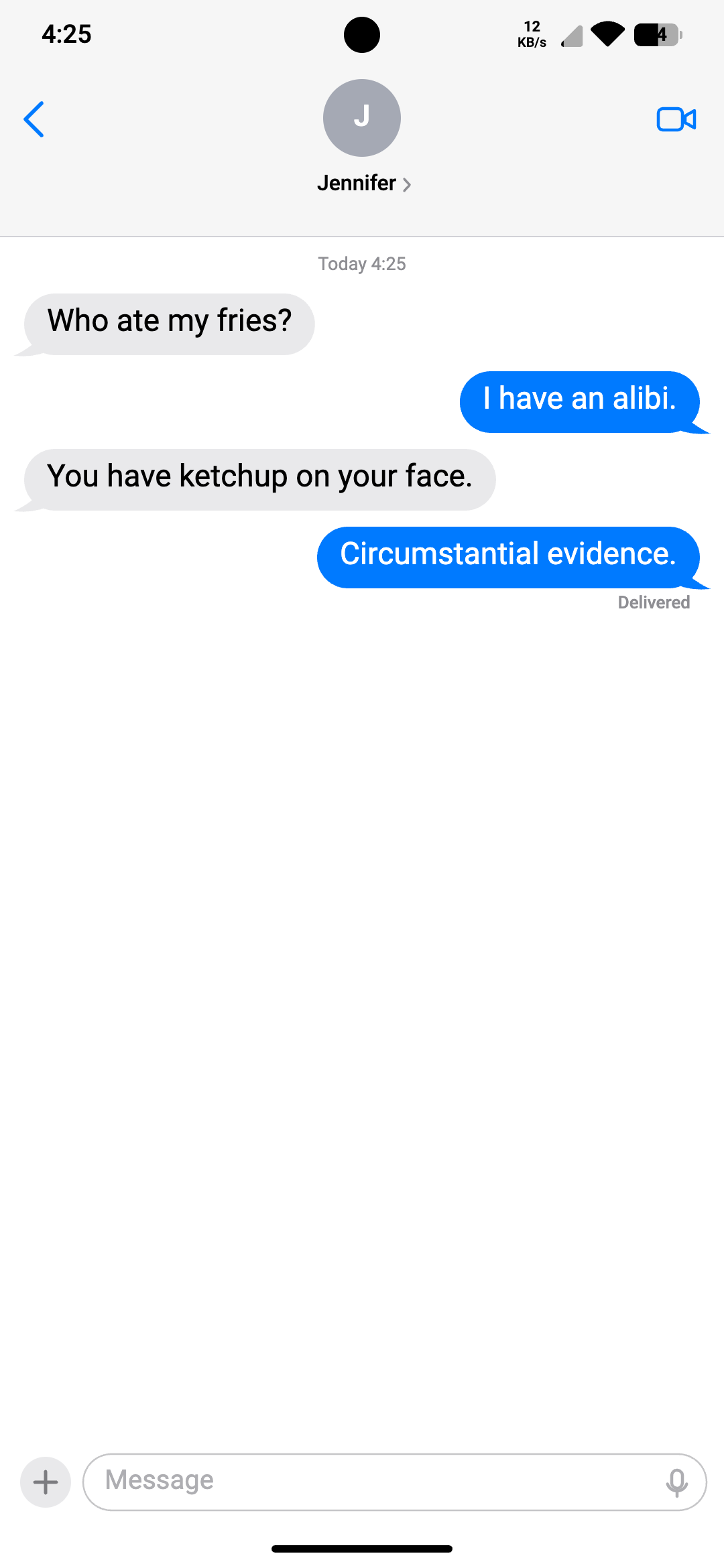
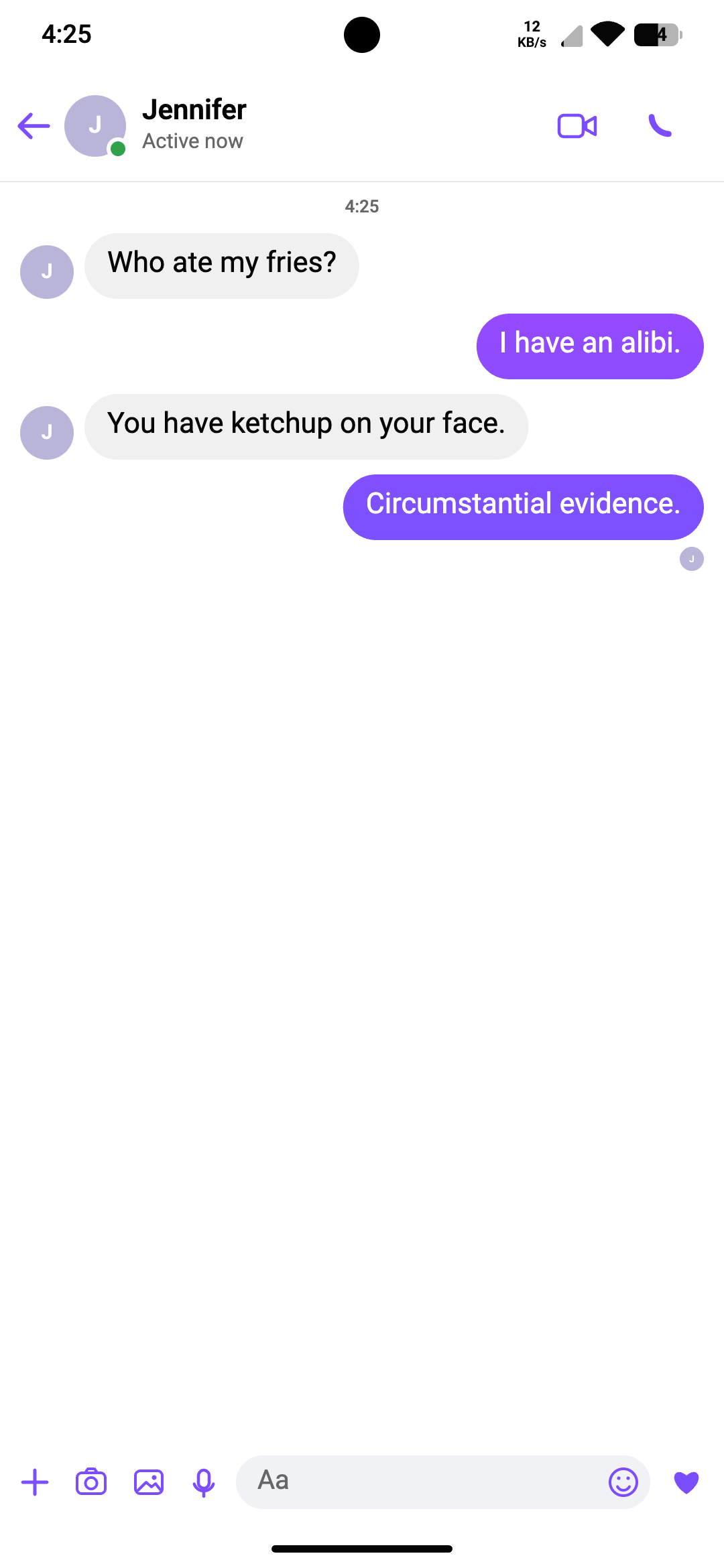
| デザイン・フォーマット | 目に見える結果 | 測定結果 |
|---|---|---|
| グリーンチャット・PNG | 白いヘッダー、控えめな模様の背景、時刻とチェック付きの緑色の返信 | 1080 × 2340 · 189,881 バイト |
| バブルチャット・PNG | 灰色の着信と青色のオーナーの応答 | 1080×2340・132,415バイト |
| グラデーションチャット・PNG | 受信したイニシャルとグラデーション所有者の応答 | 1080 × 2340 · 142,565 バイト |
| グリーンチャット・JPG | 同じ会話全体の静止画 | 1080×2340・109,370バイト |
| グリーンチャット・MP4 | 高速タイピングとメッセージ表示、サウンドオン | 1080 × 2340 · 1,380,829 バイト |
ダウンロード後にすべての画像がデコードされ、ビデオが検査されました。すべての電話画面の寸法は同じ 1080 × 2340 (19.5:9) です。ファイル サイズと利用可能なビデオ形式は、ブラウザと設定によって異なります。 JPG が常に小さいとは想定されていません。
この例を繰り返します
- デフォルトの名前とメッセージをそのままにしておきます。下部のバーで写真と PNG を選択し、スタイル タイルで選択したグリーン チャット、バブル チャット、グラデーション チャットを順番にダウンロードします。
- グリーン チャットに戻り、JPG を選択し、比較用の写真をダウンロードします。
- [ビデオ] を選択し、提供されている場合は [MP4] を選択し、[速度] で [高速] を選択し、[サウンド] をオンにします。プレビューを確認してからダウンロードします。 MP4 が利用できない場合は、代わりに提供されている WebM 形式を選択してください。
ダウンロードを確認してください
すべての出力で話し手、文章の順序、1080 × 2340 のキャンバスを保ちます。編集用のゴミ箱や選択コントロールは含まれません。動画は会話を順に表示し、写真は一度に全体を表示します。
よくある間違い
ビデオと写真ではさまざまな形式が提供されます。ファイルの名前を変更しても変換されません。最初に出力タイプと形式を選択し、次にファイル名を設定してダウンロードします。
チャットのデザインと出力形式を比較する出典とクレジット
オリジナルの架空のチャット例. 名前とスクリプトは架空のものです。スクリーンショットは現在のツールを示しています。画像とビデオ ファイルは、ブラウザからダウンロードされたもので、説明的なガイド ファイル名で保存されたものです。サンプル テキスト ファイルはコピー参照であり、ストーリーのインポートではありません。チャットの設計では、接続されたメッセージング アカウントは使用されません。
比較している間は会話を固定しておく
デフォルトの Michael と Jennifer の名前と 4 つのメッセージをそのままにしておきます。 Michael は最初のキャラクターであり所有者であるため、彼の返信は右側に表示されます。左の列の [電話] の下にある 3 つのスタイル タイルから 1 つを選択します: グリーン チャット、バブル チャット、またはグラデーション チャット。アクティブなタイルは色付きで、その他は灰色です。デザインを変更しても名前やメッセージはそのまま残ります。すべての出力は 1080 × 2340 の固定ポートレートです。個別のサイズセレクターはありません。
から始める最初のチャットストーリーのウォークスルーサンプルを再作成します。
3 つのバブル レイアウトを比較する
グリーンチャットは、相手の状態付きの白いヘッダー、控えめな柄の背景、同じ人の連続メッセージの最初に付く小さな尾、吹き出し内の時刻と既読チェックが特徴です。バブルチャットは中央のアバターと名前、灰色の受信・青い送信吹き出し、連続メッセージの最後に付く巻いた尾、最後の送信文の下の配信済み表示を使います。グラデーションチャットは、オンライン中のヘッダー、連続すると接する角が締まる丸い吹き出し、下へ行くほど紫から青になる送信吹き出し、小さな既読アバターがあります。各スタイルにライトとダークがあります。1対1では実際のアプリ同様、ヘッダーは相手だけで、メッセージに名前は出ません。3人以上では持ち主以外の名前とイニシャルまたは写真が左に表示され、最初の人は名前なしで右に残ります。
ビデオまたは写真を選択してください
ビデオは下部バーの出力の下に最初に表示され、デフォルトで選択されています。入力アニメーションとメッセージの表示形式で MP4 または WebM を選択します。写真は会話全体を一度にキャプチャし、PNG または JPG を提供します。 PNG ではレンダリングされたピクセルが保存されます。 JPG は、固定品質設定で非可逆圧縮を使用します。画質スライダーはありません。ファイル サイズは会話、デザイン、形式、ブラウザによって異なるため、実際のダウンロードを比較してください。
電話機とステータスバーを選択します
端末で iPhone と Android の画面を切り替えます。iPhone はカメラ部分を囲むステータスバー、数字入りのバッテリー、電波バー、ホームインジケーター、iPhone 風キーボードを無料の Inter フォントで表示します。Android はパンチホールカメラ、電波の三角形、Wi-Fi、数字入りの横長バッテリー、ジェスチャーバー、Android 風キーボードを無料の Roboto フォントで表示します。テーマでライトとダークを切り替えます。その下のステータスバーはプレビューと同じ表示で、直接操作できます。時計を押すと24時間制の時刻選択が開き、グリーンチャットのメッセージ時刻はその時刻に向かって進みます。バッテリーを押すと残量と充電の稲妻を設定できます。電波バーまたは Android の三角形を押すと電波が1段階増え、Wi-Fi またはネットワーク名を押すと Wi-Fi、5G、LTE、4G、3G に切り替わります。Android のネットワーク速度はバーの下で選び、初期設定はオフです。その下のサイレントをオンにすると、iPhone では時計の横、Android ではネットワークアイコンの前に斜線付きのベルが出ます。操作に合わせて時計が回り、電波バーが伸び、残量の数字が変わり、稲妻が現れます。パネル右下のサイコロでランダムな状態に変わり、光が横切ります。大きく見るにはプレビュー上の ? の横の拡大ボタンを選びます。
所有者の入力にタイプミスを追加する
下部のタイプミスは初期設定でオンで、会話の持ち主が隣のキーを押し、少し入力して止まり、消して打ち直す様子を再現します。送信文は常に入力した文章です。シードでミスの位置が決まり、別の数字で別のパターンを試せます。同じシードなら同じミスになり、プレビューと保存結果が一致します。
ビデオ速度とオーディオを設定する
下部バーの「速度」で「遅い」または「速い」を選択します。ダウンロードされたビデオはプレビューのタイミングに従います。長いメッセージは入力に時間がかかります。所有者のドラフトは下部フィールドに表示されます。他の人は入力ドットを示します。サウンド スイッチでは、ダウンロードに入力音と通知音の両方を含めるか除外します。プレビューの下のツールバーのスピーカーは別のリスニング コントロールであり、ミュートで開始されます。サウンドがオフの場合、プレビューオーディオも利用できません。
再生と書き出しの対応状況を確認する
プレビューの下のツールバーは、メッセージの一時停止、再開、スクラブ、ステップ実行、およびプレビューのループを行います。編集や設定を変更すると、再生が再開されます。形式は、現在のブラウザが現在のサウンド設定で録画できるもののみを提供します。既存のビデオは変換されません。 [ダウンロード] ボタンに録画の進行状況が表示されるまで、タブを表示したままにしてください。キャンセルするには、もう一度ボタンを選択します。音声付きのビデオが利用できない場合は、音声をオフにするか、別のブラウザまたは写真を試してください。
デザイン変更後に会話が収まるか確認する
デザインによって、名前、バブル、コントロール用にさまざまな量のスペースが確保されます。長いメッセージは折り返され、長い会話は収まるように縮小され、所有者が右側に残り、他の全員が左側に残ります。デザインが会話に読みやすく収まらない場合は、メッセージを短くするか削除してください。メッセージ エディターの 30 個の制限は、30 個の長いメッセージが 1 つの画面に収まるという意味ではありません。カスタム名にはファイル名の鉛筆を使用します。ファイル名の拡張子を変更しても、別のエンコーダは選択されません。
ストーリーを修正または短縮するには、次の手順に従ってください登場人物・行内編集・削除の例.
架空のデザインを理解する
これらは、接続されたメッセージング アカウントではなく、チャット インターフェイスからインスピレーションを得たオリジナルの絵です。日付、オンラインステータス、メッセージの配信マークは装飾的なものです。配信インジケーターまたは既読インジケーターは、それを使用するデザインの最後の送信メッセージの後にのみ表示されます。このツールは実際のメッセージを読んだり送信したりすることはなく、メッセージング ブランドとは提携していません。レンダリングと記録はブラウザーで行われます。作業内容は、リロード中および戻ったときにもこのブラウザ内に残ります。 [プライバシー] オプションで自分の作品を保持するか、タブを閉じるまでのみ保持するか、まったく保持しないか、削除するかを選択できます。