ちょっとしたご案内
チャットストーリーの動画や画像を作る方法
イニシャル付きの架空チャットを作り、入力アニメを確認してMP4・WebM・PNG・JPGで保存。実際の画面と出力サンプルで解説します。
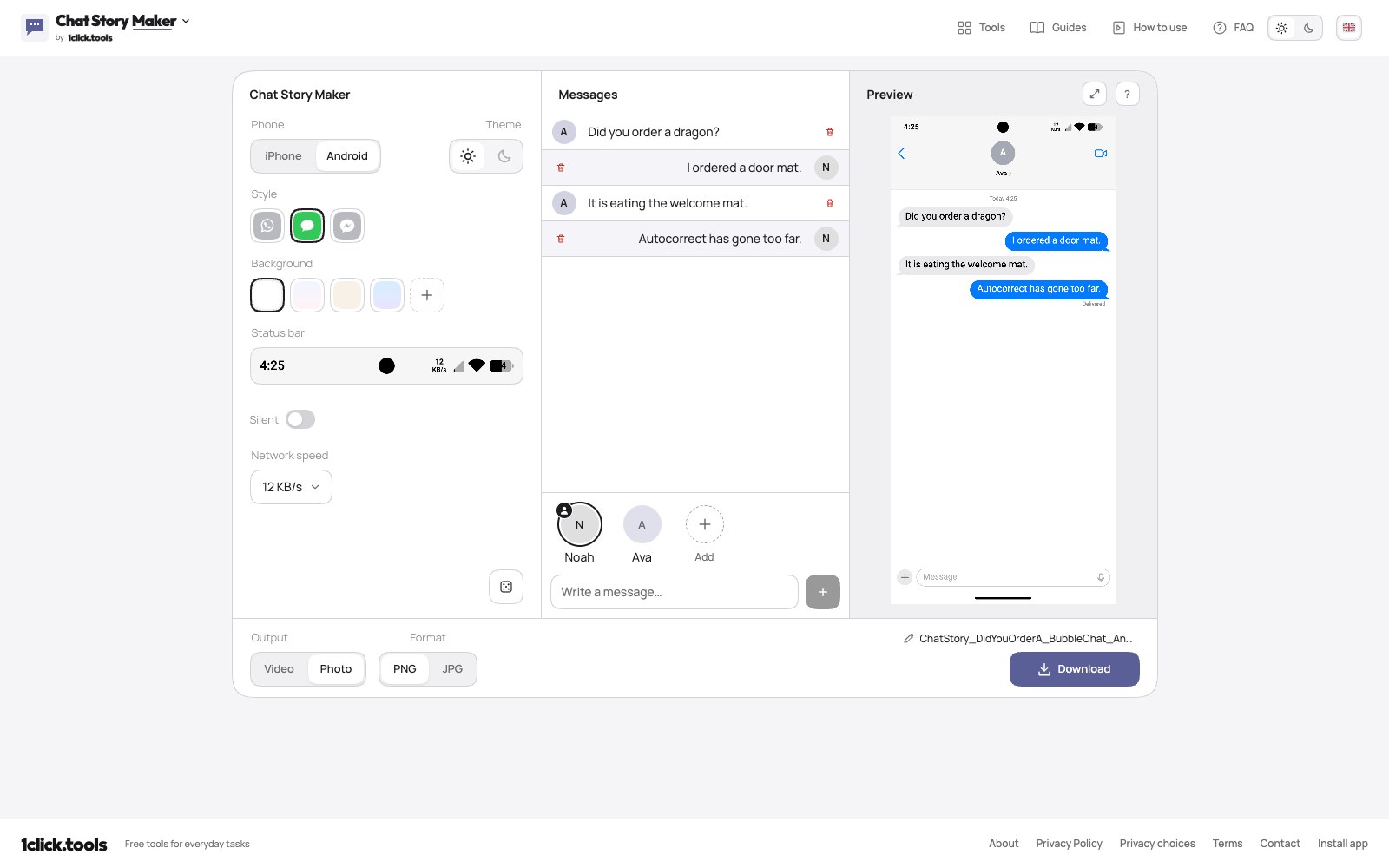
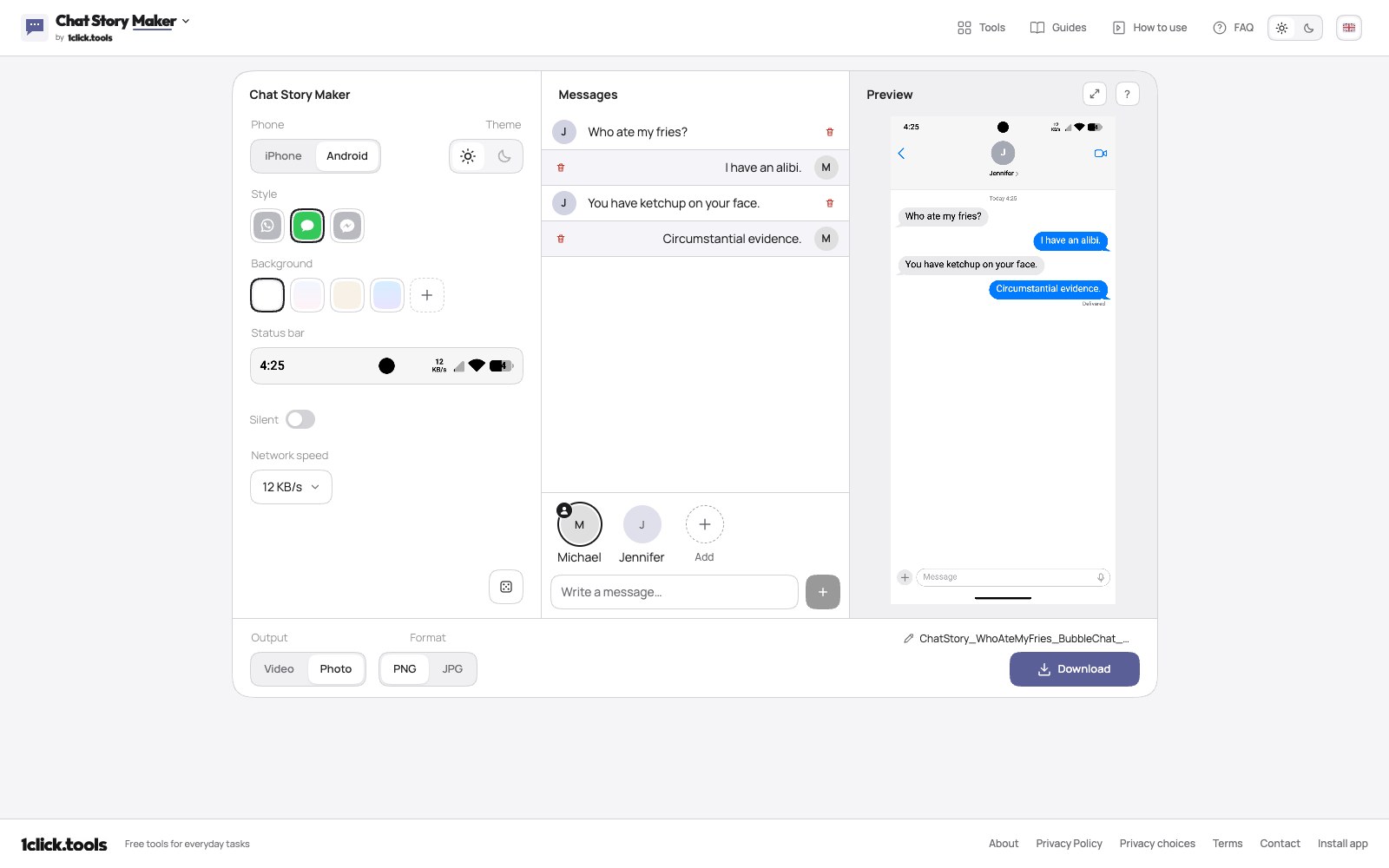
実例:同じ冗談を入力動画と2枚の画像に
私たちはマイケルを最初のキャラクターおよび所有者として残し、ジェニファーが行方不明のフライドポテトについて尋ねました。グリーン チャットのデザインを、入力音と通知音を含む高速 MP4 としてダウンロードし、その後、4 つのメッセージによる会話全体の PNG および JPG 写真としてダウンロードしました。
これらのファイルから始めてください
- 会話テキストのサンプルをダウンロードする418バイト
実際のダウンロードを比較する
- 音声付きタイピング動画をダウンロード(MP4)1.3 MiB
- 完全なチャットをダウンロード (PNG)185.4 KiB
- 完全なチャットをダウンロード (JPG)106.8 KiB
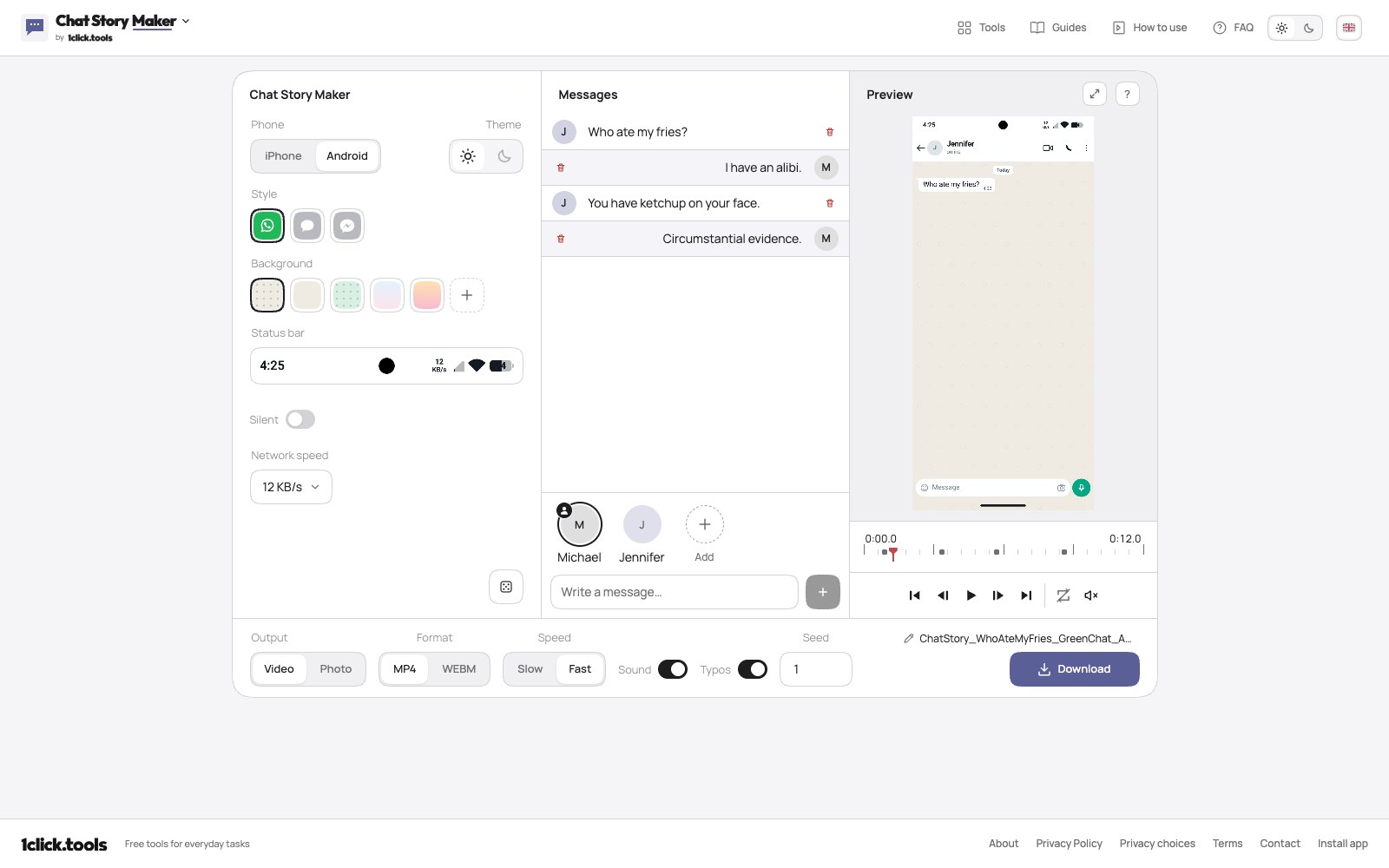
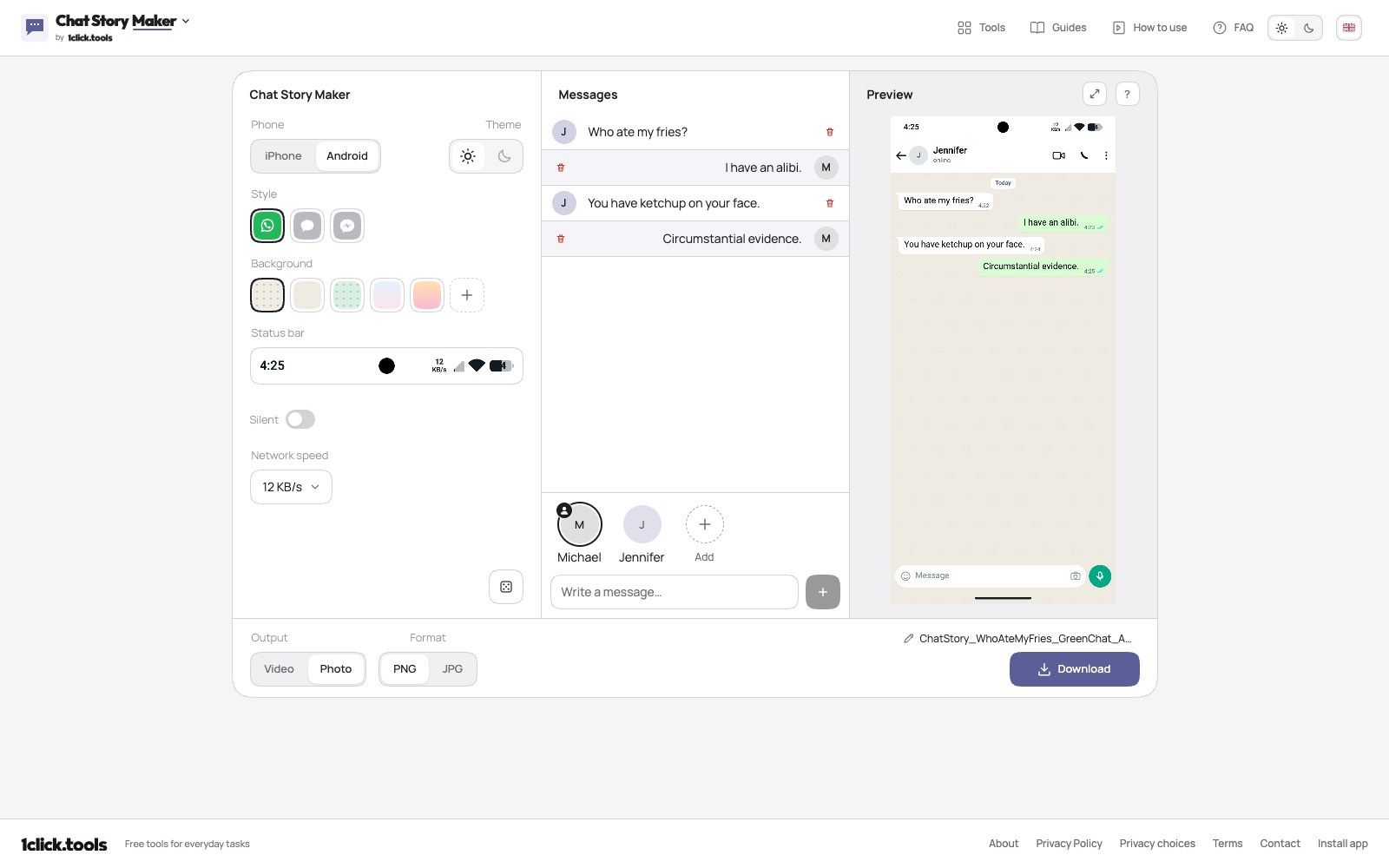
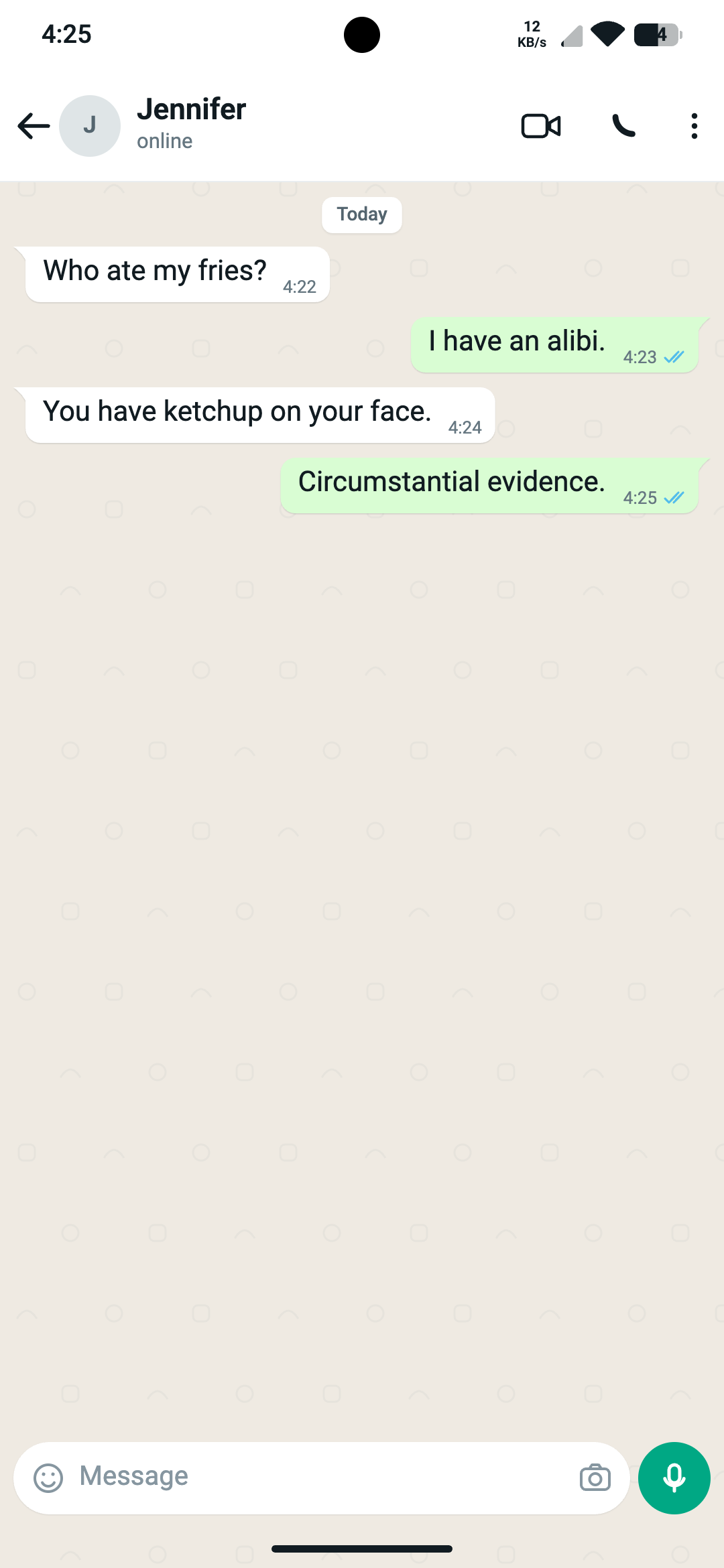
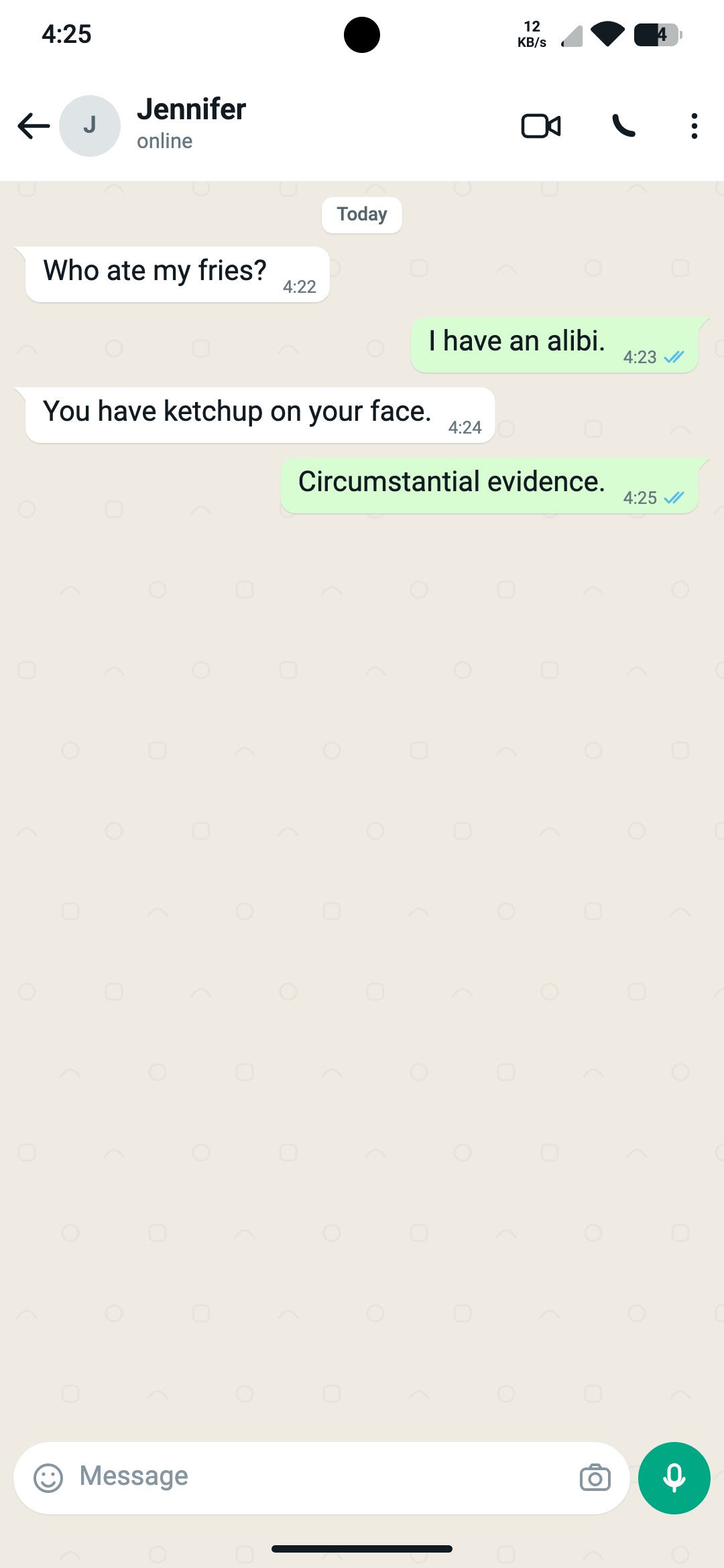
| 出力 | 実際のファイル名 | 測定結果 |
|---|---|---|
| ビデオ・高速・サウンドオン | ChatStory_WhoAteMyFries_GreenChat_Android_Video_22.11.2026.mp4 | 1080 × 2340 · 1,380,829 バイト · 13.79 秒 |
| 写真・PNG | ChatStory_WhoAteMyFries_GreenChat_Android_Photo_22.11.2026.png | 1080 × 2340 · 189,881 バイト |
| 写真・JPG | ChatStory_WhoAteMyFries_GreenChat_Android_Photo_22.11.2026.jpg | 1080×2340・109,370バイト |
MP4 は、ビデオのサイズ、長さ、オーディオ トラックについて検査されました。画像を再度開いてデコードしました。これらはツールの実際のダウンロードであり、設計を比較できるようにエイリアスの下に保存されています。ブラウザ記録のサポートとファイル サイズは異なる場合があります。
この例を繰り返します
- Chat Story Maker を開き、最初にマイケル、2 番目にジェニファー、および 4 つのサンプル メッセージを保持します。デフォルトではビデオの再生が開始され、プレビューはミュートされます。
- [スタイル] で緑色のチャット タイルを選択します。下部のバーで、提供されている場合は MP4 を選択し、[速度] で [高速] を選択し、[サウンド] をオンにします。プレビューの下のツールバーを使用して確認します。ルーラーをドラッグしたり、メッセージ間を移動したり、再生したりできます。 [ダウンロード] を選択し、記録が終了するまでタブを表示したままにします。
- 出力で写真、形式で PNG を選んでダウンロードします。形式を JPG に変えてもう一度保存し、動画と2枚の画像を開いて内容を比較します。
ダウンロードを確認してください
3つの出力はすべて1080 × 2340です。Jennifer は左、Michael は右に表示されます。動画では Jennifer の入力中の点が現れ、Michael はメッセージが表示される前に下の欄に文字を入力します。MP4 には音声が含まれ、PNG と JPG は動きのない全会話を保存します。
よくある間違い
プレビュー スピーカーは、エクスポートされたサウンドトラックではなく、リスニングを制御します。ビデオサウンドを含めたり除外したりするには、下部バーのサウンドスイッチを使用します。 PNG または JPG を探す前に、[出力] で [写真] を選択します。
架空のチャットビデオまたは写真を作成する出典とクレジット
オリジナルの架空のチャット例. 名前とスクリプトは架空のものです。スクリーンショットは現在のツールを示しています。画像とビデオ ファイルは、ブラウザからダウンロードされたもので、説明的なガイド ファイル名で保存されたものです。サンプル テキスト ファイルはコピー参照であり、ストーリーのインポートではありません。チャットの設計では、接続されたメッセージング アカウントは使用されません。
キャラクターから始める
チャット ストーリー メーカーは最初にマイケル、次にジェニファーで始まり、さらにフライドポテトが足りないという 4 つのメッセージ ジョークが表示されます。最初の登場人物は常に所有者です。彼らの返信は右側に表示されます。このツールには 3 つの列があります。左側にチャット ストーリー メーカー (電話、スタイル、ステータス バー)、中央にメッセージ、右側にプレビューがあります。登場人物は、メッセージの下部にあるメッセージ バー内の円です。オーナーのサークルの左上隅には塗りつぶされた人物バッジがあります。円の下の名前をクリックしてその場で名前を変更し、Enter キーを押します。誰かを追加するには、+ サークルを選択し、名前を入力します。名前は異なるものにする必要があり、最大 20 文字を含めることができます。チャットは最大 8 人までサポートされます。キャラクターのサークルに小型カメラで写真を追加するまで、アバターはイニシャルを使用します。自分のアバターは表示されないため、所有者は写真を必要としません。
会話の両側を書きます
メッセージ一覧の下で、入力欄の上の話し手の丸を選びます。選択中の丸には輪郭が付きます。中央に文章を入力し、右の + を押します。Enter で追加、Shift+Enter で改行します。追加順に一覧の下へ1行ずつ表示されます。会話の持ち主の行は左右反転し、ゴミ箱は左、文章と画像は右です。上のテキスト例はコピー用の参考資料で、インポート用ではありません。
より多くの参加者と完全な書き直しについては、以下を参照してください。キャラクターとメッセージ編集のチュートリアル.
ビデオのプレビューを見る
初期設定では動画が選ばれ、ミュートで自動再生されます。ほかの登場人物には、メッセージが出る前に入力中の点が表示されます。会話の持ち主は送信前に下の欄へ下書きを1文字ずつ入力します。長い文章ほど、ツールの時間制限内で入力に時間がかかります。プレビュー下のツールバーで、目盛りをドラッグして再生位置を変え、メッセージ間の移動、再生、一時停止、繰り返しができます。編集するとプレビューは最初から始まります。
スタイル、スピード、サウンドを選択してください
左の列の上部で電話を選択します。その行の右側にある太陽と月のテーマ スイッチは、画面を明るくまたは暗くします。以下の [スタイル] で、[グリーン チャット]、[バブル チャット]、または [グラデーション チャット] を選択します。選択したタイルは色付きです。他は灰色です。 [背景] で、そのスタイルの外観の 1 つを選択するか、自分の写真の + を選択します (一度に 1 つずつ、別の写真を追加するには × で削除します)。その下には携帯電話のステータス バー自体があります。その上で時刻、ネットワーク、信号、バッテリーを変更するか、パネルの隅にあるサイコロを振ってランダムなバーを出します。下部のバーで、「速度」は「低速」と「高速」を提供します。プレビューとダウンロードの両方が変更されます。プレビューの下のツールバーの端にあるスピーカーは、プレビューのみをミュートします。下部のバーにあるサウンド スイッチは、ダウンロードしたビデオの入力とメッセージ通知の音声を制御します。プレビューを聞くには、サウンドをオンのままにし、ツールバーのスピーカーのミュートを解除します。サウンドだけを有効にしても、再生のミュートは解除されません。
形式とファイル名を選択してください
下部のバーには、出力 (ビデオまたは写真)、フォーマット、ビデオの速度とサウンド、ファイル名とダウンロードが含まれています。ビデオ モードでは、MP4 または WebM を選択します。ブラウザが記録できる形式のみが提供されます。会話全体の静止画を表示するには「写真」を選択し、次に「PNG」または「JPG」を選択します。写真には最初は PNG が選択されています。すべての出力は 1080 × 2340 ピクセルです。自動ファイル名は、ChatStory_WhoAteMyFries_GreenChat_IPhone_Video_22.11.2026.mp4 のように、ChatStory、最初のメッセージの冒頭の言葉、スタイル、端末、出力タイプ、日付を組み合わせたものになります。ファイル名の鉛筆を使用して、編集中に固定されたままになる手動名を設定します。
比較するチャットのデザイン、ビデオコントロール、写真のフォーマットエクスポートする前に。
ダウンロードして結果を確認する
「ダウンロード」を選択します。ビデオはリアルタイムでローカルに録画されます。進行状況が [ダウンロード] ボタンに表示されるまでタブを表示したままにするか、同じボタンを選択してキャンセルします。完成したファイルを開いて、名前、メッセージの順序、タイミング、サウンドを確認します。ビデオ形式が利用できない場合は、提供されている他の形式を試すか、ビデオの音声をオフにするか、別のブラウザを使用してください。写真はオプションのままです。以下の実際の画像とビデオのダウンロードでは、同じ 4 つのメッセージ ストーリーが使用されています。
スクリプトのコピーを保管しておいてください
エディターには、それぞれ最大 280 文字のメッセージを 30 件まで保存できますが、会話全体が 1 つの電話画面に収まる必要があります。プレビューでメッセージが収まらないと報告された場合は、メッセージを短くするか削除します。名前、メッセージ、レンダリング、記録はブラウザー内に残ります。分析には送信されません。作業内容は、リロード中および戻ったときにもこのブラウザ内に残ります。 [プライバシー] オプションで自分の作品を保持するか、タブを閉じるまでのみ保持するか、まったく保持しないか、削除するかを選択できます。後で再作成する場合は、結果をダウンロードし、スクリプトを別に保管してください。