ちょっとしたご案内
ブラウザでフォルダ間のファイルをコピーする方法
片方のパネルでファイルを選択し、もう片方のフォルダにコピーする手順を解説。既存のファイルが上書きされることはありません。
休暇の写真4枚を Holiday 2026 にコピー
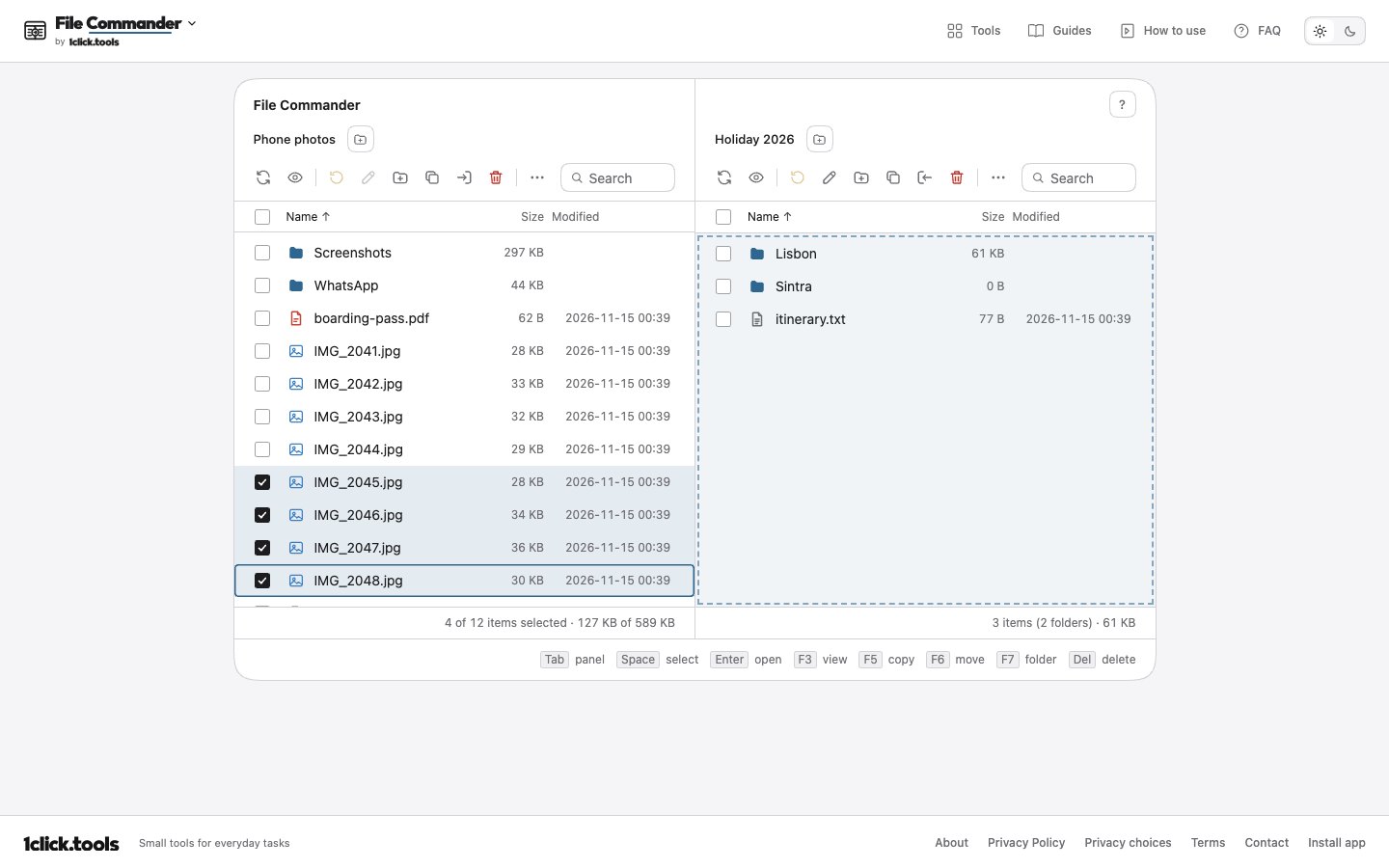
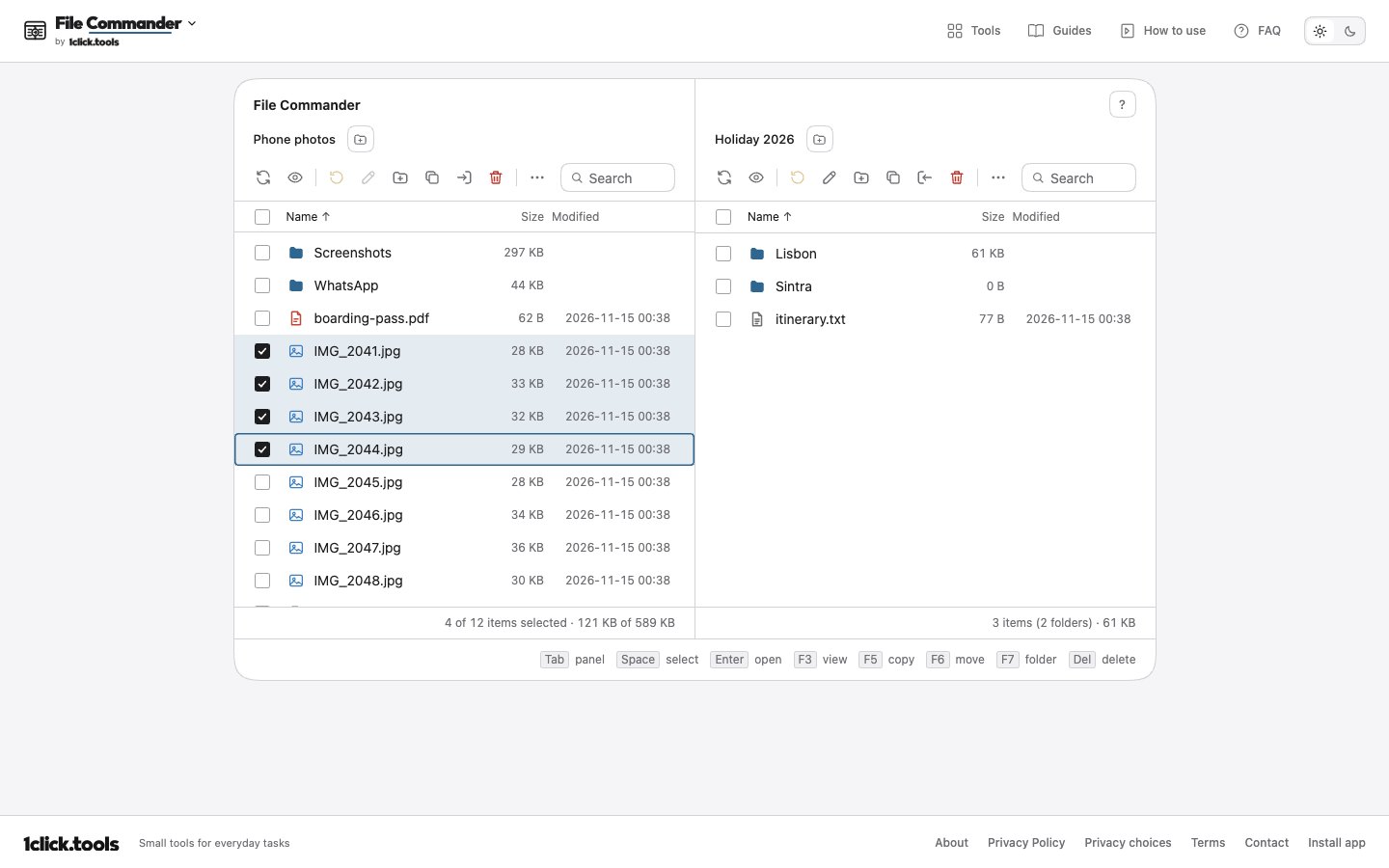
Phone photos の IMG_2041.jpg から IMG_2044.jpg までを選び、右の Holiday 2026 にコピーしました。
| ステップ | 左 · Phone photos | 右 · Holiday 2026 |
|---|---|---|
| 以前 | 12 件中 4 件が選択されました · 121 KB | Lisbon, Sintra, itinerary.txt |
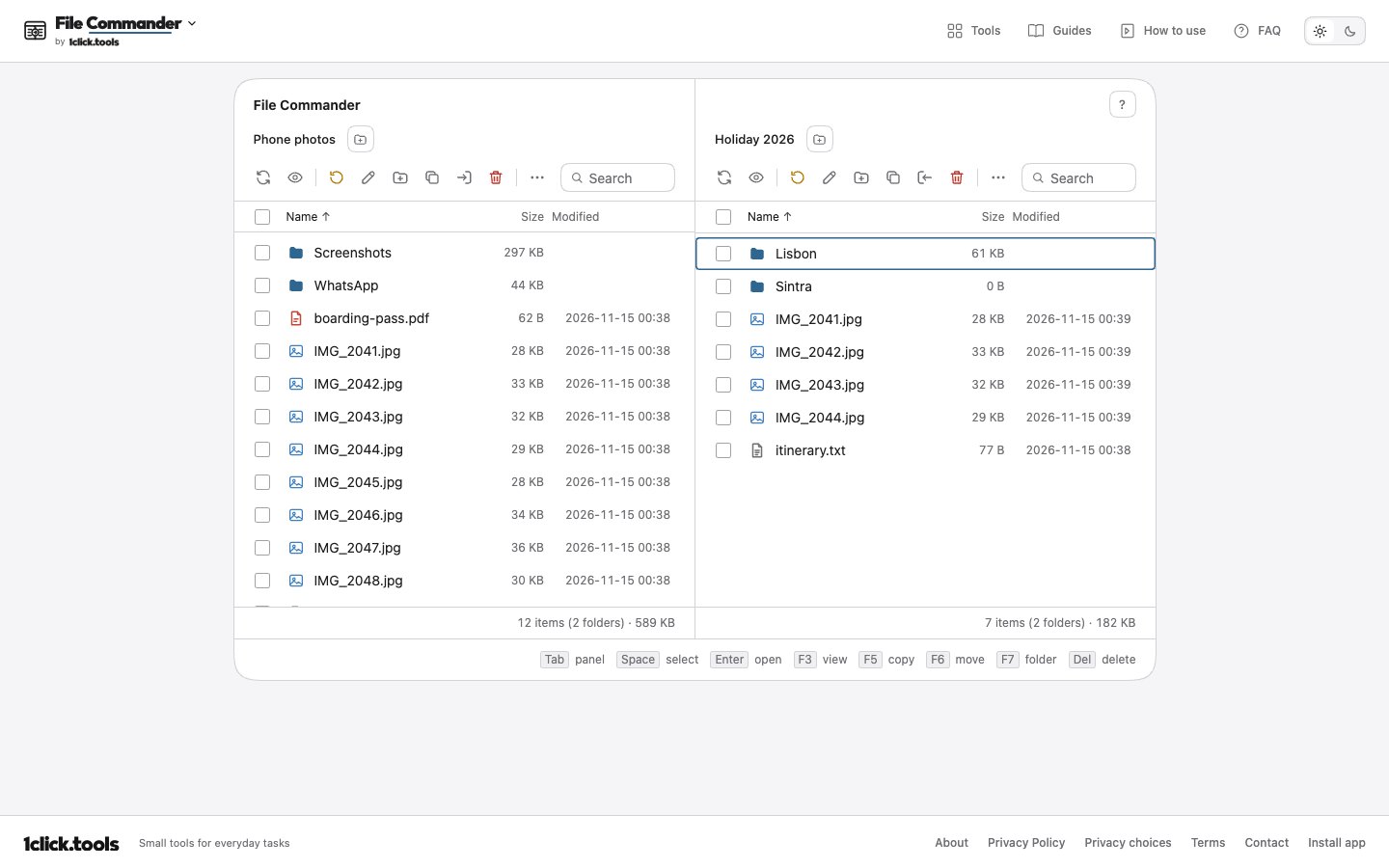
| コピー | 元のファイルは残る | IMG_2041.jpg から IMG_2044.jpg までを追加 |
| 同じ名前がすでに存在します | — | Copy は番号を取得します。例: IMG_2041 (2).jpg |
既存のファイルは置き換えません。同じ名前があればコピーに番号を付けます。
この例を繰り返します
- IMG_2041.jpg をクリックし、Shift キーを押しながら IMG_2044.jpg をクリックします。
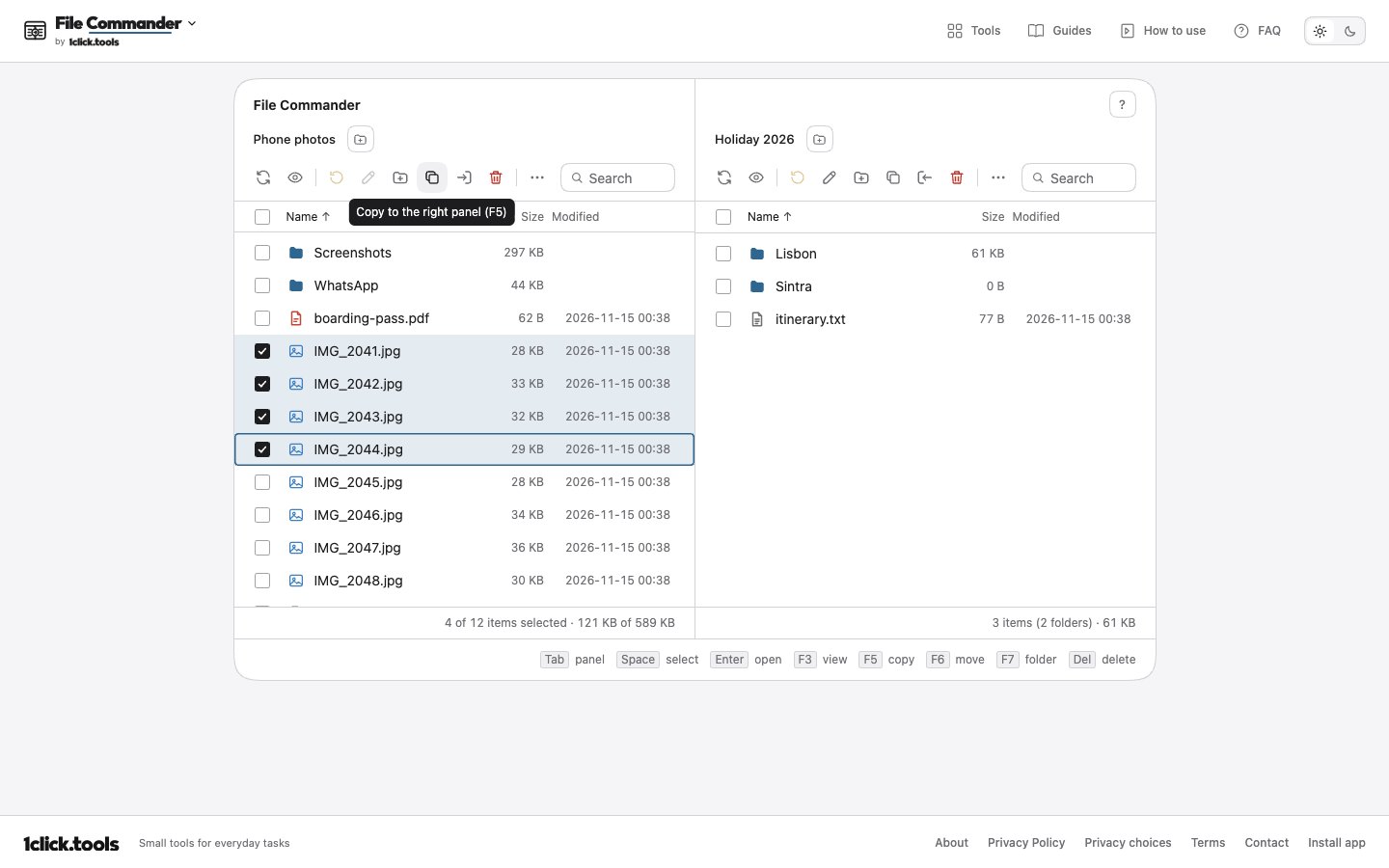
- 左側のパネルのツールバーにある「コピー」アイコンをクリックします。
- 右のパネルを見てください。
結果を確認する
右側のパネルにはオリジナルと同じサイズの 4 枚の写真がリストされ、左側のパネルにはそれらの写真がまだ残っています。
よくある間違い
間違ったパネルのツールバーで「コピー」をクリックすると、反対方向にコピーされます。コピー元のパネルのツールバーを使用します。
File Commander を開く出典とクレジット
これらのガイド用に作成されたサンプル フォルダー. Phone photos と Holiday 2026 には、スクリーンショット用に作った横長の画像と短いテキストファイルが入っています。すべての画面は、実際にこれらのファイルを扱うツールを示しています。
ソースと宛先を開く
片方にコピー元、もう片方にコピー先を開きます。この例では左が Phone photos、右が Holiday 2026 です。
コピーするものを選択してください
最初のファイルをクリックし、Shift キーを押しながら最後のファイルをクリックして範囲を選択するか、チェックボックスをオンにします。パネルの下部には、選択された項目の数とその合計サイズが表示されます。何も選択されていない場合、コピーはカーソルの下にあるファイルを使用します。
ファイルを選択するその他の方法は次のとおりです。選択ガイド.
「コピー」をクリックします
「コピー」は、コピー元のパネルのツールバーにある 2 枚のシートのアイコンです。そのツールチップは、ファイルがどのパネルに移動するかを示します。 F5 キーを押すこともできます。フォルダーはその中にあるものすべてとともにコピーされ、大規模なコピーの場合は、停止を示す進行状況バーが表示されます。
他のパネルを確認してください
コピーはすぐに他のパネルに表示されます。同じ名前のファイルがすでに存在する場合、コピーには IMG_2041 (2).jpg などの番号が付けられるため、何も置き換えられることはありません。気が変わりましたか?元に戻すとコピーが削除されます。
ドラッグしたいですか?参照ドラッグ アンド ドロップでファイルを移動またはコピーする方法.