ちょっとしたご案内
複数のファイルをまとめて選択する方法
クリック、Shift、Ctrl/Cmd、チェック欄、一括選択の使い方を解説。コピー・移動・削除・変換の前に必要なファイルだけを選べます。
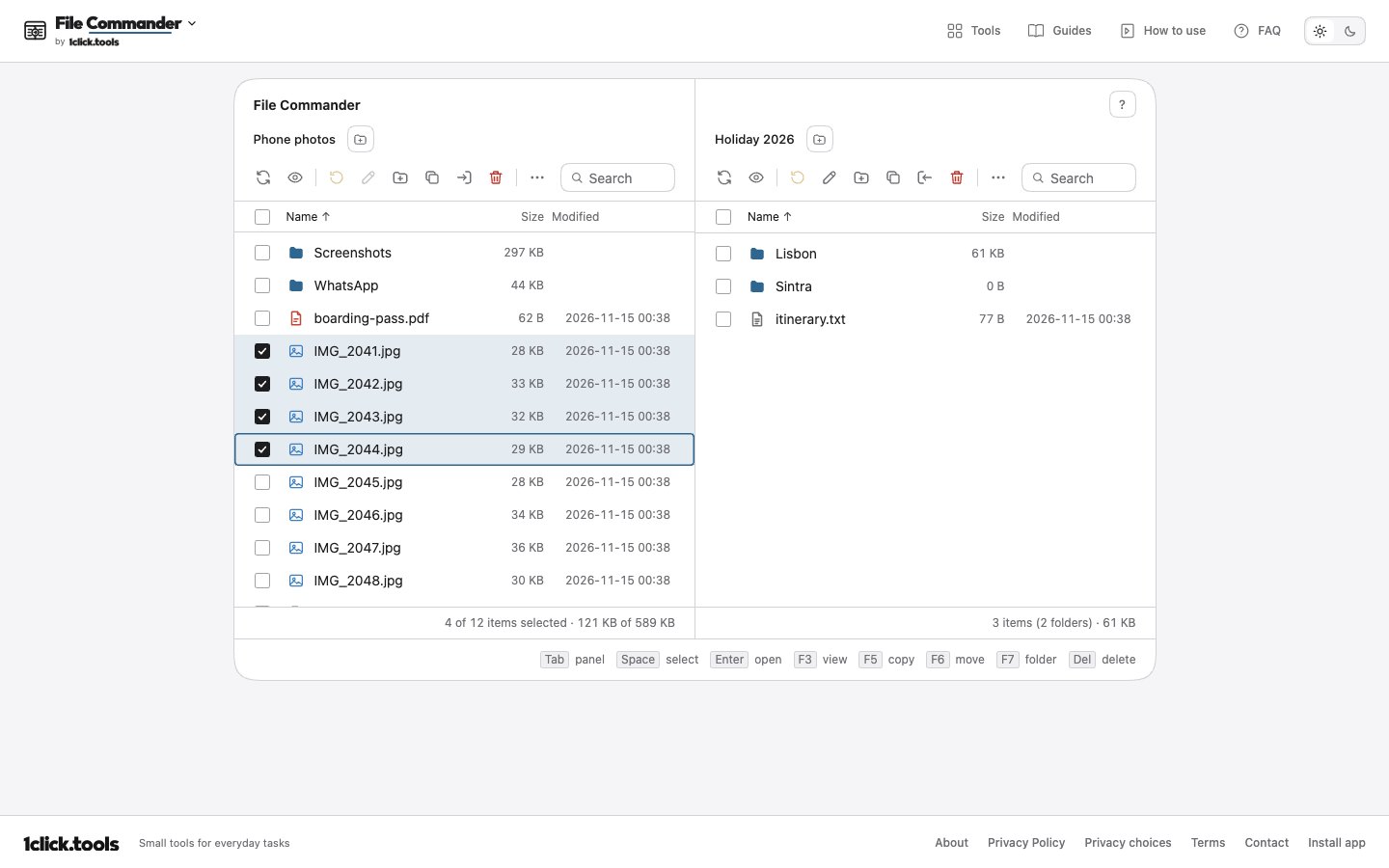
クリックと Shift キーを押しながらクリックして 4 枚の写真を選択します
IMG_2041.jpg をクリックし、Shift キーを押しながら IMG_2044.jpg をクリックしました。行は色付きで表示され、パネルのフッターで選択内容がカウントされます。
| どのように | 何をするのか | キーボード |
|---|---|---|
| クリックしてから Shift キーを押しながらクリック | 範囲を選択します | Shift + 矢印 |
| Ctrl/Cmd を押しながらクリックするか、チェックボックスをチェックします | 1ファイルを追加選択・選択解除 | Space または Insert |
| ヘッダーチェックボックスまたは… › すべて選択 | 表示されているすべての行を選択します | Ctrl/Cmd+A |
| クリア | 選択を解除 | Escape |
何も選択されていない場合、アクションはカーソルの下にあるファイルを使用します。
この例を繰り返します
- 最初のファイルをクリックします。
- Shift キーを押しながら最後のファイルをクリックします。
- Ctrl/Cmd を押しながらクリックすると、そのファイルを追加選択または選択解除します。
結果を確認する
フッターには、選択された 12 項目のうち 4 項目がそのサイズとともに表示されます。
よくある間違い
別のファイルを単純にクリックすると、カーソルは移動しますが、選択は維持されます。やり直したい場合はエスケープするとクリアされます。
File Commander を開く出典とクレジット
これらのガイド用に作成されたサンプル フォルダー. Phone photos と Holiday 2026 には、スクリーンショット用に作った横長の画像と短いテキストファイルが入っています。すべての画面は、実際にこれらのファイルを扱うツールを示しています。
範囲をクリックし、Shift キーを押しながらクリックします
最初のファイルをクリックしてカーソルを置き、Shift キーを押しながら最後のファイルをクリックして、その間のすべてを選択します。キーボードから矢印キーを押しながら Shift を押すと同じことができます。
ファイルを1つずつ選択・選択解除する
Windows では Ctrl、Mac では Cmd キーを押しながらクリックすると、1ファイルを選択に加えたり選択から外したりできます。チェックボックスも同様です。Space または Insert キーでカーソル位置のファイルを選び、下へ移動するので、一覧をすばやく選択できます。
すべてを選択
ツールバーの…メニューにあるすべてを選択するか、Ctrl/Cmd+A を押します。列ヘッダーのチェックボックスは、表示されているすべての行を選択またはクリアします。検索と組み合わせて、たとえば JPG ファイルのみを選択します。
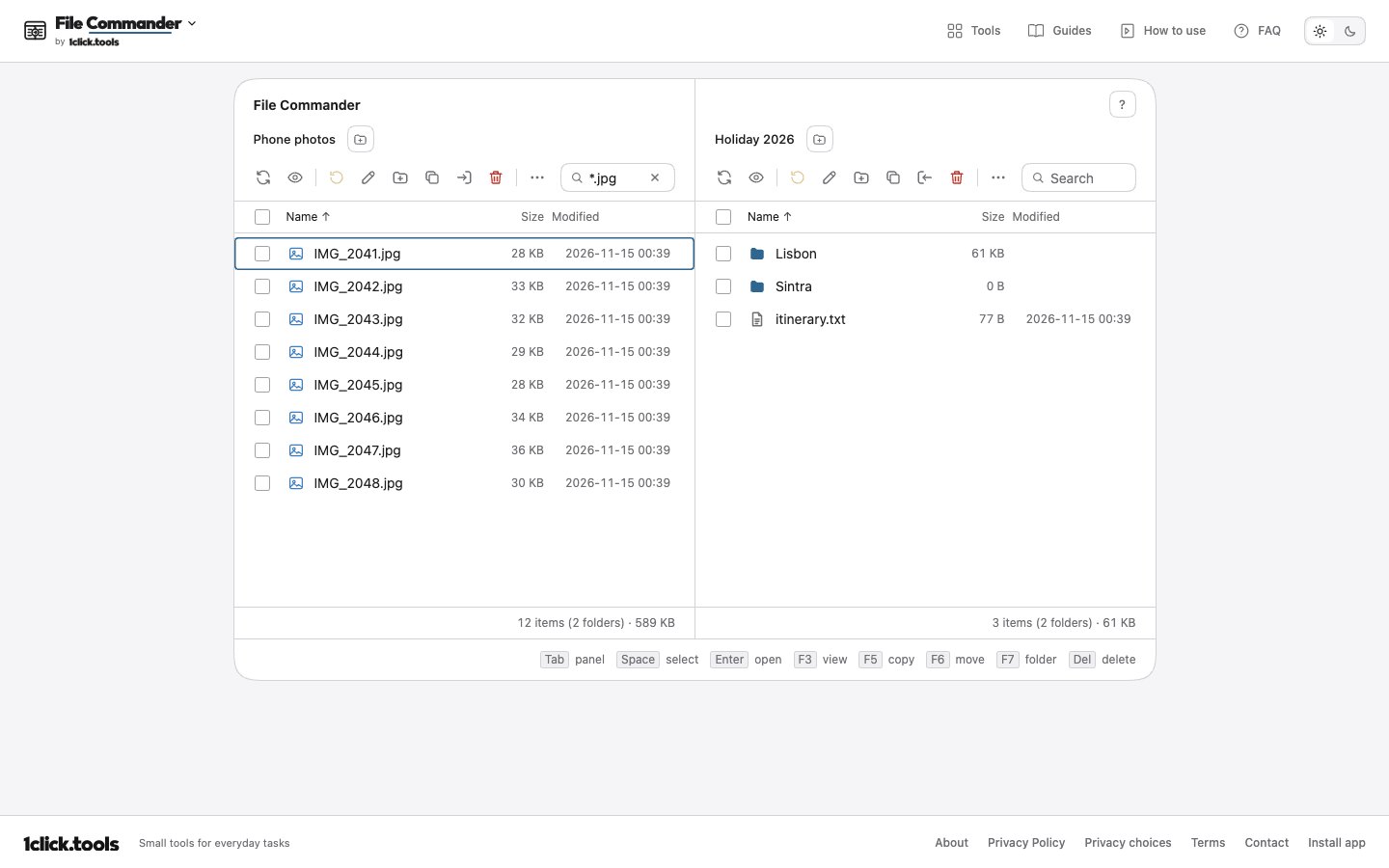
最初にリストを絞り込むには、次を使用します。*.jpg のようなマスクで検索.
何が選択されているかを見る
選択した行は色付きで表示され、パネルの下部には「選択された 12 個のアイテムのうち 4 個」とそのサイズが表示されます。Escape キーで選択がクリアされます。すべてのアクションでは、選択内容、または何も選択されていない場合はカーソルの下にあるファイルが使用されます。