ちょっとしたご案内
ファイル名や拡張子で検索する方法
各パネルの検索欄でファイル名やパターンを指定。*.jpgや*.jpg *.pngを使い、拡張子でフォルダ内を絞り込む方法を解説します。
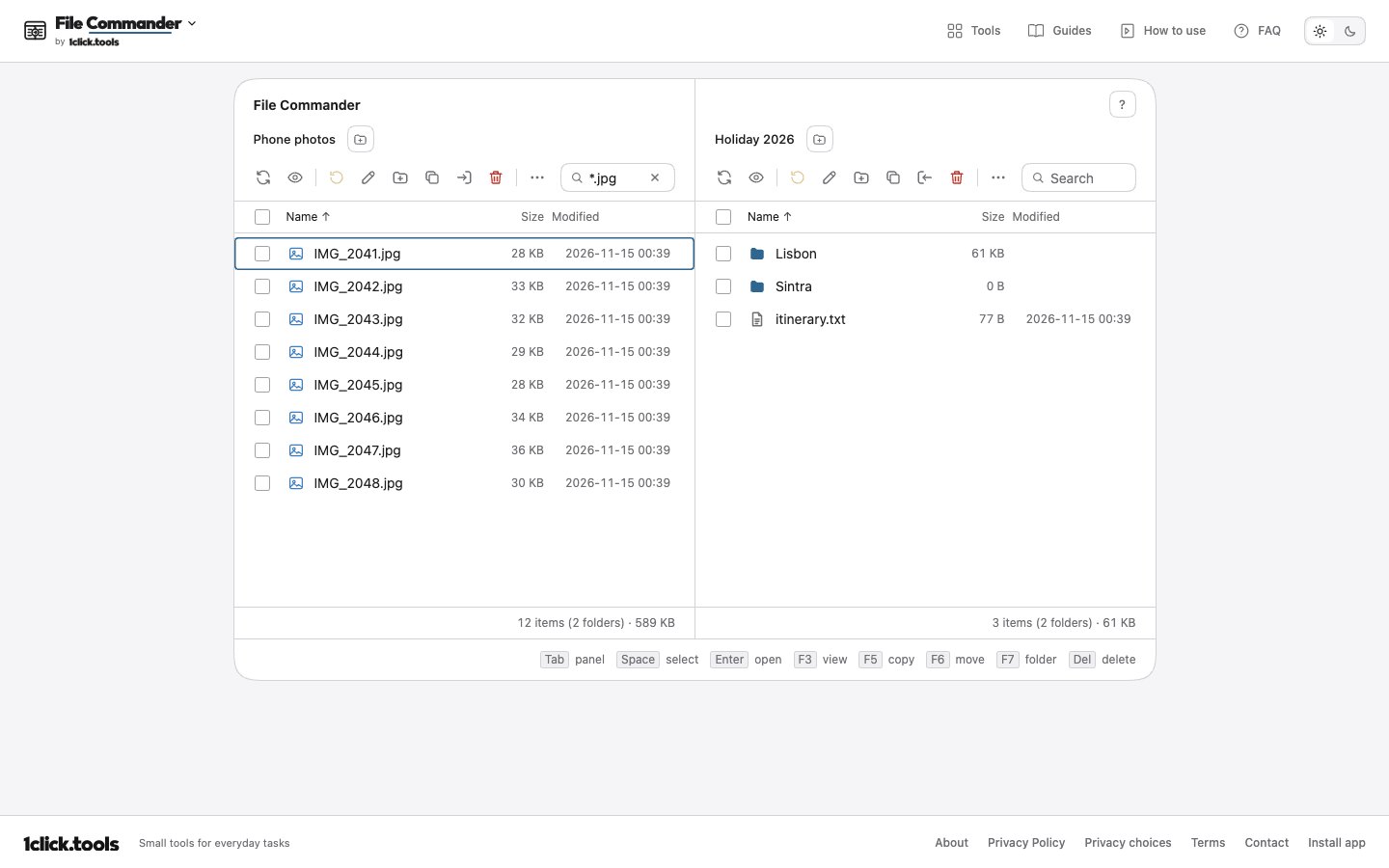
JPG ファイルのみを表示します
左側のパネルの検索ボックスに「*.jpg」と入力しました。フォルダー、PDF、テキストファイルがリストから消えました。
| あなたが入力します | 表示されるもの |
|---|---|
| 2026 | 2026 を含む名前 |
| *.jpg | JPGファイルのみ |
| *.jpg *.png | JPG および PNG ファイル |
| IMG_204?.jpg | IMG_2040.jpg から IMG_2049.jpg |
検索はパネルごとに行われ、ファイルは変更されません。
この例を繰り返します
- パネルのツールバーにある検索ボックスをクリックします。
- 「*.jpg」と入力します。
- 終わったら×で消してください。
結果を確認する
8 枚の JPG 写真のみがリストされています。
よくある間違い
*. を付けず jpg だけ入れると、名前のどこかに「jpg」がある項目も一致します。拡張子で探すには *.jpg を使います。
File Commander を開く出典とクレジット
これらのガイド用に作成されたサンプル フォルダー. Phone photos と Holiday 2026 には、スクリーンショット用に作った横長の画像と短いテキストファイルが入っています。すべての画面は、実際にこれらのファイルを扱うツールを示しています。
名前の一部を入力してください
検索ボックスは各パネルのツールバーの右端にあります。 2026 や請求書など、名前の一部を入力すると、一致するファイルとフォルダーのみがリストに表示されます。大文字と小文字は関係ありません。
ファイルタイプにマスクを使用する
JPG ファイルのみを表示するには「*.jpg」と入力するか、両方のファイルに対して「*.jpg *.png」と入力します。疑問符は 1 文字と一致するため、IMG_204?.jpg は IMG_2041.jpg から IMG_2049.jpg を検索します。
結果に基づいて行動する
検索は選択と連動します。*.jpg を検索し、すべてを選択してから、それらのファイルのみをコピー、移動、変換、または削除します。パネルの下部にはフォルダーの合計が表示されます。
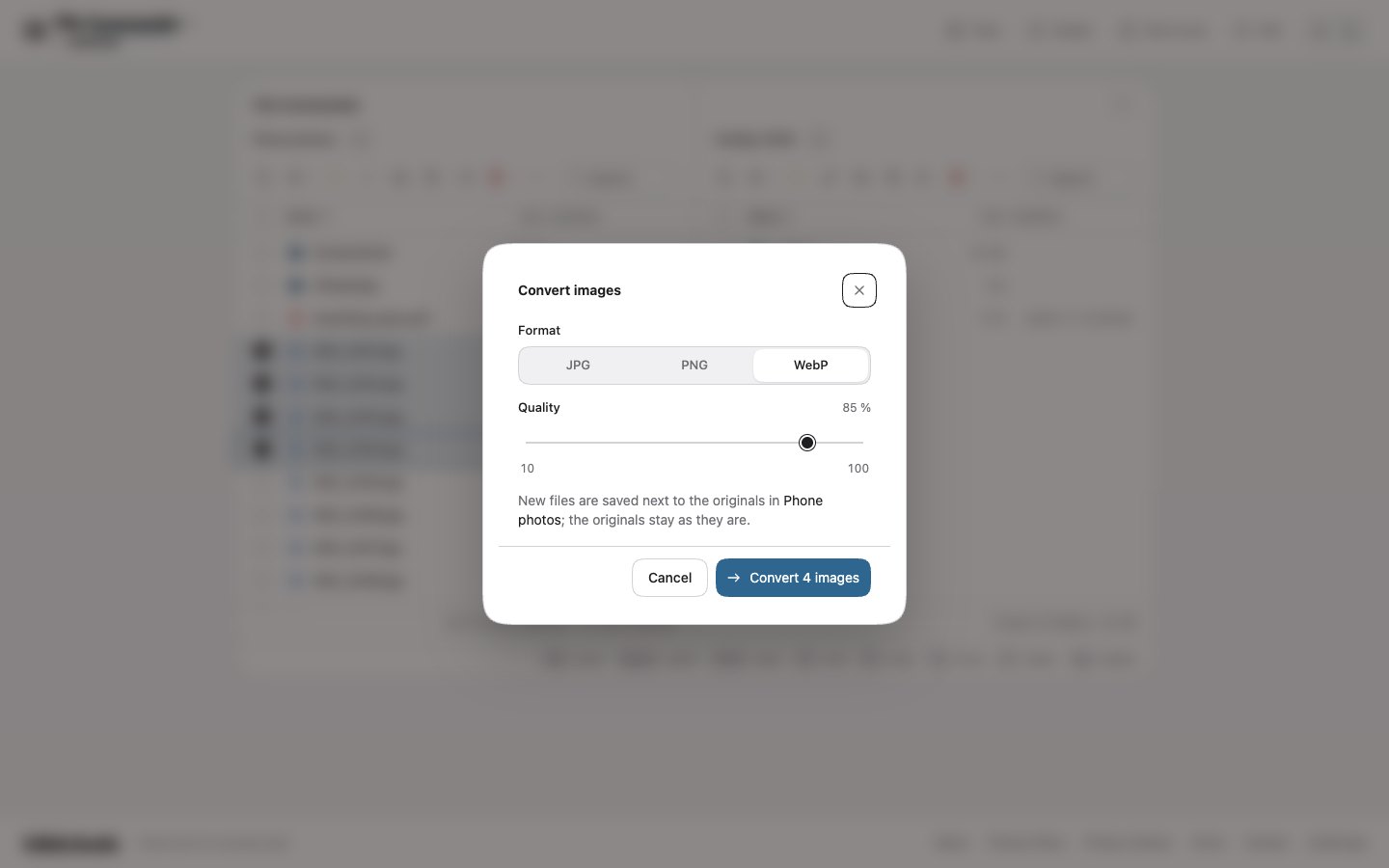
たとえば、すべての JPG を WebP に変換する.
検索をクリア
すべてを再度表示するには、検索ボックスの [×] をクリックするか、テキストを削除します。別のフォルダを開くとクリアされます。