ちょっとしたご案内
フォルダ内の写真をWebP・JPG・PNGに変換する方法
写真を選び、画質を指定してWebP・JPG・PNGのコピーを元画像と同じフォルダに保存。アップロードせず変換する手順を解説します。
4 枚の JPG 写真を WebP に変換
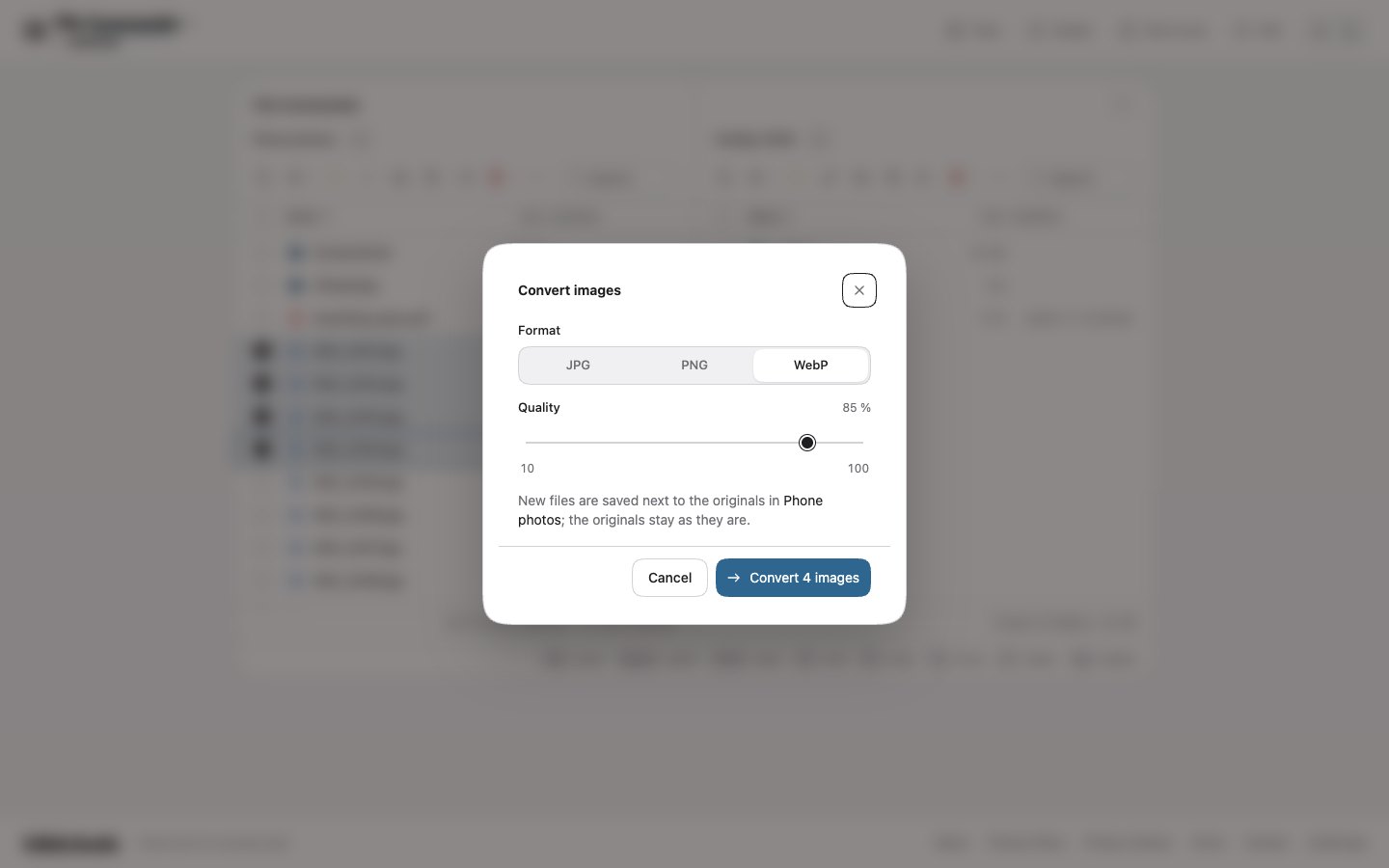
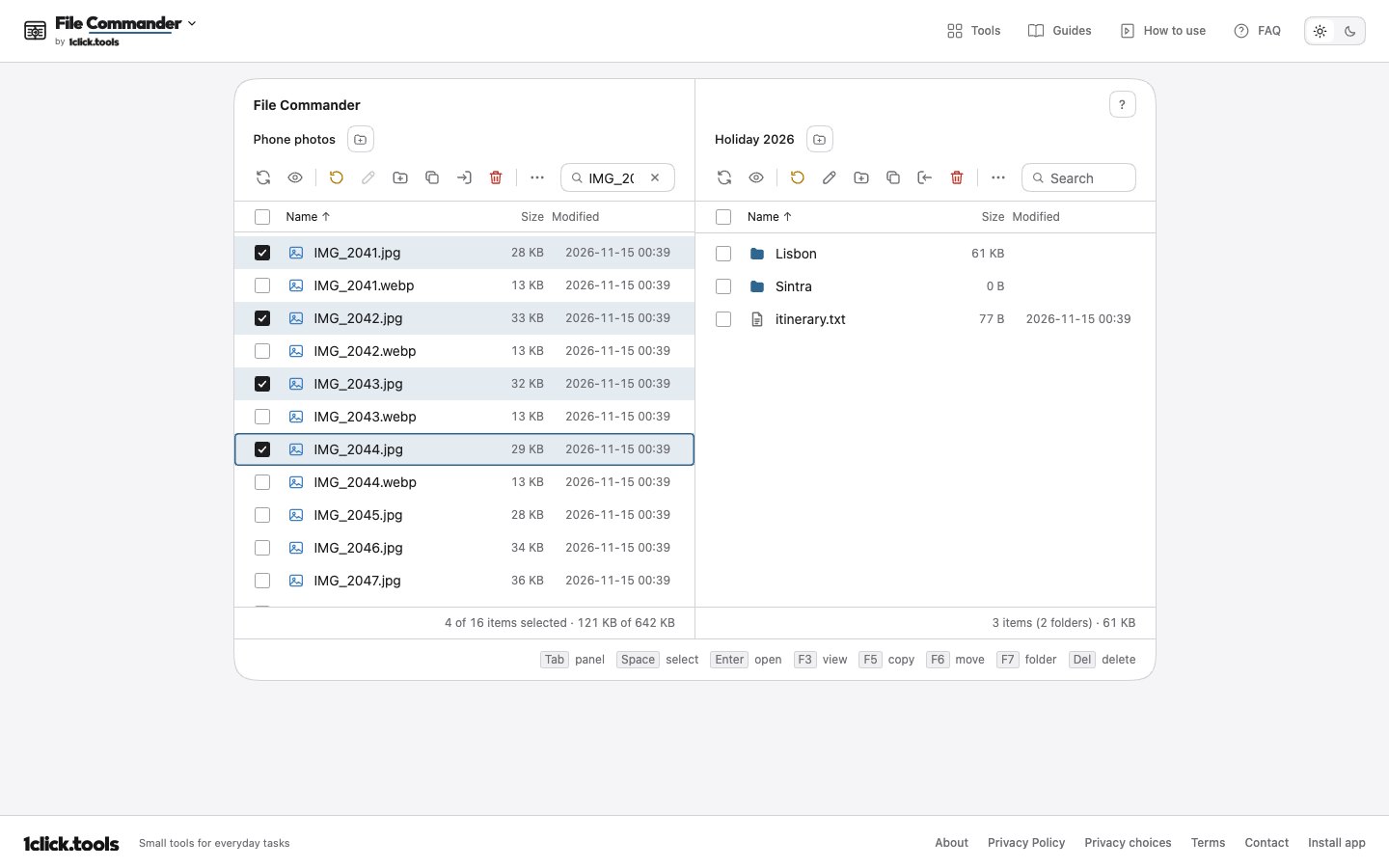
IMG_2041.jpg から IMG_2044.jpg を選択し、… › 画像の変換を選択し、WebP を 85% で選択して変換しました。 WebP のコピーが JPG の隣に表示されました。
| 設定 | 値 |
|---|---|
| フォーマット | WebP |
| 品質 | 85% |
| 保存先 | 同じフォルダー、オリジナルの隣 |
| オリジナル | 変わらない |
変換は、イメージ フォーマット チェンジャーと同じエンジンを搭載したコンピュータで行われます。
この例を繰り返します
- 写真を選択します。
- … を開き、画像を変換し、WebP を選択します。
- 「4 つの画像を変換」をクリックします。
結果を確認する
各写真の隣には、JPG よりも小さい .webp のコピーがあります。
よくある間違い
PNG スクリーンショットを JPG に変換すると、透明度が失われます。透明な領域のある画像の場合は PNG または WebP を維持します。
File Commander を開く出典とクレジット
これらのガイド用に作成されたサンプル フォルダー. Phone photos と Holiday 2026 には、スクリーンショット用に作った横長の画像と短いテキストファイルが入っています。すべての画面は、実際にこれらのファイルを扱うツールを示しています。
写真を選択してください
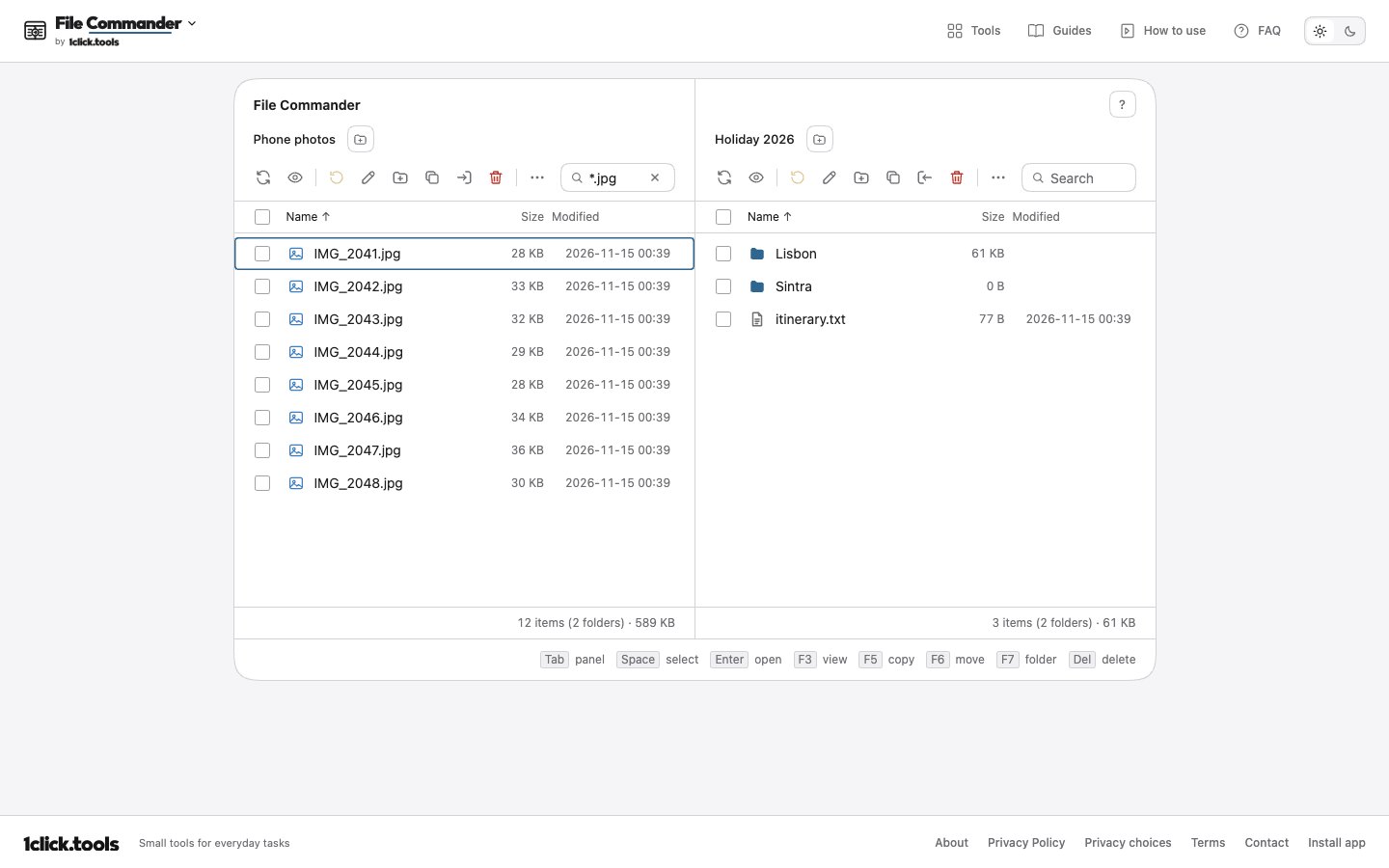
1 つのパネル内の写真を選択します。 JPG、PNG、WebP、GIF、AVIF、BMP を変換できます。選択範囲内の他のファイルはスキップされます。
1 つのタイプだけを選択するには、最初に *.png または *.jpg を検索してください.
画像の変換を開く
ツールバーの […] メニューまたは右クリック メニューで [画像の変換] を選択します。 JPG、PNG、または WebP を選択します。 JPG と WebP の場合は品質を設定します。 80 ~ 85% にすると、はるかに小さいサイズでも写真の見た目は同じになります。
変換する
変換後は IMG_2041.jpg の隣の IMG_2041.webp のように元と同じフォルダーへ保存されます。元のファイルは保持され、同名が既にあれば新しいファイルに番号が付きます。
比較して整理する
リスト内のサイズを比較し、結果をクイック ビューでプレビューし、元のファイルが不要になった場合は削除します。元に戻すと、変換されたコピーが削除されます。