ちょっとしたご案内
ドラッグ&ドロップでファイルを移動する方法
パネル間のドラッグでファイルを移動。Option/Altを押すとコピーになります。ドラッグせず移動アイコンを使う方法も解説します。
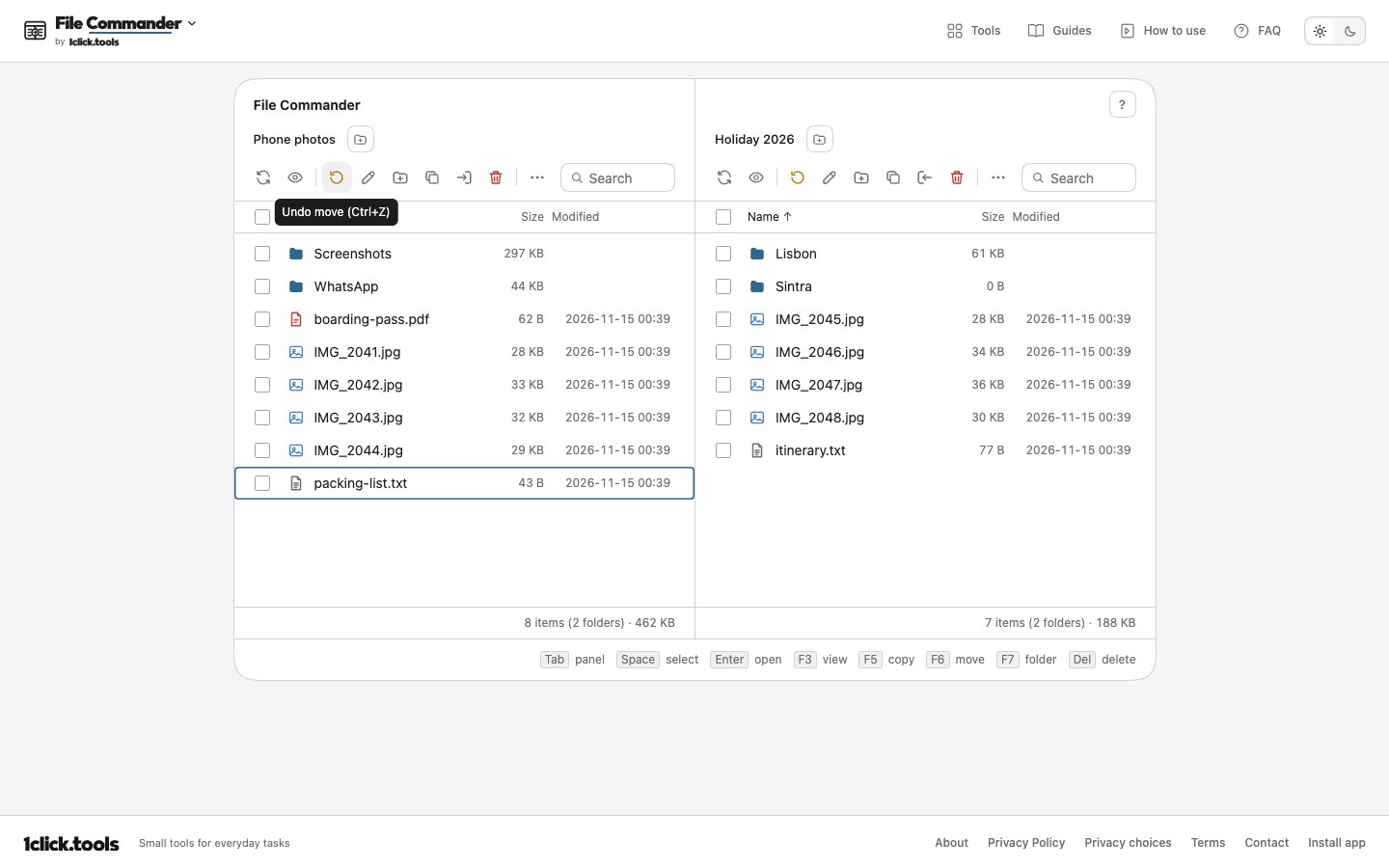
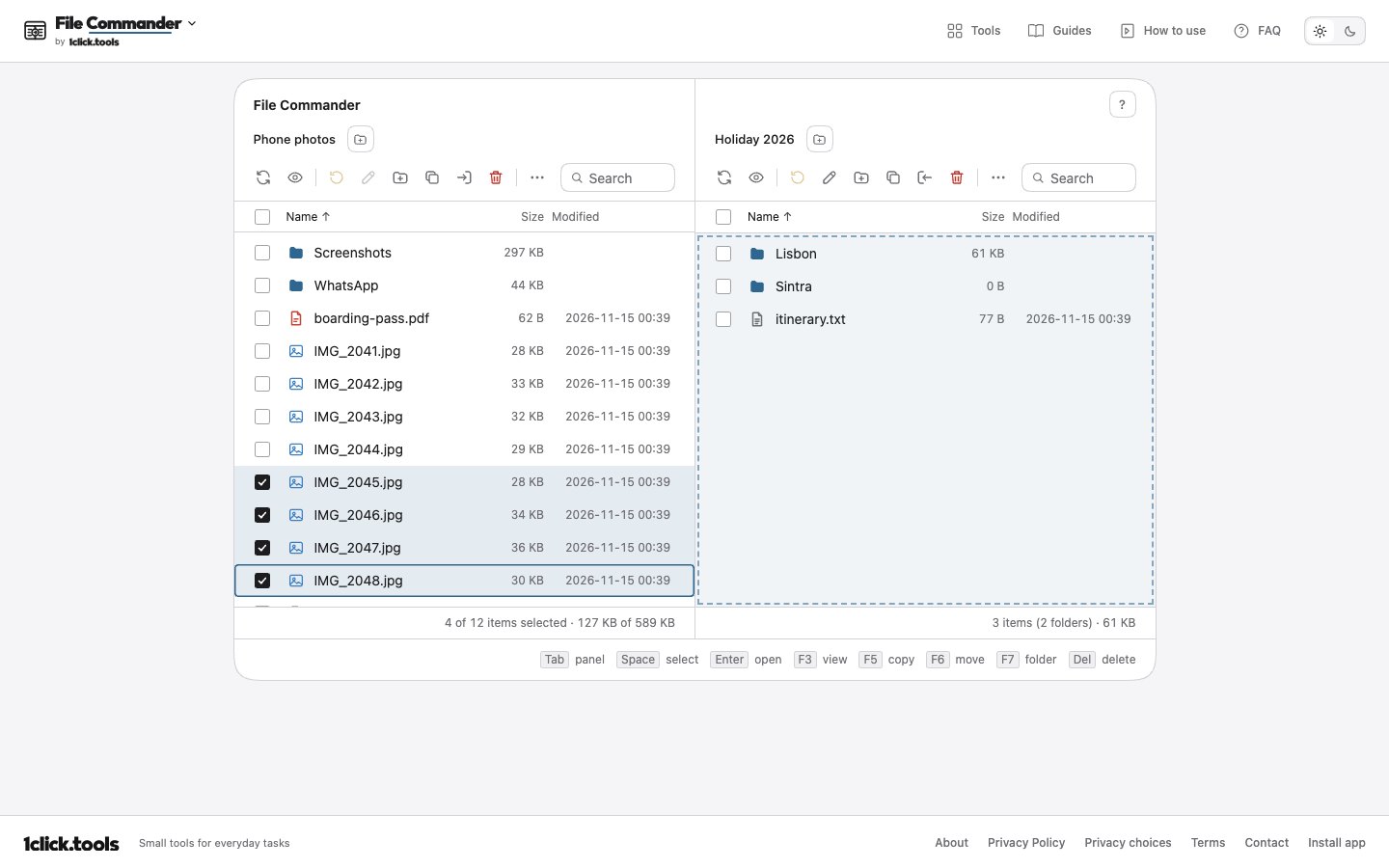
写真4枚を Holiday 2026 にドラッグ
IMG_2045.jpg から IMG_2048.jpg を選択し、右側のパネルにドラッグしました。破線の輪郭はドロップ ターゲットを示します。解放するとファイルが移動されました。
| ドロップ | 結果 | 元に戻す |
|---|---|---|
| プレーンドロップ | ファイルは別のフォルダーに移動します | それらを元に戻します |
| Option/Alt または Ctrl を押しながら | ファイルがコピーされます | コピーを削除します |
| Finder または Explorer から | 常にフォルダーにコピーされます | コピーを削除します |
1 つのドライブ内での移動は瞬時に行われます。ドライブ間では、ファイルがコピーされてから削除されます。
この例を繰り返します
- IMG_2045.jpg から IMG_2048.jpg までを選びます。
- 選択した行の 1 つを右側のパネルにドラッグします。
- 離して移動するか、Option/Alt を押しながら離してコピーします。
結果を確認する
写真4枚が Phone photos からなくなり、Holiday 2026 に表示されます。
よくある間違い
選択していないファイルからドラッグを始めると、その1つだけ移動します。選択済みの行から始めます。
File Commander を開く出典とクレジット
これらのガイド用に作成されたサンプル フォルダー. Phone photos と Holiday 2026 には、スクリーンショット用に作った横長の画像と短いテキストファイルが入っています。すべての画面は、実際にこれらのファイルを扱うツールを示しています。
移動するファイルを選択してください
コピー元のパネルで1つ以上のファイルを選びます。選択に含まれるファイルをドラッグすると選択全体が移動し、選択外のファイルをドラッグするとそのファイルだけが移動します。
他のパネルにドラッグします
選択範囲を他のパネル上にドラッグします。破線のアウトラインは、ファイルの移動先を示します。放すと移動します。 Mac では Option を押したまま、Windows では Alt または Ctrl を押しながらドロップすると、移動ではなくコピーできます。
または、移動アイコンを使用します
移動アイコン (ボックス内の矢印) を使用すると、ドラッグせずに選択範囲を移動できます。これは、ファイルが移動するパネルを指します。 F6も同様です。
移動が何をするのかを知る
同じドライブ上では、ブラウザはファイルを瞬時に移動します。 File Commander は異なるドライブ間でファイルをコピーしてからオリジナルを削除するため、コピーと同じくらい時間がかかります。ブラウザではページからオリジナルを削除できないため、コンピュータからドラッグしたファイルは常にコピーされます。
間違ったファイルを移動しましたか?元に戻すと元に戻ります.