ちょっとしたご案内
ファイルのコピー・移動・名前変更を取り消す方法
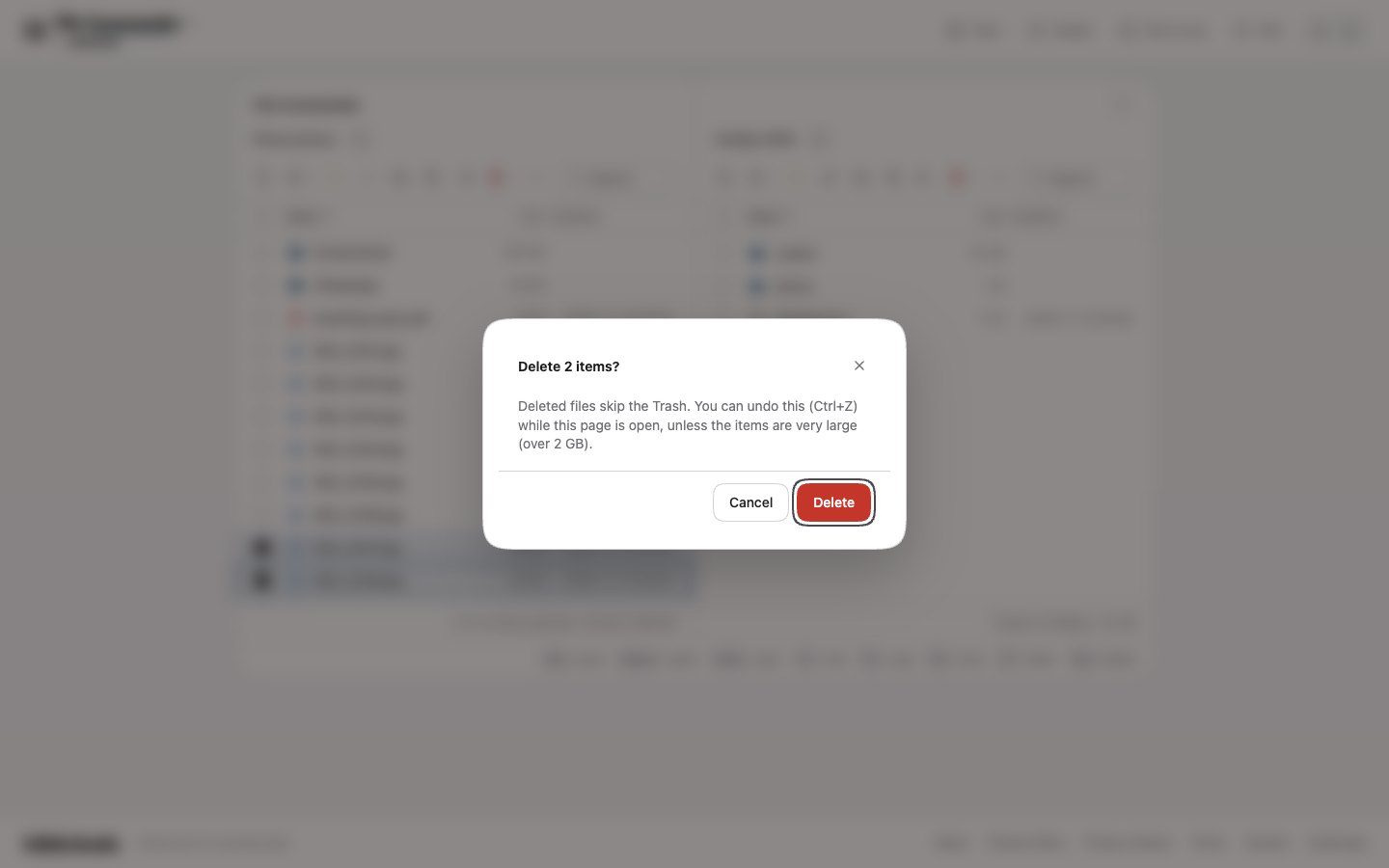
ファイルコマンダーで誤った移動や一括リネームを取り消す方法を解説。直近のファイル操作を最大20段階前まで戻せます。
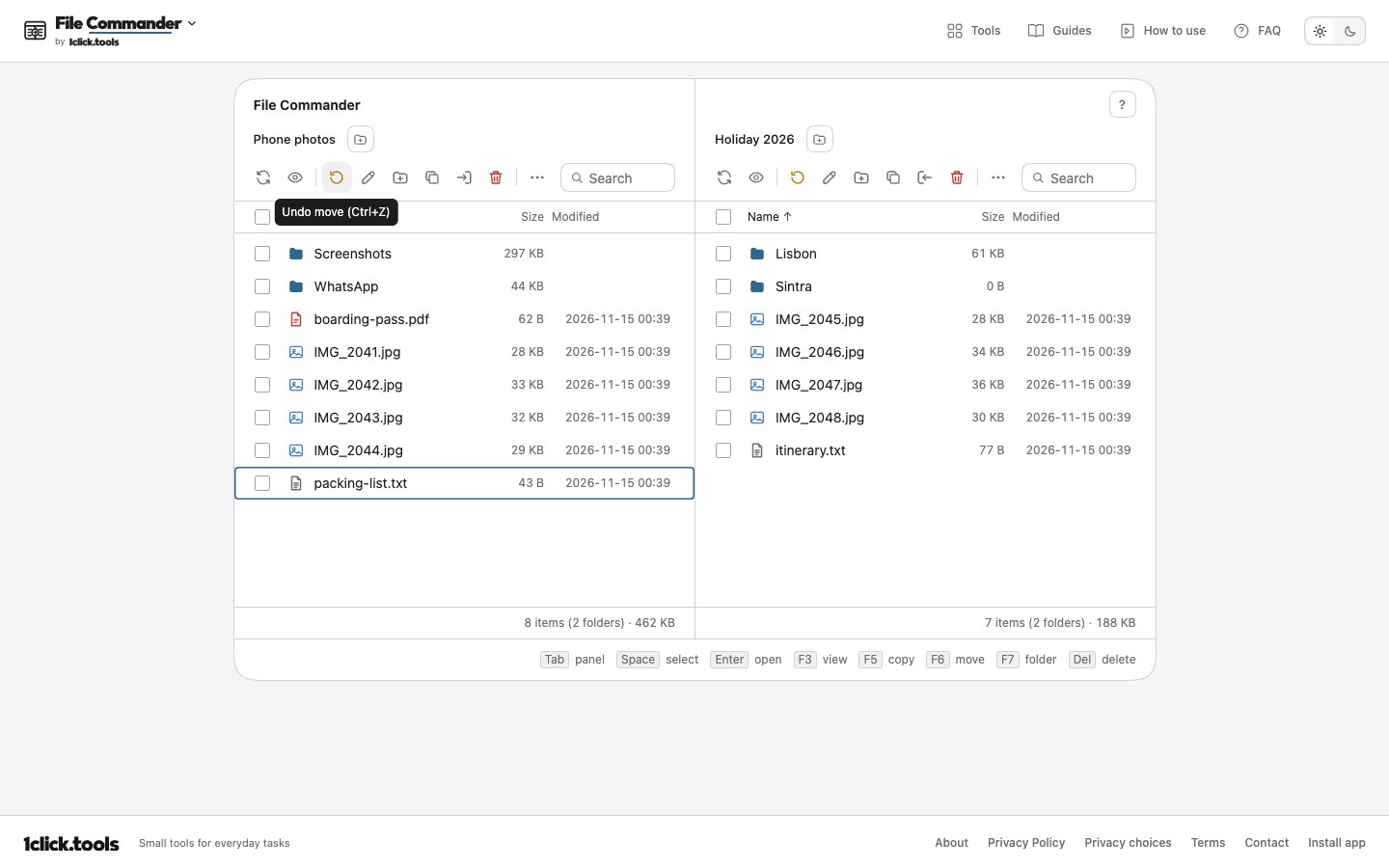
4 枚の写真を移動し、移動を元に戻します
IMG_2045.jpg から IMG_2048.jpg までを Holiday 2026 にドラッグすると、元に戻すの説明が移動を元に戻すになりました。押すと Phone photos に戻りました。
| アクション | 元に戻すのは |
|---|---|
| コピー | コピーを削除します |
| 移動 | ファイルを元に戻します |
| 名前変更 / 複数の名前変更 | 古い名前を復元します |
| 新しいフォルダー | まだ空の場合は削除します |
| 削除 | ファイルを復元します |
| 画像変換 / メタデータ削除 | 新しいファイルを削除します |
ページが開いている間、最大 20 個のアクションが保持されます。
この例を繰り返します
- いくつかのファイルを移動します。
- 「元に戻す」の上にカーソルを置くと、何を元に戻すかが表示されます。
- 「元に戻す」をクリックするか、Ctrl/Cmd+Z を押します。
結果を確認する
ファイルは元のフォルダーに戻ります。
よくある間違い
再読み込み後も元に戻せると思うこと。履歴はタブを開いている間だけ残ります。
File Commander を開く出典とクレジット
これらのガイド用に作成されたサンプル フォルダー. Phone photos と Holiday 2026 には、スクリーンショット用に作った横長の画像と短いテキストファイルが入っています。すべての画面は、実際にこれらのファイルを扱うツールを示しています。
元に戻す検索
元に戻すは、各パネルのツールバーにある、名前の変更の直前にある丸い矢印です。そのツールチップには、元に戻す操作の名前が表示されます (たとえば、「移動を元に戻す」)。 Ctrl/Cmd+Z も同様の操作を行い、パネルの空の部分の右クリック メニューにもあります。
元に戻せるもの
名前変更、一括名前変更、新規フォルダー、コピー、移動、削除、画像変換、メタデータ削除を取り消せます。コピーはコピー先を削除し、移動は元の場所へ戻し、変換は新しいファイルを削除することで取り消します。
削除は特別です。読む削除されたファイルを元に戻すために保持する方法.
さらに前の操作に戻る
もう一度「元に戻す」を押すと、その前の操作を最大 20 ステップまで元に戻すことができます。新しいフォルダーはまだ空の場合にのみ削除されるため、フォルダーに入れたものは何も失われません。
ページを開いている間
取り消し履歴はこのブラウザータブ内にあります。ページの再読み込みや終了で、履歴と削除復元用のコピーが消去されます。