ちょっとしたご案内
ファイルを削除して元に戻す方法
確認後にファイルやフォルダを削除し、ページを開いている間に取り消して復元する手順を解説します。
2 枚の写真を削除して元に戻す
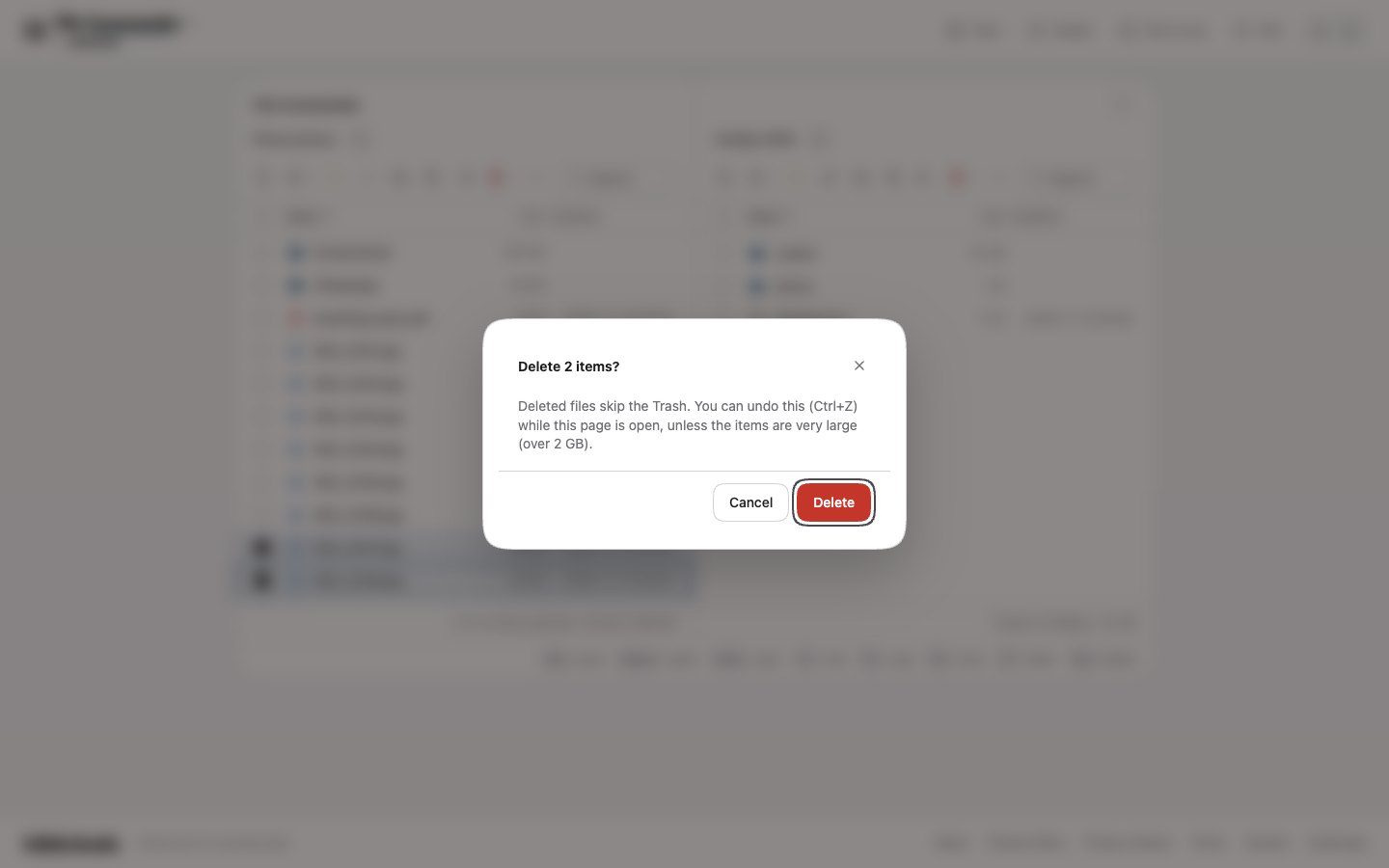
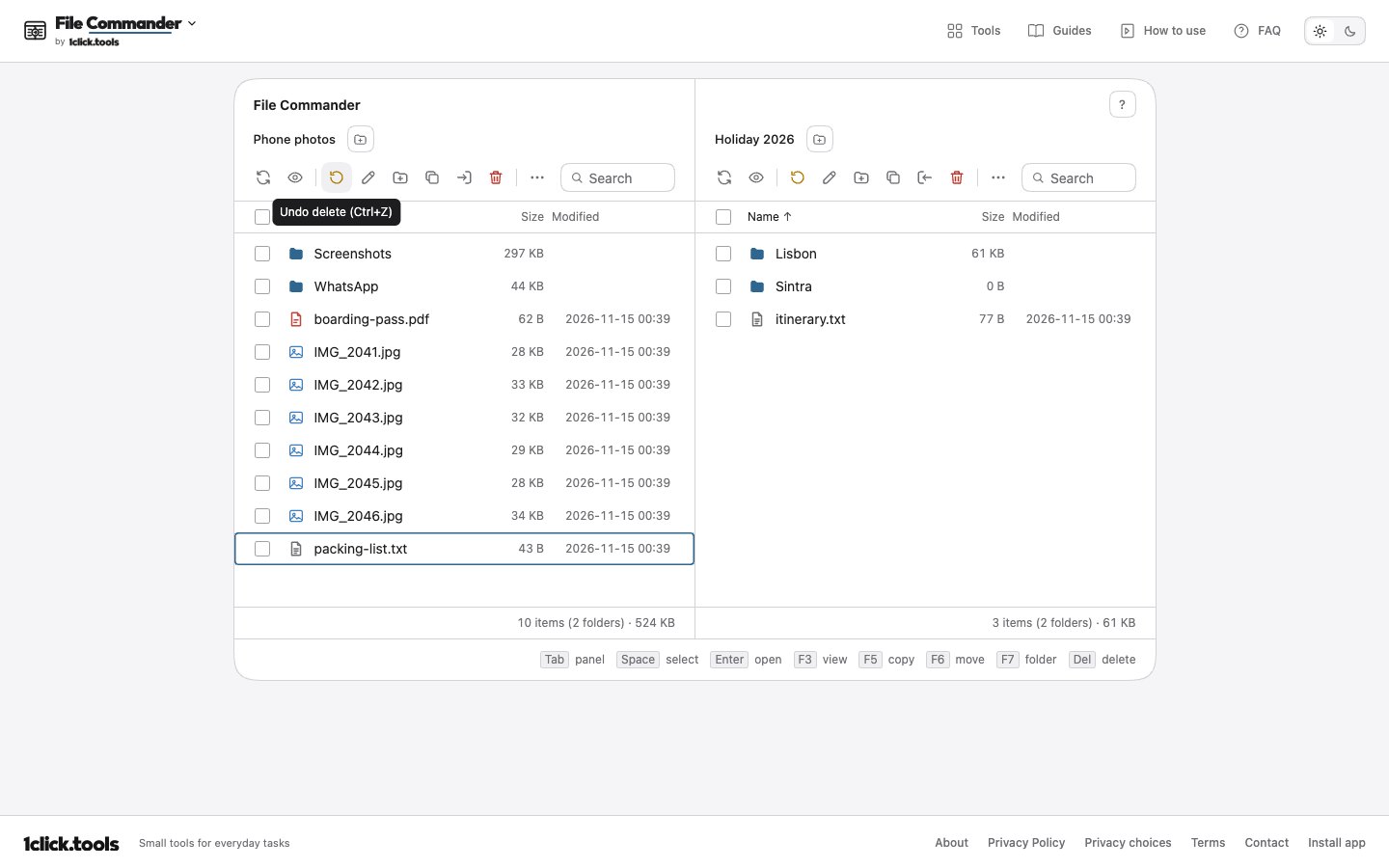
IMG_2047.jpg と IMG_2048.jpg を選択し、[削除] を押して確定しました。 [元に戻す] アイコンは、[削除を元に戻す] を提供し、両方のファイルを元に戻します。
| ステップ | 何が起こるか |
|---|---|
| Delete または Backspace | 確認を求めるダイアログが表示されます |
| Enter | ファイルは削除されます (元に戻すためにコピーが保存されます) |
| 削除を元に戻す | ファイルが Phone photos に戻る |
| リロードするかページを離れます | 保存されたコピーは消去されます |
削除されたファイルはゴミ箱をスキップします。 「元に戻す」は、ページが開いている間のセーフティネットです。
この例を繰り返します
- ファイルを選択します。
- 「削除」を押してから「Enter」を押します。
- 元に戻すには、「元に戻す」をクリックするか、Ctrl/Cmd+Z を押します。
結果を確認する
元に戻すと、2 つの写真が元の名前とサイズに戻ります。
よくある間違い
元に戻す前にタブを閉じてしまうこと。ページを閉じると復元用のコピーは消えます。
File Commander を開く出典とクレジット
これらのガイド用に作成されたサンプル フォルダー. Phone photos と Holiday 2026 には、スクリーンショット用に作った横長の画像と短いテキストファイルが入っています。すべての画面は、実際にこれらのファイルを扱うツールを示しています。
選択して削除を押します
ファイルを選択し、赤いゴミ箱アイコンをクリックするか、Delete キーまたは Backspace キーを押します。ダイアログでは、削除するものに名前を付けます。フォルダーは、その中にあるものすべてが削除されます。
確認する
「削除」はすでに強調表示されているため、Enter キーで確定し、Escape キーでキャンセルします。削除されたファイルはゴミ箱やごみ箱には行きません。
元に戻すで元に戻します
削除する前に、File Commander はファイルのコピーを、このサイト用のブラウザーのプライベートストレージに保存します。ツールチップに「削除を元に戻す」と表示されている「元に戻す」をクリックするか、Ctrl/Cmd+Z を押すと、ファイルがフォルダーに戻ります。元に戻すか、リロードするか、ページを離れると、コピーはクリアされます。
「元に戻す」は他のアクションでも機能します。元に戻すことで元に戻せる内容.
限界を知る
2 GB を超える削除、またはブラウザーの空き保存容量を超える削除は元に戻すことができません。ダイアログで警告が表示されます。その場合は、まずファイルを安全な場所にコピーしてください。