Un poco de orientación
Cómo copiar archivos entre carpetas
Selecciona archivos en un panel y cópialos a la carpeta del otro. Sigue los pasos del Gestor de archivos; los archivos existentes no se sobrescriben.
Copie cuatro fotos de vacaciones en Holiday 2026
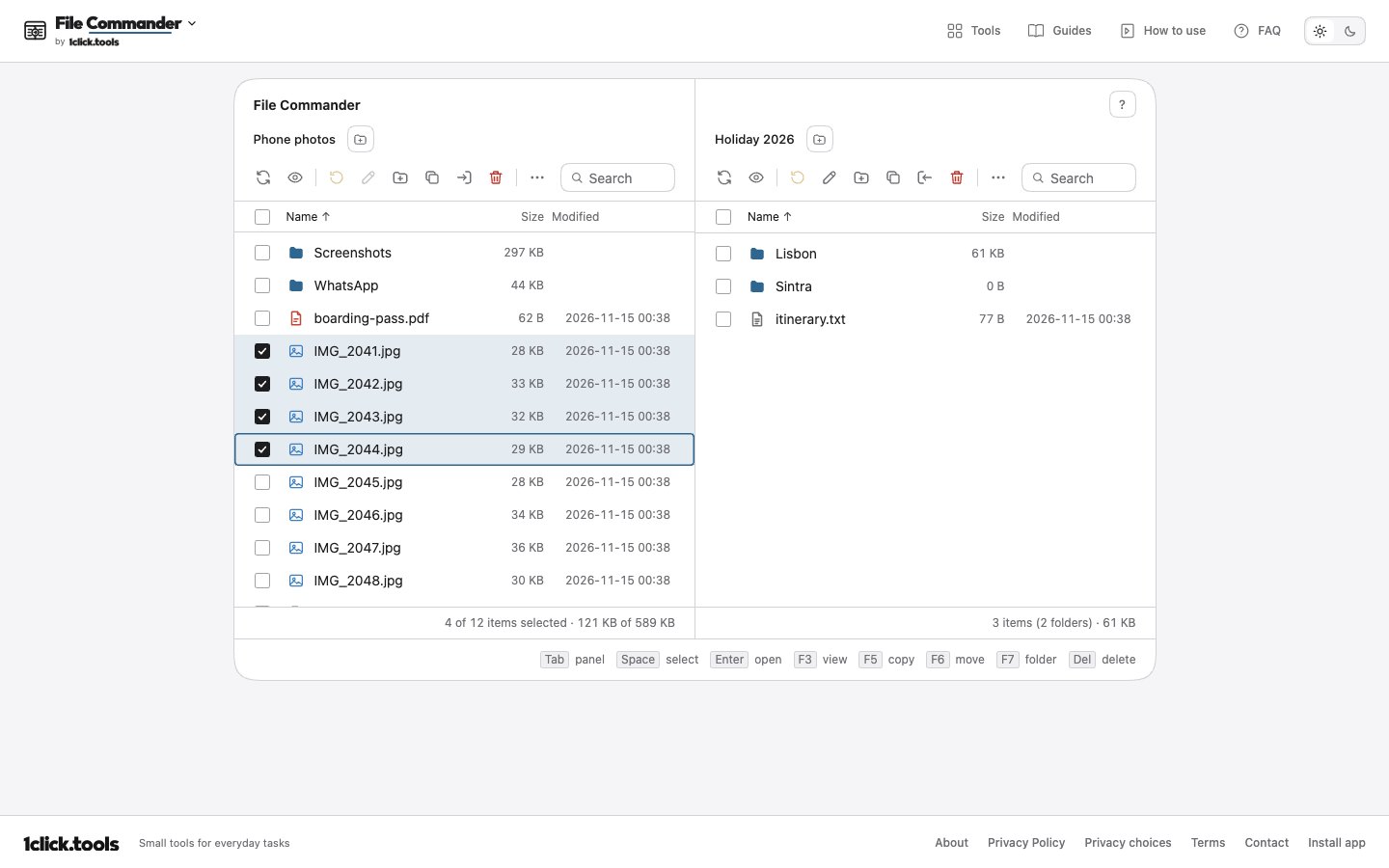
Seleccionamos IMG_2041.jpg a IMG_2044.jpg en Fotos del teléfono y las copiamos en la carpeta Vacaciones 2026 en el panel derecho.
| paso | Izquierda · Fotos del teléfono | Derecho · Vacaciones 2026 |
|---|---|---|
| antes | 4 de 12 elementos seleccionados · 121 KB | Lisbon, Sintra, itinerary.txt |
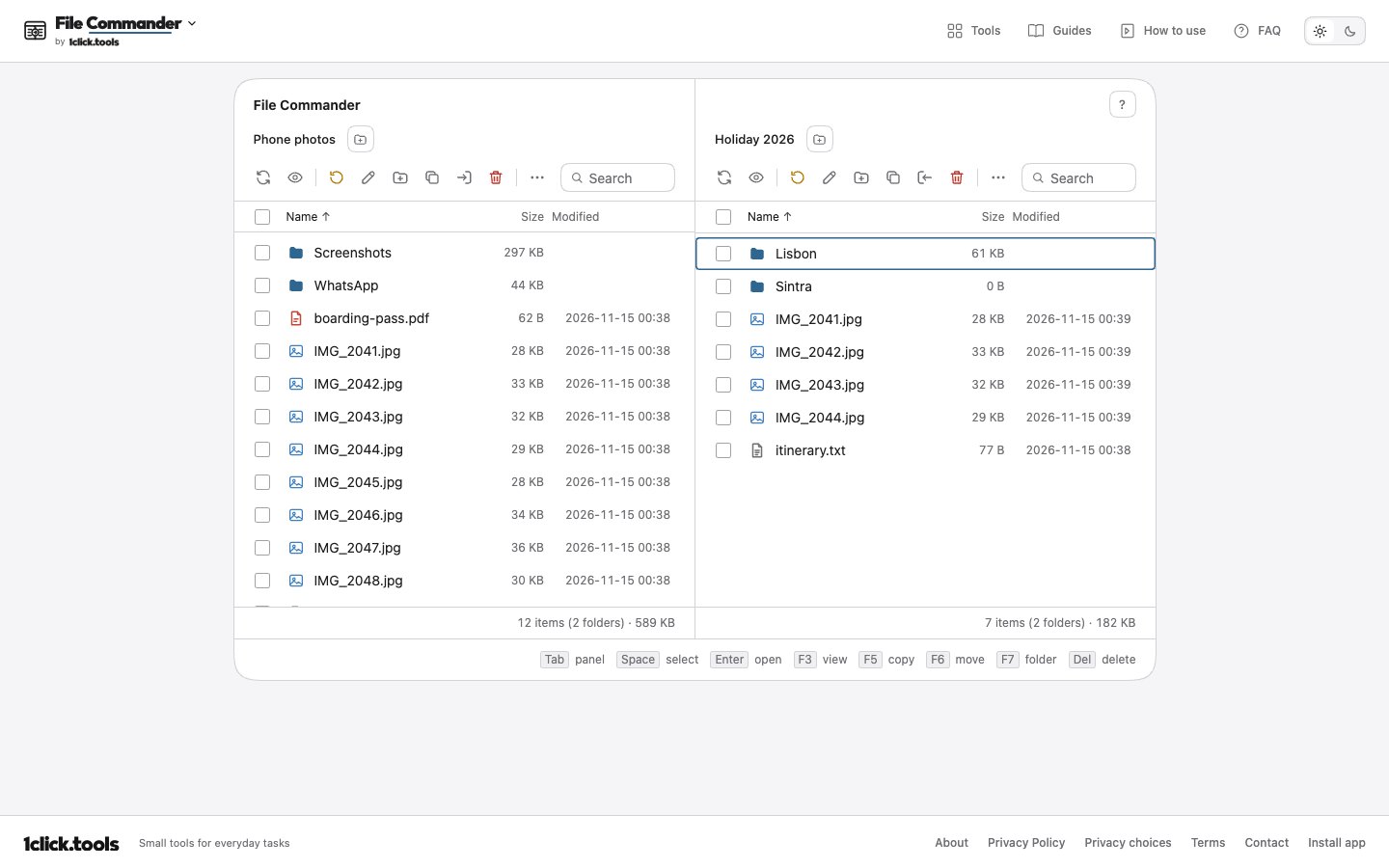
| Copiar | Los originales se quedan | IMG_2041.jpg a IMG_2044.jpg agregado |
| El mismo nombre ya esta ahí | — | La copia obtiene un número, p. IMG_2041 (2).jpg |
Las copias nunca reemplazan los archivos existentes; un nombre tomado recibe un número en su lugar.
Repita este ejemplo
- Haga clic en IMG_2041.jpg, luego presione Mayús y haga clic en IMG_2044.jpg.
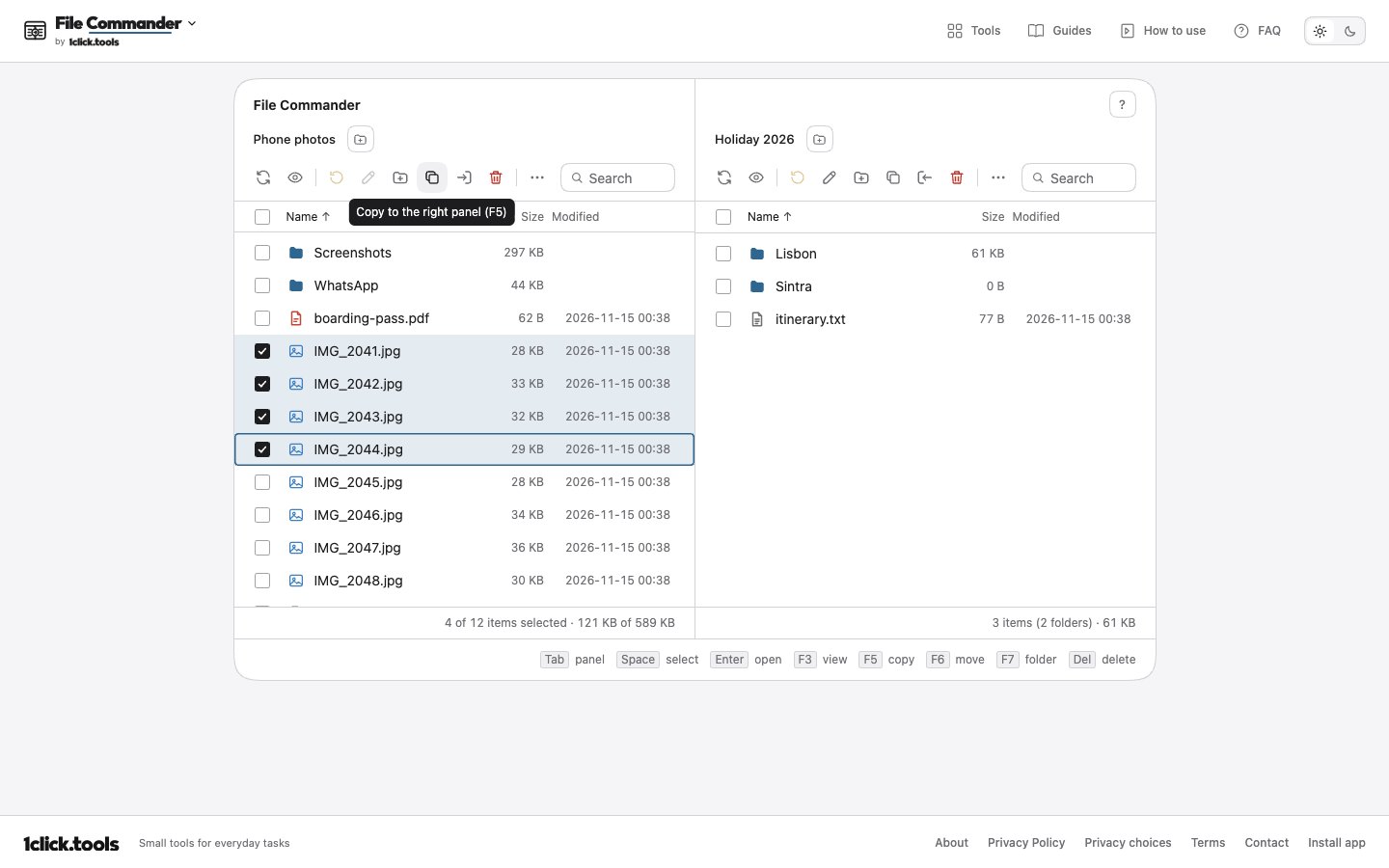
- Haga clic en el icono Copiar en la barra de herramientas del panel izquierdo.
- Mira el panel derecho.
Comprueba el resultado
El panel derecho enumera las cuatro fotos con los mismos tamaños que los originales, y el panel izquierdo todavía las tiene.
Un error común
Al hacer clic en Copiar en la barra de herramientas del panel equivocado, se copia en la otra dirección. Utilice la barra de herramientas del panel desde el que está copiando.
Abrir File CommanderFuentes y créditos
Carpetas de muestra hechas para estas guías.. Las fotos del teléfono y las vacaciones de 2026 contienen imágenes de paisajes generadas y archivos de texto cortos creados para las capturas de pantalla. Cada captura de pantalla muestra la herramienta real trabajando en esos archivos.
Abrir el origen y el destino.
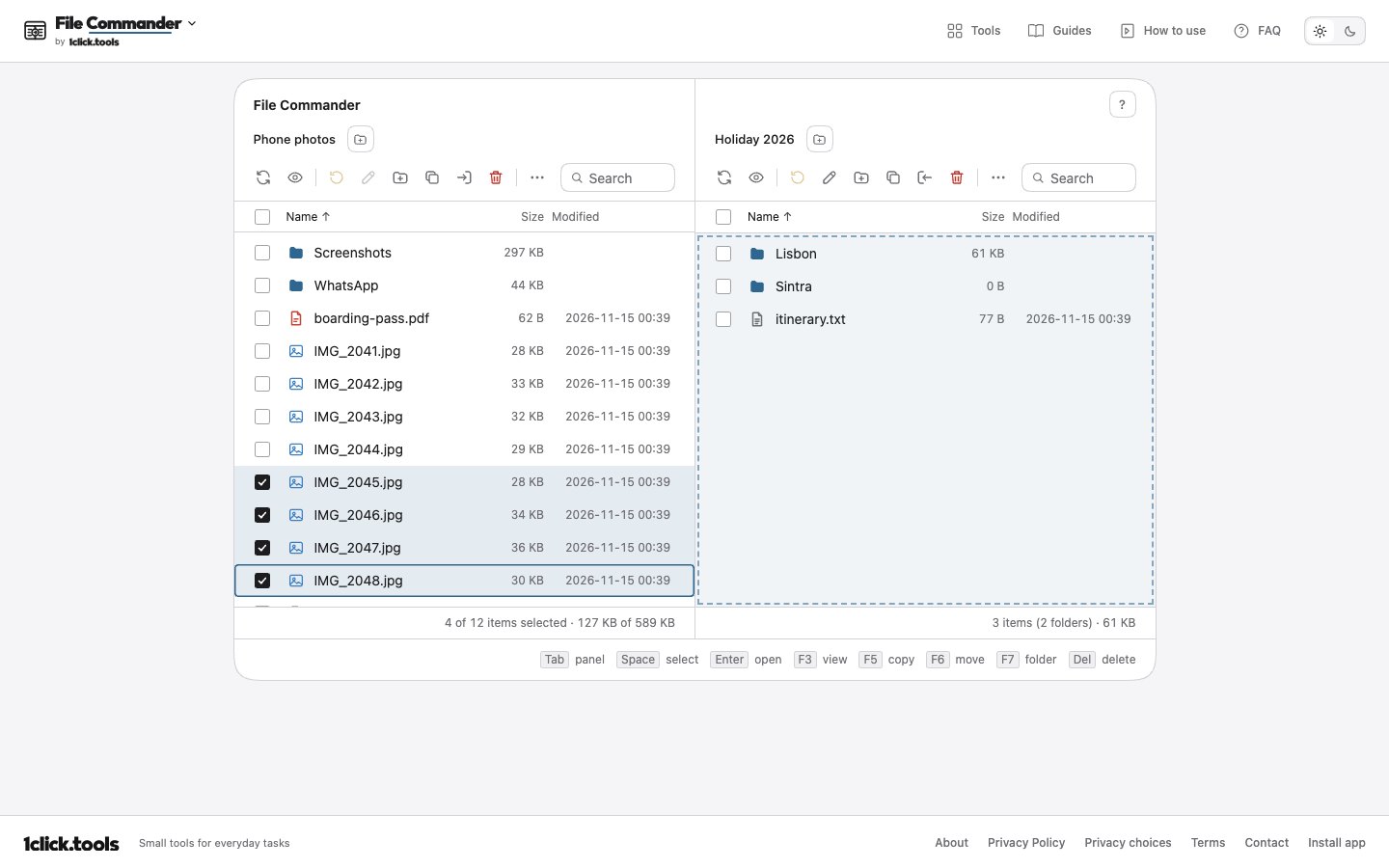
Abra la carpeta de origen en un panel y la de destino en el otro. En este ejemplo, Phone photos está a la izquierda y Holiday 2026 a la derecha.
Seleccione qué copiar
Haga clic en el primer archivo, luego presione Mayús y haga clic en el último para seleccionar un rango o marque las casillas de verificación. La parte inferior del panel muestra cuántos elementos se seleccionan y su tamaño total. Sin nada seleccionado, Copiar usa el archivo debajo del cursor.
Más formas de seleccionar archivos están en la guía de selección.
Haga clic en Copiar
Copiar es el icono de dos hojas en la barra de herramientas del panel desde el que está copiando; su información sobre herramientas le indica a qué panel van los archivos. También puedes presionar F5. Las carpetas se copian con todo lo que hay dentro de ellas y aparece una barra de progreso con Detener para copias grandes.
Mira el otro panel
Las copias aparecen en el otro panel inmediatamente. Si ya existe un archivo con el mismo nombre, la copia obtiene un número, como IMG_2041 (2).jpg, por lo que nunca se reemplaza nada. ¿Cambiaste de opinión? Deshacer elimina las copias.
¿Prefieres arrastrar? Ver cómo arrastrar y soltar mueve o copia archivos.