Un poco de orientación
Cómo seleccionar varios archivos a la vez
Selecciona con clics, Mayús, Ctrl/Cmd, casillas o Seleccionar todo antes de copiar, mover, eliminar o convertir exactamente los archivos que necesitas.
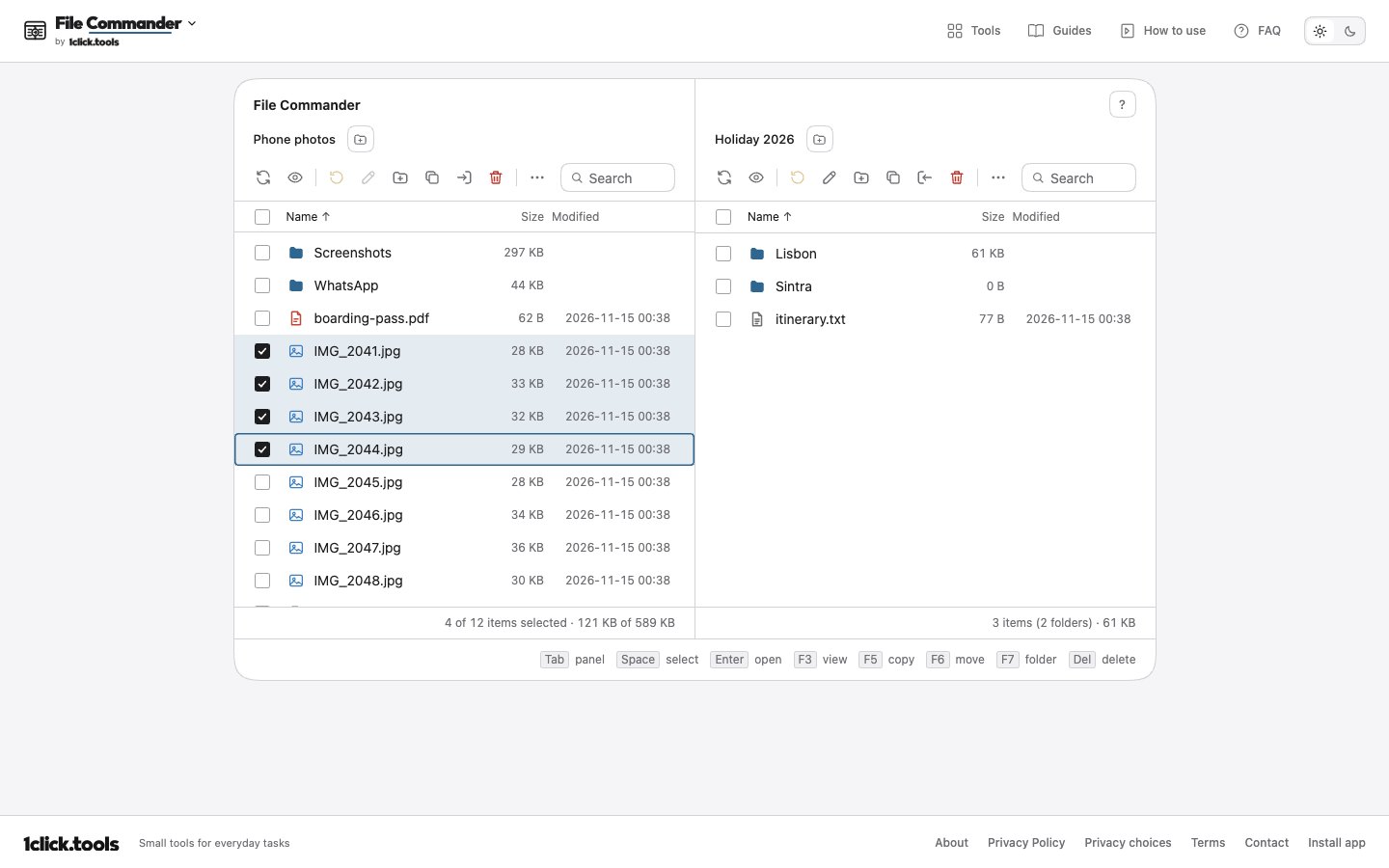
Seleccione cuatro fotos con un clic y Shift-clic
Hicimos clic en IMG_2041.jpg y Shift-clic en IMG_2044.jpg. Las filas están teñidas y el pie de página del panel cuenta la selección.
| Cómo | Qué hace | Teclado |
|---|---|---|
| Haga clic y luego presione Mayús y haga clic | Selecciona el rango | Mayús + flechas |
| Ctrl/Cmd y haga clic en o casilla de verificación | Añade o quita un archivo de la selección | Espacio o Insertar |
| Casilla de verificación del encabezado o… › Seleccionar todo | Selecciona cada fila visible | Ctrl/Cmd+A |
| Borrar | Elimina la selección | Escape |
Sin nada seleccionado, las acciones usan el archivo debajo del cursor.
Repita este ejemplo
- Haga clic en el primer archivo.
- Presione Mayús y haga clic en el último archivo.
- Haga clic en cualquier archivo con Ctrl/Cmd para añadirlo a la selección o quitarlo de ella.
Comprueba el resultado
La parte inferior indica 4 de 12 elementos seleccionados y su tamaño.
Un error común
Un simple clic en otro archivo mueve el cursor pero mantiene la selección; Escape lo borra cuando quieres empezar de nuevo.
Abrir File CommanderFuentes y créditos
Carpetas de muestra hechas para estas guías.. Las fotos del teléfono y las vacaciones de 2026 contienen imágenes de paisajes generadas y archivos de texto cortos creados para las capturas de pantalla. Cada captura de pantalla muestra la herramienta real trabajando en esos archivos.
Haga clic y presione Mayús y haga clic en un rango
Haga clic en el primer archivo para colocar el cursor sobre él, luego presione Mayús y haga clic en el último para seleccionar todo lo que se encuentre en el medio. Shift con las teclas de flecha hace lo mismo desde el teclado.
Añadir o quitar archivos de la selección
Ctrl-clic en Windows o Cmd-clic en Mac añade o quita un archivo de la selección. Las casillas hacen lo mismo. Espacio o Insert selecciona el archivo bajo el cursor y baja el cursor a la fila siguiente para seleccionar la lista rápidamente.
Selecciona todo
Seleccionar todo está en el menú … de la barra de herramientas; también puede pulsar Ctrl/Cmd+A. La casilla de la cabecera selecciona o deselecciona todas las filas visibles. Combínela con la búsqueda para seleccionar, por ejemplo, solo JPG.
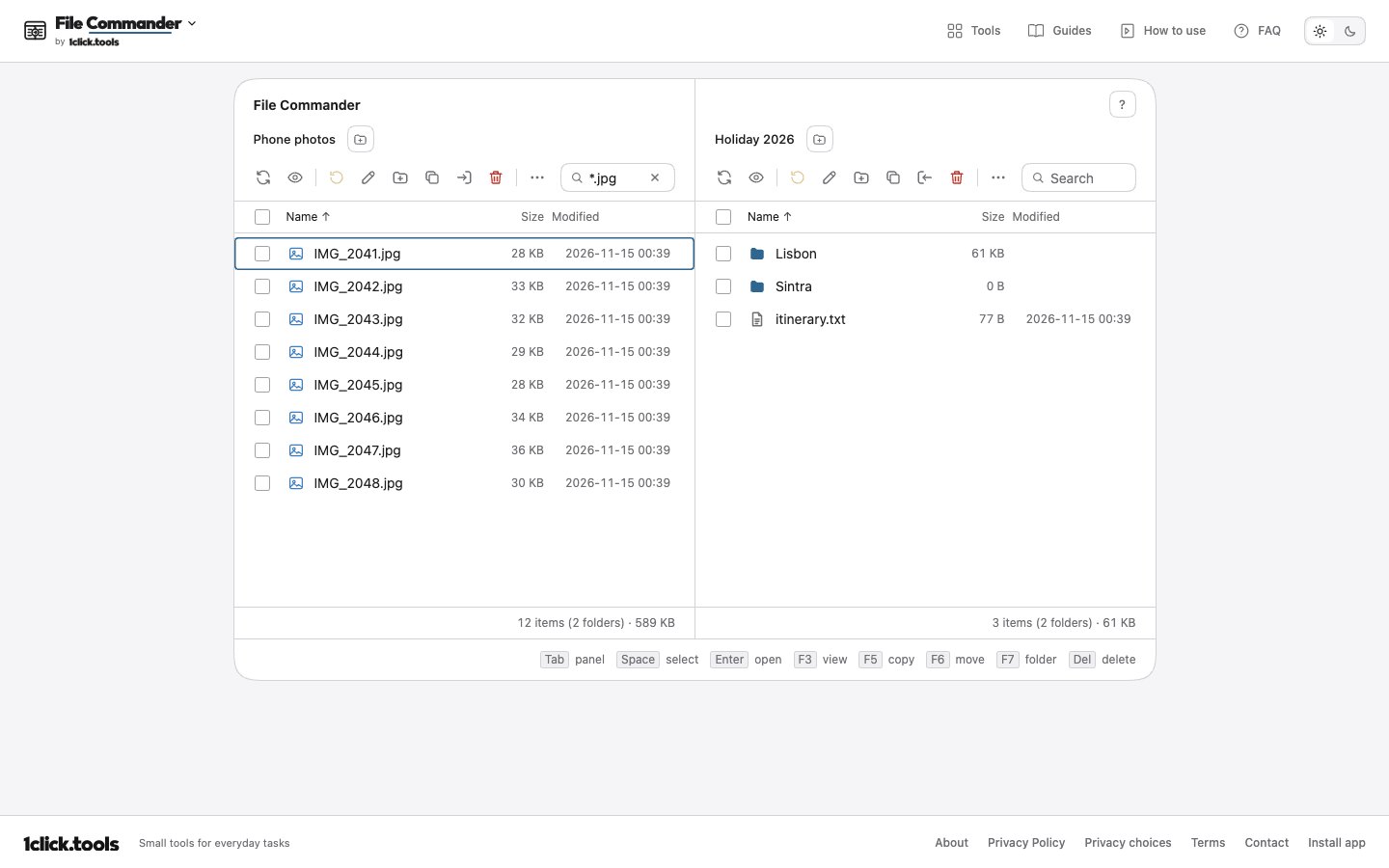
Para limitar la lista primero, utilice buscar con máscaras como *.jpg.
Ver lo seleccionado
Las filas seleccionadas están teñidas y la parte inferior del panel muestra "4 de 12 elementos seleccionados" con su tamaño. Escape borra la selección. Cada acción utiliza la selección o el archivo debajo del cursor cuando no hay nada seleccionado.