Un poco de orientación
Cómo mover archivos arrastrando y soltando
Arrastra archivos entre paneles para moverlos. Mantén Opción/Alt para copiarlos o usa el icono de mover si prefieres hacerlo sin arrastrar.
Arrastra cuatro fotos a Holiday 2026
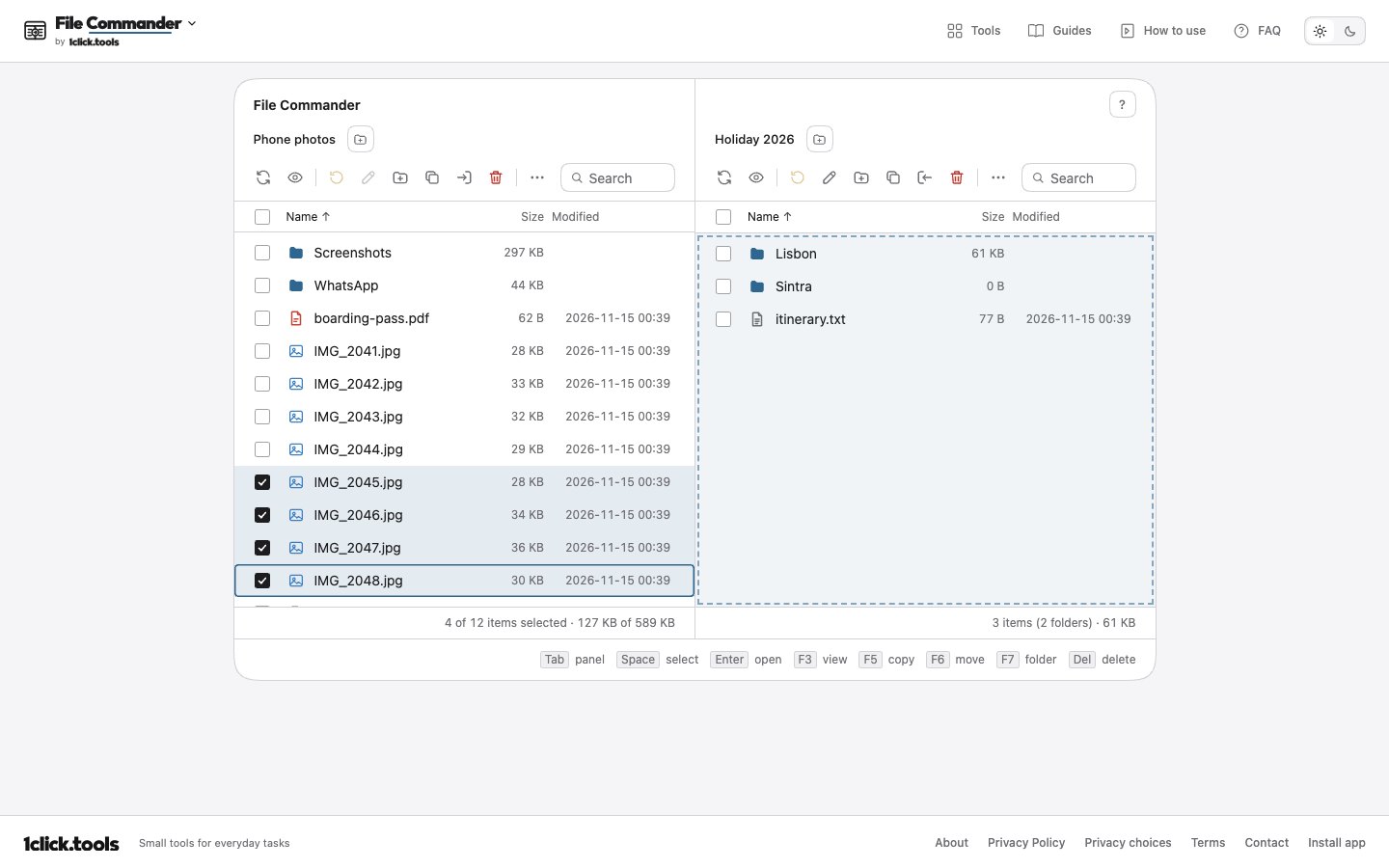
Seleccionamos IMG_2045.jpg a IMG_2048.jpg y los arrastramos al panel derecho. El contorno discontinuo muestra el objetivo de colocación; Al soltar se movieron los archivos.
| Soltar | Resultado | Deshacer |
|---|---|---|
| Soltar sin modificadores | Los archivos se mueven a la otra carpeta. | Los mueve hacia atrás |
| Opción/Alt o Ctrl mantenido | Los archivos se copian | Elimina las copias |
| Desde Finder o Explorer | Siempre copiado en la carpeta. | Elimina las copias |
Mover dentro de una misma unidad es instantáneo; entre unidades, los archivos se copian y después se eliminan.
Repita este ejemplo
- Seleccione IMG_2045.jpg a IMG_2048.jpg.
- Arrastre una de las filas seleccionadas al panel derecho.
- Suelte para mover o mantenga presionada Opción/Alt mientras suelta para copiar.
Comprueba el resultado
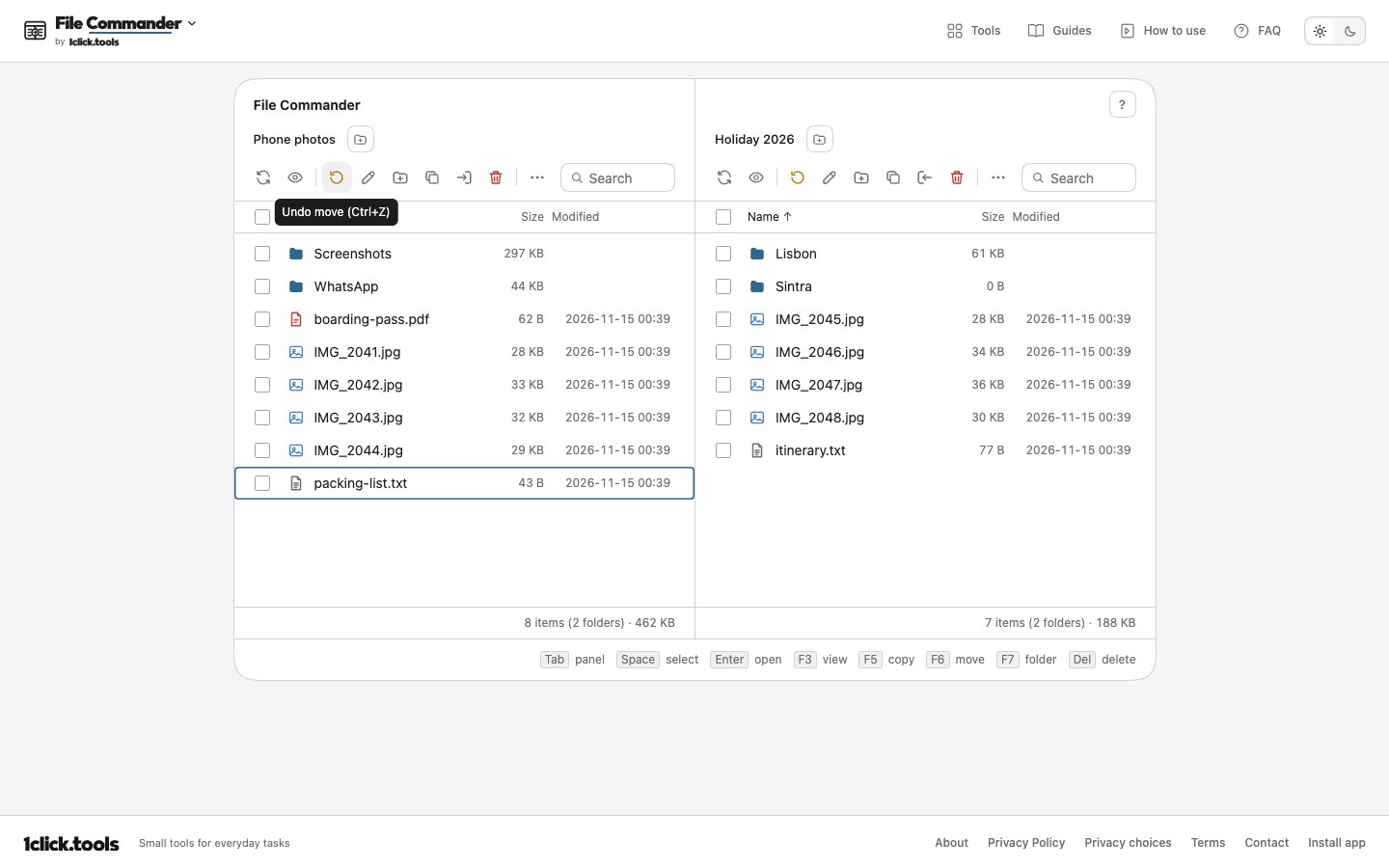
Las cuatro fotos desaparecieron de las fotos del teléfono y figuran en Vacaciones de 2026.
Un error común
Arrastrar un archivo fuera de la selección mueve solo ese archivo. Inicie el arrastre en una fila seleccionada.
Abrir File CommanderFuentes y créditos
Carpetas de muestra hechas para estas guías.. Las fotos del teléfono y las vacaciones de 2026 contienen imágenes de paisajes generadas y archivos de texto cortos creados para las capturas de pantalla. Cada captura de pantalla muestra la herramienta real trabajando en esos archivos.
Seleccione los archivos a mover
Seleccione uno o más archivos en el panel de origen. Si arrastra un archivo que forma parte de la selección, se mueve toda la selección; si arrastra un archivo fuera de él, solo ese archivo se mueve.
Arrastra al otro panel
Arrastre la selección al otro panel. El contorno discontinuo muestra adónde irán los archivos. Suelte para moverlos. Mantenga pulsada la tecla Option en Mac, o Alt o Ctrl en Windows, al soltarlos para copiar en lugar de mover.
O use el ícono Mover
El ícono Mover, una flecha dentro de un cuadro, mueve la selección sin arrastrar. Apunta hacia el panel al que van los archivos. F6 hace lo mismo.
Entender qué ocurre al mover archivos
En la misma unidad, el navegador mueve archivos instantáneamente. Entre diferentes unidades, File Commander las copia y luego elimina los originales, por lo que tarda tanto como una copia. Los archivos que arrastra desde su computadora siempre se copian, porque el navegador no permite que la página elimine los originales allí.
¿Movió los archivos equivocados? Deshacer los mueve hacia atrás.