Un poco de orientación
Cómo deshacer acciones en archivos
Deshaz hasta 20 acciones en el Gestor de archivos: desde mover un archivo por error hasta renombrar un lote completo de una sola vez.
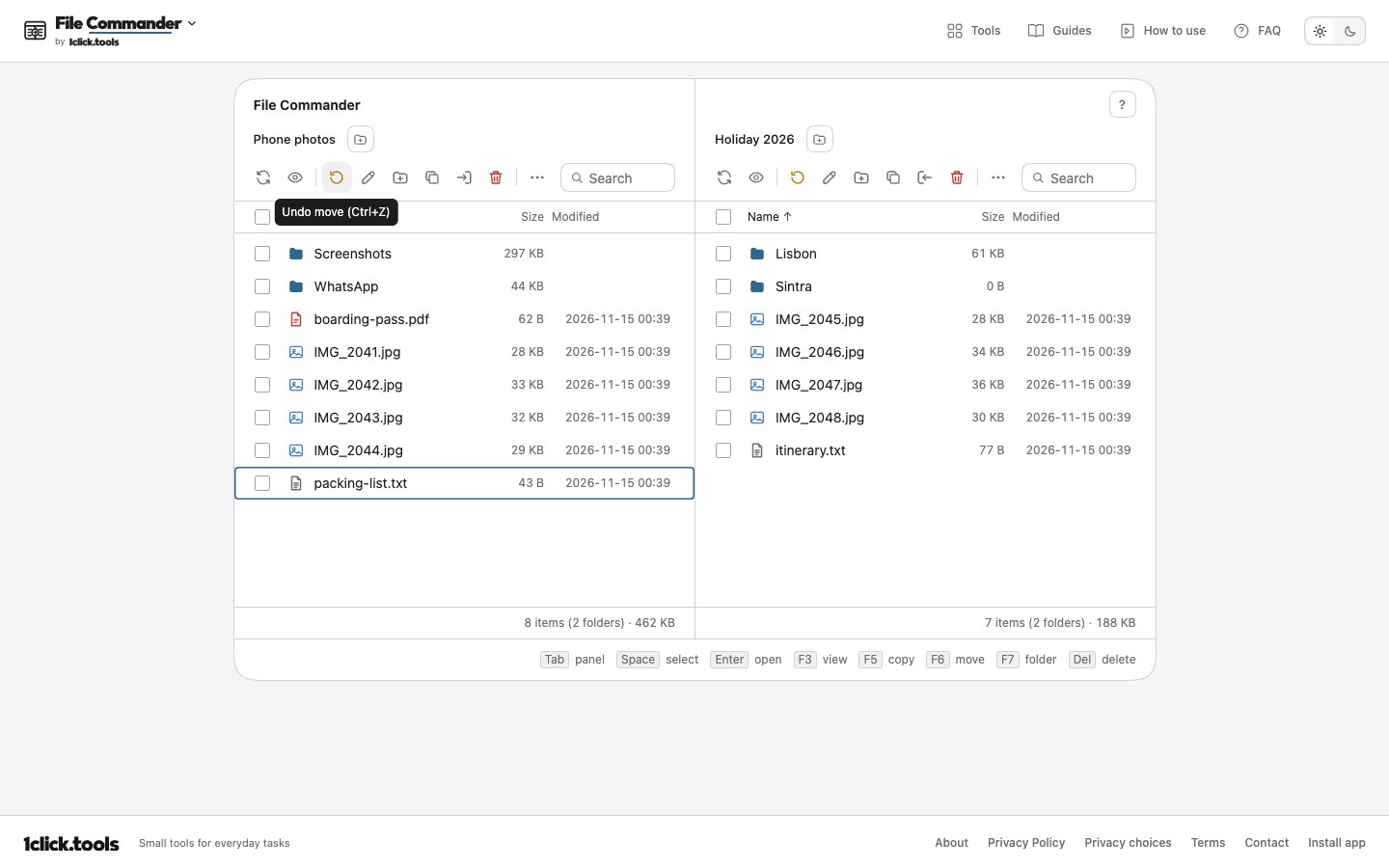
Mueve cuatro fotos y luego deshace el movimiento.
Después de arrastrar IMG_2045.jpg a IMG_2048.jpg a Holiday 2026, la información sobre herramientas Deshacer decía Deshacer movimiento. Al hacer clic en él, volvieron a fotos del teléfono.
| acción | Deshacer |
|---|---|
| Copiar | Elimina las copias |
| Mover | Mueve los archivos hacia atrás |
| Cambiar nombre/cambiar nombre múltiple | Restaura los nombres antiguos. |
| Nueva carpeta | Lo elimina si todavía está vacío. |
| Eliminar | Restaura los archivos |
| Convertir/eliminar metadatos | Elimina los archivos nuevos |
Se mantienen hasta 20 acciones mientras la página está abierta.
Repita este ejemplo
- Mueve algunos archivos.
- Pase el cursor sobre Deshacer para ver qué se revertirá.
- Haga clic en Deshacer o presione Ctrl/Cmd+Z.
Comprueba el resultado
Los archivos están nuevamente en su carpeta original.
Un error común
Esperando Deshacer después de una recarga: el historial vive solo en la pestaña abierta.
Abrir File CommanderFuentes y créditos
Carpetas de muestra hechas para estas guías.. Las fotos del teléfono y las vacaciones de 2026 contienen imágenes de paisajes generadas y archivos de texto cortos creados para las capturas de pantalla. Cada captura de pantalla muestra la herramienta real trabajando en esos archivos.
Buscar Deshacer
Deshacer es la flecha redonda en la barra de herramientas de cada panel, justo antes de Cambiar nombre. Su información sobre herramientas nombra lo que revertirá, por ejemplo Deshacer movimiento. Ctrl/Cmd+Z hace lo mismo y también está en el menú contextual en una parte vacía de un panel.
¿Qué se puede deshacer?
Cambio de nombre individual o múltiple, creación de carpetas, copia, movimiento, eliminación, conversión de imágenes y eliminación de metadatos. Deshacer una copia elimina las copias; deshacer un movimiento devuelve los archivos; deshacer una conversión elimina los archivos nuevos.
La eliminación funciona de forma especial; consulte cómo se guardan los archivos eliminados para Deshacer.
un paso más atrás
Presione Deshacer nuevamente para revertir la acción anterior, hasta 20 pasos. Una carpeta nueva sólo se elimina si todavía está vacía, por lo que no se pierde nada de lo que coloques en ella.
Mientras la página está abierta
El historial de deshacer se encuentra en esta pestaña del navegador. Al volver a cargar o cerrar la página se borra, junto con las copias guardadas para deshacer las eliminaciones.