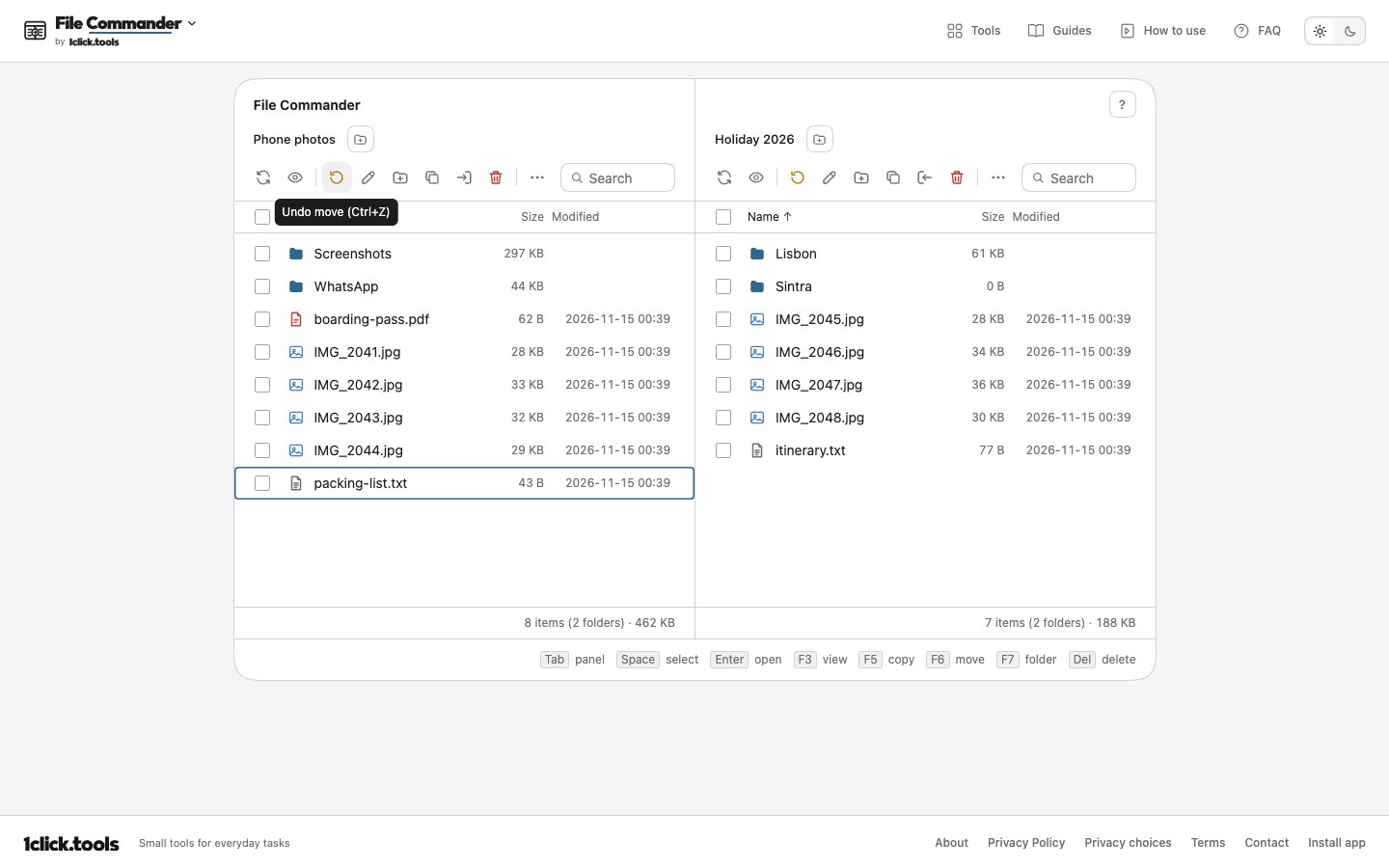
Un poco de orientación
Cómo borrar archivos y recuperarlos
Elimina archivos y carpetas tras confirmar la acción y recupéralos con Deshacer mientras la página siga abierta. Sigue el proceso paso a paso.
Eliminar dos fotos y luego deshacer
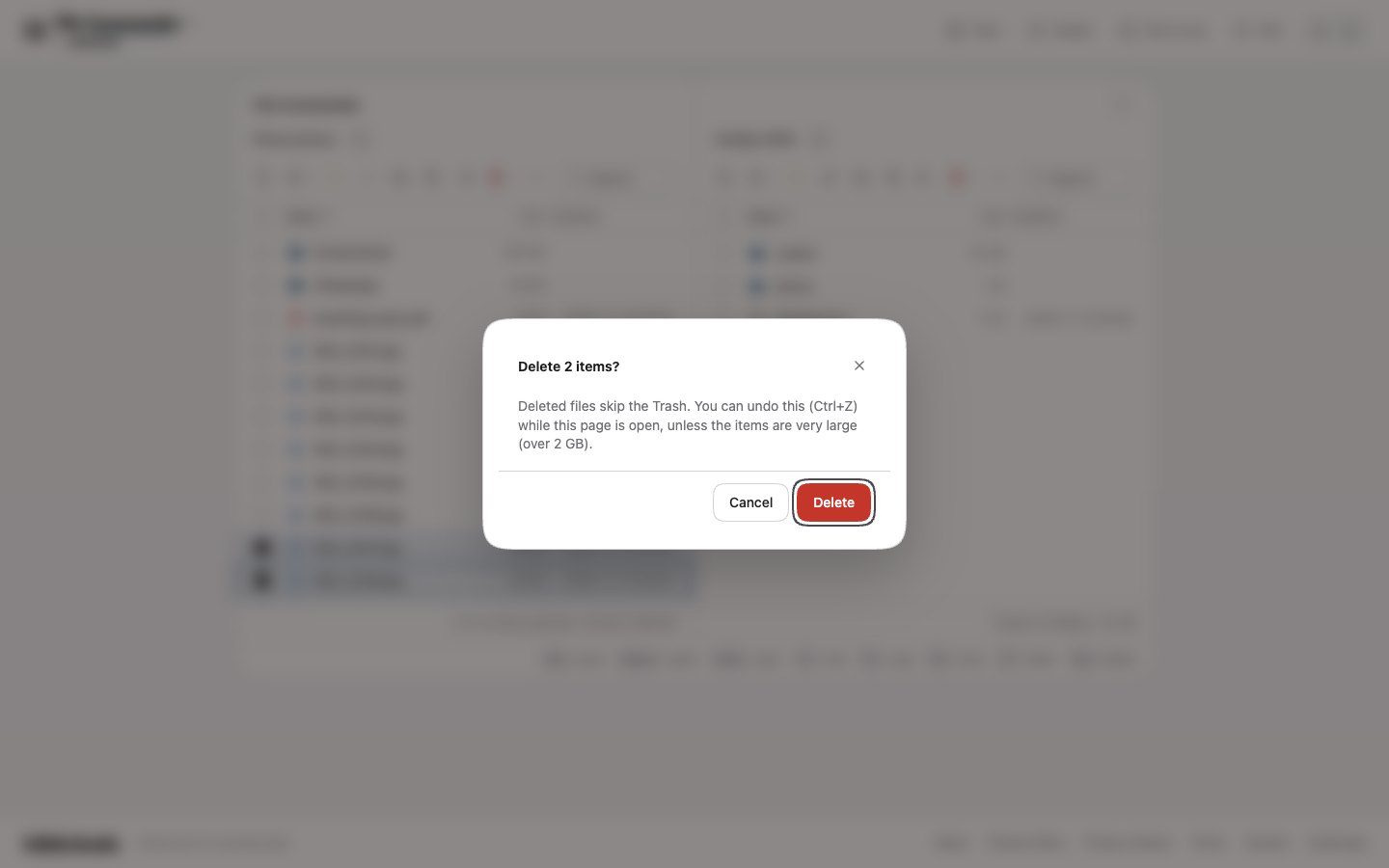
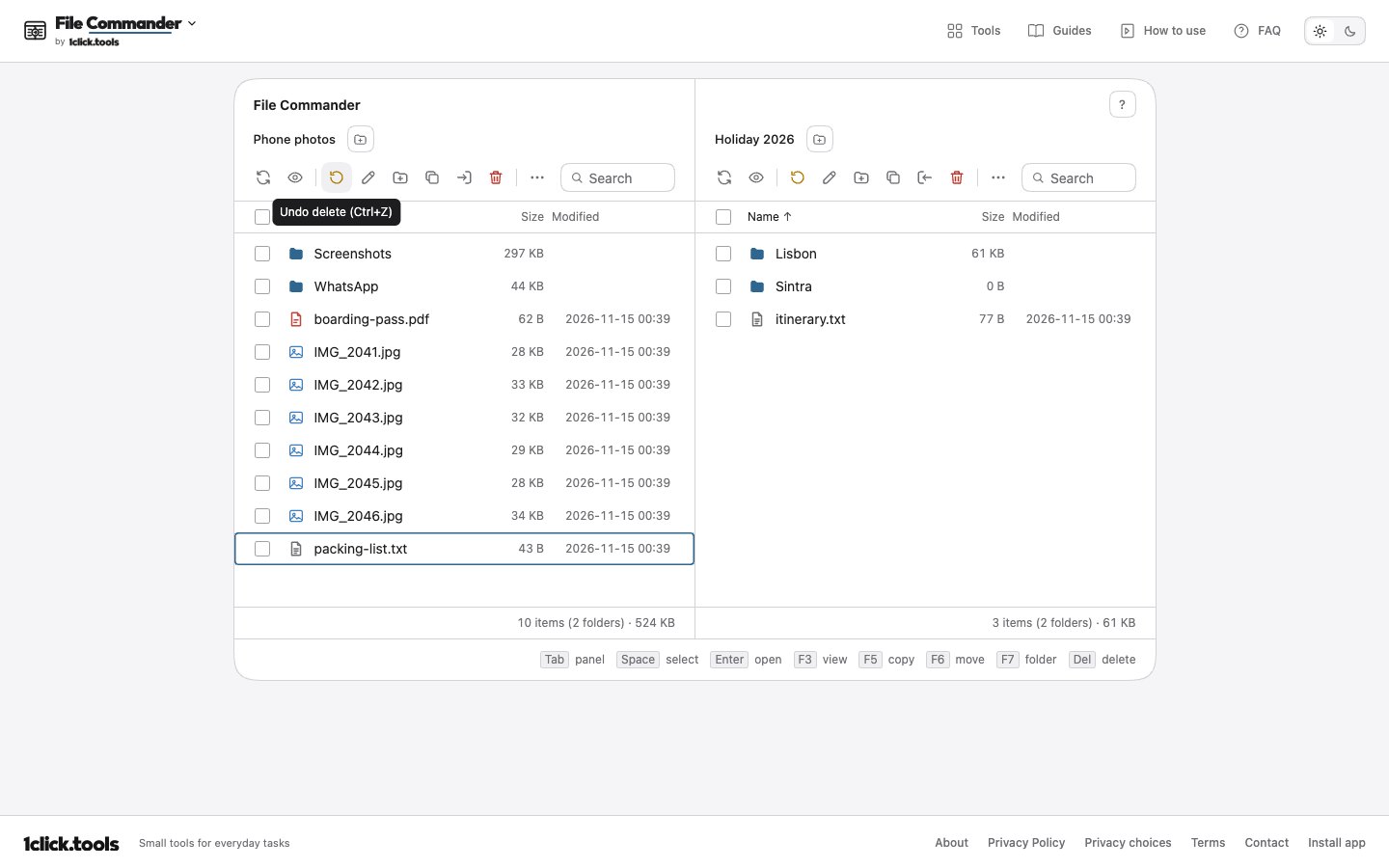
Seleccionamos IMG_2047.jpg e IMG_2048.jpg, presionamos Eliminar y confirmamos. El ícono Deshacer luego ofreció Deshacer eliminación, lo que devolvió ambos archivos.
| paso | Qué ocurre |
|---|---|
| Delete o Backspace | Un cuadro de diálogo pide confirmación. |
| Enter | Los archivos se eliminan (se guarda una copia para Deshacer) |
| Deshacer eliminar | Los archivos vuelven a Fotos del teléfono |
| Recargar o salir de la página | La copia guardada se borra. |
Los archivos eliminados no pasan por la Papelera. Deshacer permite recuperarlos mientras la página está abierta.
Repita este ejemplo
- Seleccione los archivos.
- Presione Eliminar y luego Ingresar.
- Haga clic en Deshacer o presione Ctrl/Cmd+Z para recuperarlos.
Comprueba el resultado
Después de Deshacer, las dos fotos vuelven con sus nombres y tamaños originales.
Un error común
Cerrar la pestaña antes de deshacer. Las copias guardadas se borran cuando se cierra la página.
Abrir File CommanderFuentes y créditos
Carpetas de muestra hechas para estas guías.. Las fotos del teléfono y las vacaciones de 2026 contienen imágenes de paisajes generadas y archivos de texto cortos creados para las capturas de pantalla. Cada captura de pantalla muestra la herramienta real trabajando en esos archivos.
Seleccione y presione Eliminar
Seleccione los archivos, luego haga clic en el icono de papelera rojo o presione Eliminar o Retroceso. Un cuadro de diálogo nombra lo que se eliminará; Las carpetas se eliminan con todo lo que hay dentro de ellas.
Confirmar
Eliminar ya está resaltado, por lo que Enter confirma y Escape cancela. Los archivos eliminados no van a la Papelera ni a la Papelera de reciclaje.
Tráelos de vuelta con Deshacer
Antes de eliminar, File Commander guarda una copia en el almacenamiento privado de su navegador para este sitio. Haga clic en Deshacer, cuya información sobre herramientas dice Deshacer eliminar, o presione Ctrl/Cmd+Z, y los archivos volverán a su carpeta. La copia se borra cuando deshaces, recargas o sales de la página.
Deshacer también funciona para otras acciones: lo que Deshacer puede revertir.
Conozca el límite
No se pueden deshacer las eliminaciones de más de 2 GB o que superen el espacio libre disponible en el navegador; el diálogo le avisa. Antes de esas eliminaciones, copie los archivos a un lugar seguro.