ちょっとしたご案内
PNG・JPG・WebP画像をICOに変換する方法
PNG・JPG・WebPを本物の.icoファイルとして保存。最大256 × 256pxを選び、透明度を保持してfavicon.icoと名付ける方法を解説します。
四角いロゴとサイコロの写真をアイコン化
角が透明な 512 × 512 のロゴとサイコロの 800 × 600 PNG を追加し、ツールバーで元のサイズの ICO を選択しました。次に、ロゴを幅 32 ピクセルで再度変換し、favicon という名前に変更しました。
これらのファイルから始めてください
- スクエアロゴ・512×512 PNG16.6 KiB
- 透明サイコロ・800×600 PNG219.3 KiB
実際のダウンロードを比較する
- サイコロICOをダウンロード・256×19248.7 KiB
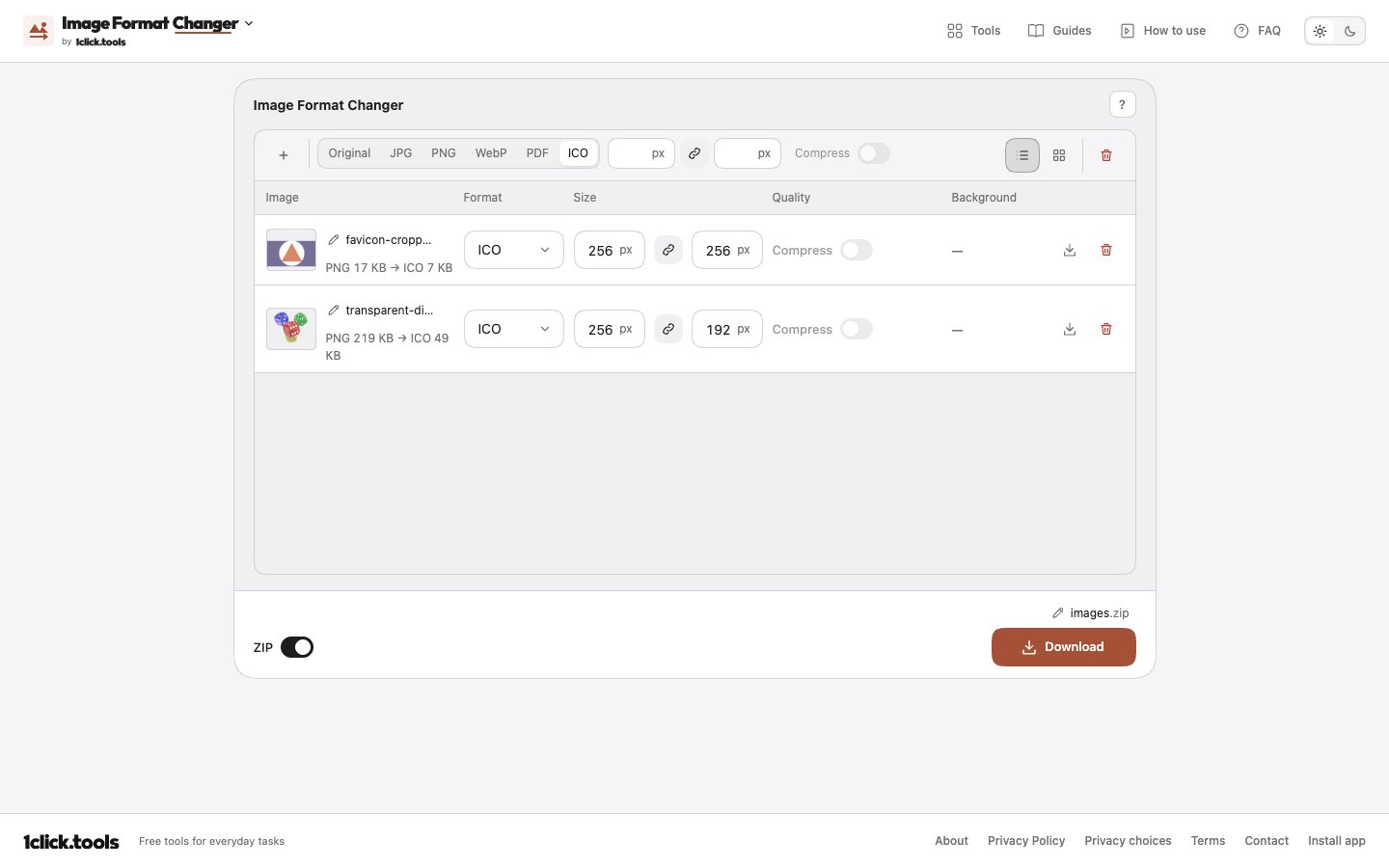
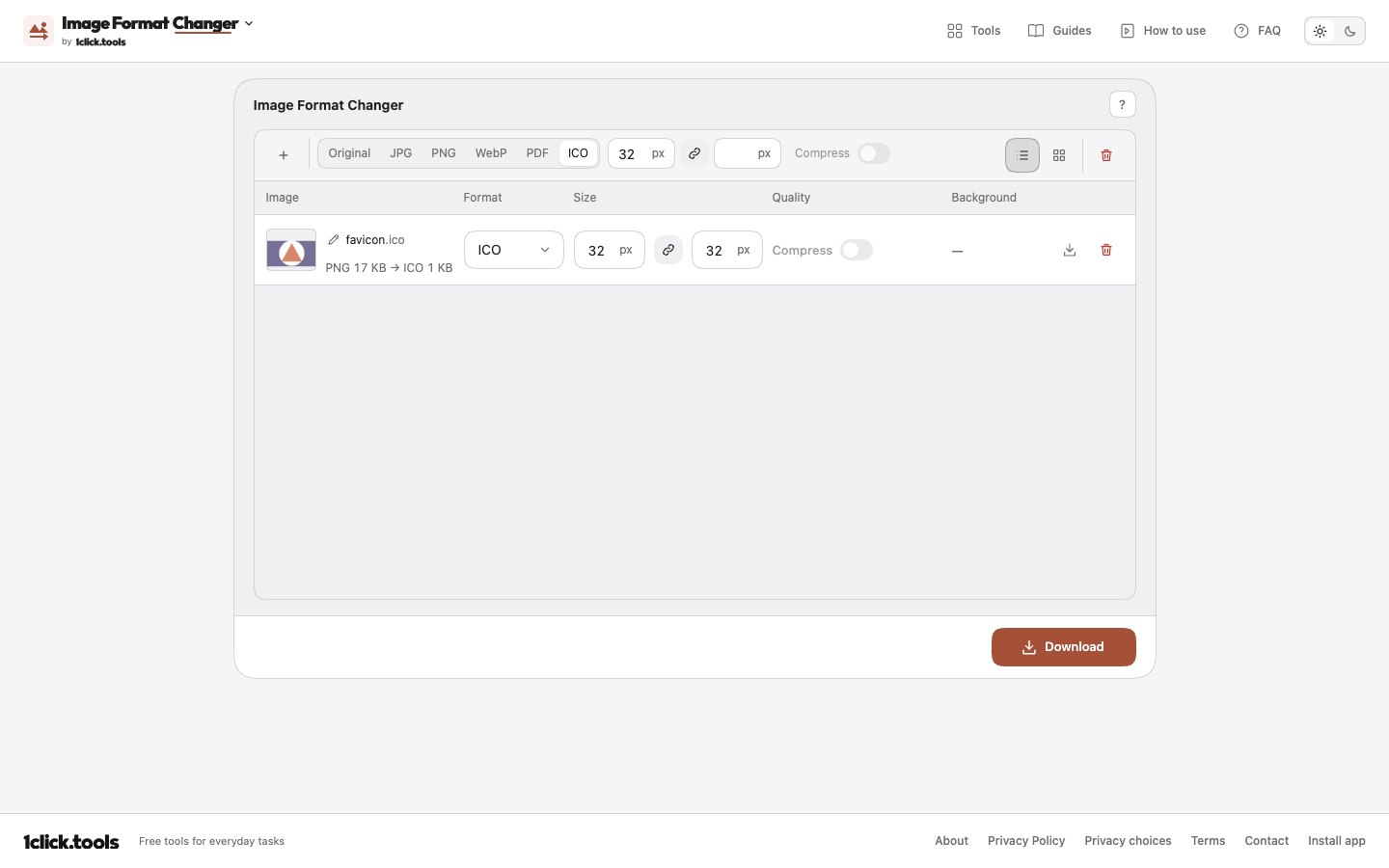
| ソース | サイズ設定 | ICOのダウンロード |
|---|---|---|
| favicon-cropped-512.png · 512 × 512 | 元のサイズ | favicon-cropped-512.ico · 256 × 256 画像 1 枚 · 7,394 バイト |
| transparent-dice.png · 800 × 600 | 元のサイズ | transparent-dice.ico · 256 × 192 画像1枚 · 49,916 バイト |
| favicon-cropped-512.png · 512 × 512 | 幅32、比率連動オン · favicon に名前変更 | favicon.ico · 32 × 32 画像 1 枚 · 896 バイト |
Image Format Changer の各 ICO は、イメージを 1 つだけ保持します。上記のサイコロ ICO は、この実行からの実際のダウンロードです。
この例を繰り返します
- 画像を追加し、ツールバーの「ICO」をクリックします。
- 最大 256 ピクセルまではサイズを空のままにするか、32 などの幅を入力します。
- 必要に応じて行の名前をクリックして名前を変更し、行のダウンロード アイコンをクリックします。
結果を確認する
ダウンロードは .ico で終了し、アイコンとして開きます。ソースが透明であった部分の角は透明のままです。
よくある間違い
1 つのファイルに複数のサイズが含まれることが予想されます。この ICO のサイズは 1 つです。 16、32、48 ピクセルの favicon.ico の場合は、Favicon & App Icon Generator を使用します。
画像形式変換を開く出典とクレジット
正方形のロゴ: オリジナルの幾何学的なサンプル アートワーク. これらのガイドのために作成されました。 512 × 512 PNG は、Favicon & App Icon Generator の例から切り取られた画像です。スクリーンショットは、実際のイメージ フォーマット チェンジャーを実行したものです。
ダイスの画像: Daniel G.、Ed g2s、CyberShadow · CC BY-SA 3.0. 提供された PNG は変更されません。 ICO バージョンは同じライセンスの下で共有されます。
画像を追加し、ICOを選択します
PNG、JPG、WebP、または GIF を画像形式チェンジャーに追加し、ツールバーの形式ボタンで [ICO] をクリックします。独自の設定を持たない画像はすべてアイコンになります。バッチで 1 つの画像だけを変換するには、代わりにその行の [形式] メニューで [ICO] を選択します。 ICO は画像をロスレス PNG エンコーディングで保存するため、圧縮はオフになります。
同じバッチで他の形式に変換しますか?見る画像をアップロードせずに変換する方法.
ICOの内容を知る
各ダウンロードは、内部に 1 つの画像を含む実際の .ico ファイルであり、複数のサイズが存在することはありません。片側あたり最大 256 ピクセルまで可能です。元のサイズでは、大きな画像が収まるように縮小されます。512 × 512 のロゴは 256 × 256 になり、800 × 600 の写真は引き伸ばされることなく 256 × 192 になります。入力した小さいサイズはそのまま保持されます。
サイズを設定して透明度を維持する
リンクをオンにして幅フィールドに必要なサイズを入力します。たとえば、クラシックな 32 × 32 ファビコンの場合は 32 です。正方形のソースでは正方形のアイコンが表示されます。非正方形の画像はその形状を維持するため、最初に正方形にトリミングするか、多少の伸縮が問題ない場合はフィールドのリンクを解除して同じ値を入力します。透明ピクセルは透明のままです。 JPG には透明ピクセルがないので、背景はそのまま残ります。
保存するかファビコン生成を使う
行の鉛筆の横にある名前をクリックし、「favicon」と入力して favicon.ico をダウンロードします。 ZIP がオンになっている間、複数のイメージが 1 つの ZIP に個別の ICO ファイルとしてまとめてダウンロードされます。 Web サイトに、16、32、および 48 ピクセルのバージョンを保持する 1 つの favicon.ico と、Apple および Android のアイコンが必要な場合は、代わりに Favicon & App Icon Generator を使用してください。
マルチサイズのファビコンとアプリアイコンについては、次の手順を実行してください。ファビコンとアプリアイコンパックガイド.