Небольшое руководство
Как добавить фавиконку на сайт
Поместите файлы иконок в корень сайта, вставьте пять тегов link в head и проверьте фавиконку во вкладке браузера. Пошаговая инструкция.
От скачанного ZIP до файлов и тегов на сайте
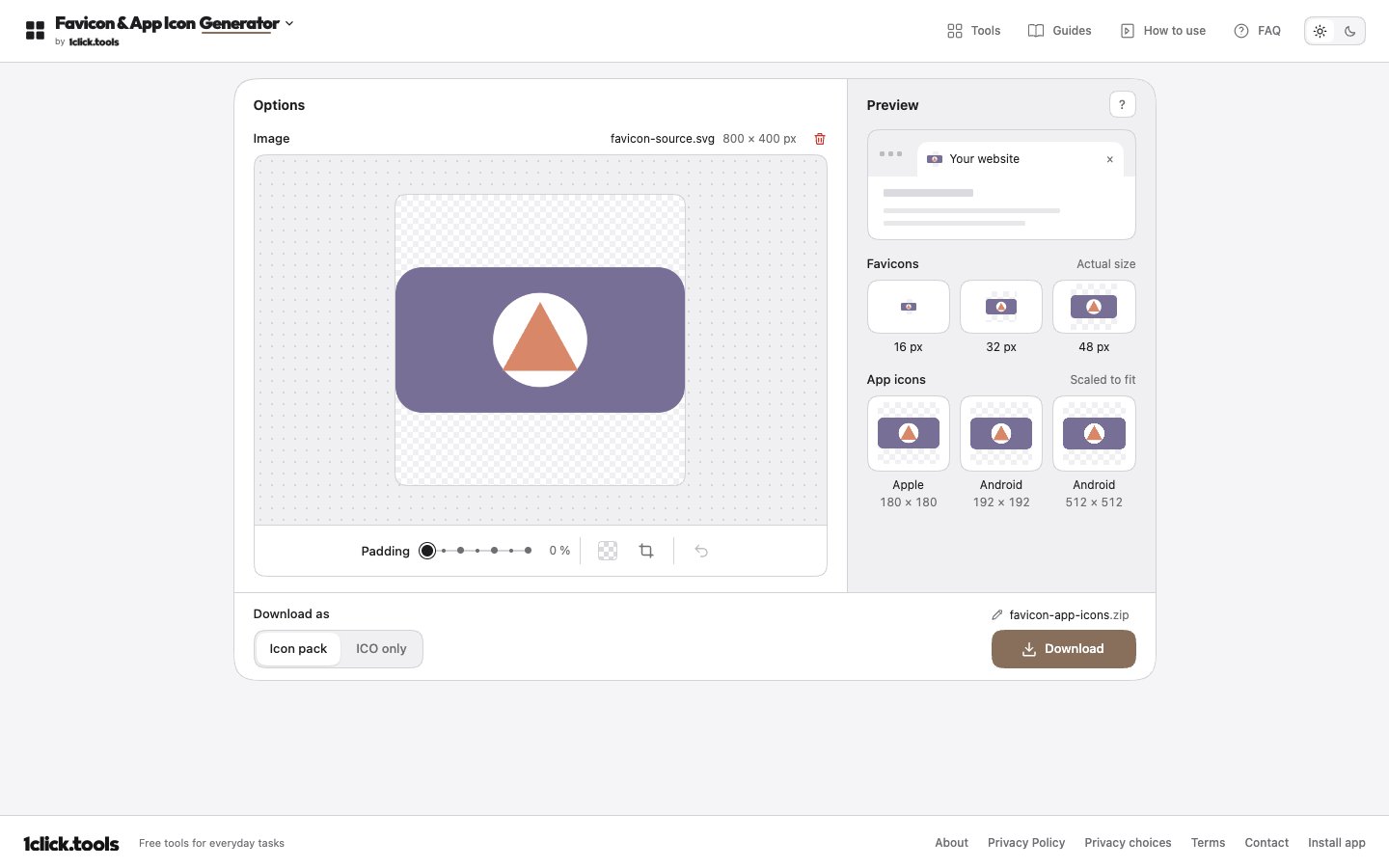
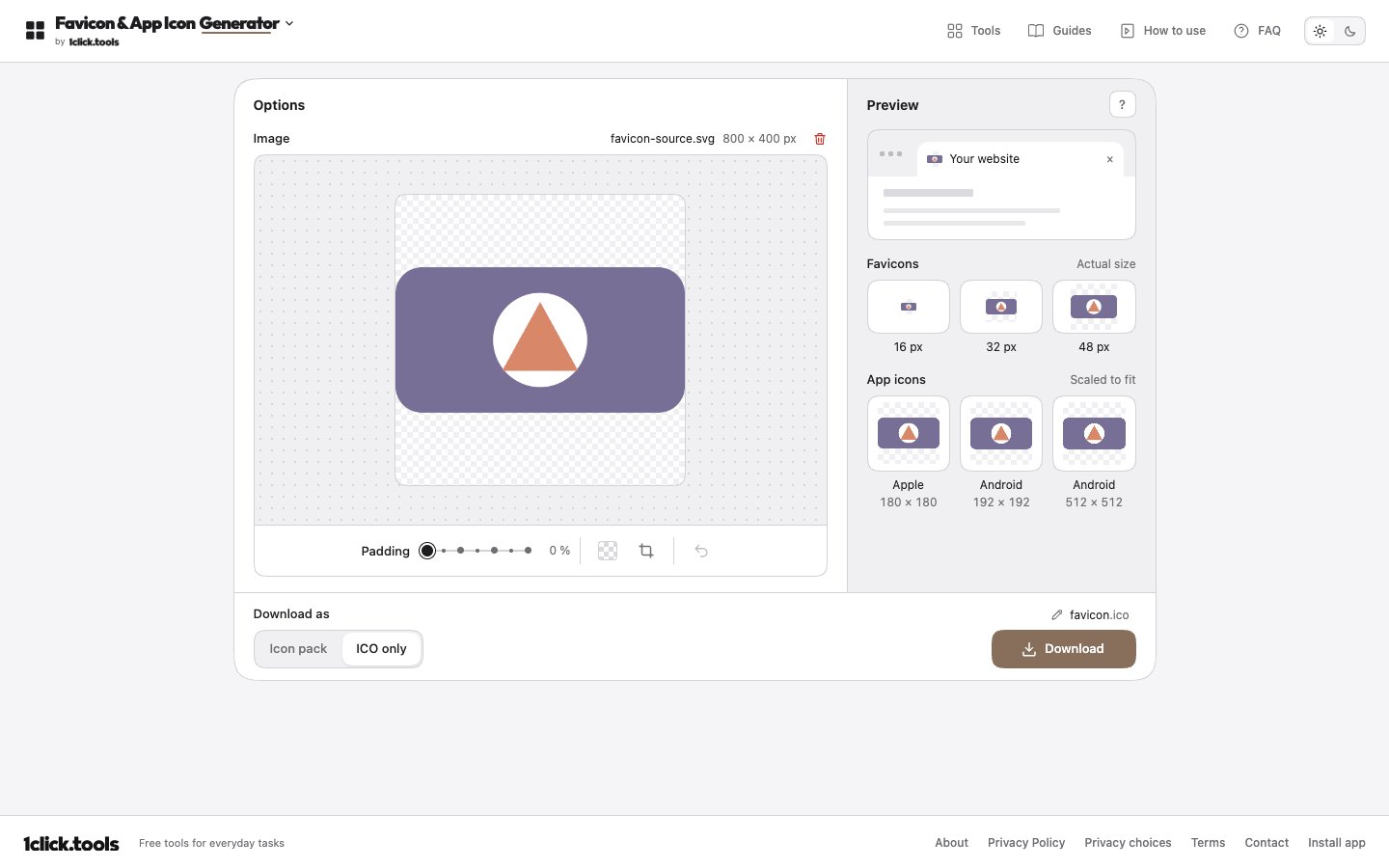
Мы открыли SVG-логотип размером 800 × 400 и выбрали пакет значков. Сейчас автоматические загрузки получают имя Favicon_AppIcons_DD.MM.YYYY.zip; на историческом снимке руководства показано прежнее имя по умолчанию favicon-app-icons.zip. В таблице указано, куда на сайте поместить каждый из восьми файлов внутри ZIP-архива.
Начните с этих файлов
Сравните фактические загрузки
| Файл в ZIP | Куда это идет | Где используется |
|---|---|---|
| favicon.ico | Корень сайта: /favicon.ico | <link rel="icon" href="/favicon.ico" sizes="any"> |
| favicon-16.png, favicon-32.png | Корень сайта | Два тега <link rel="icon" type="image/png"> |
| apple-touch-icon.png (180 × 180) | Корень сайта | <link rel="apple-touch-icon"> |
| icon-192.png, icon-512.png | Корень сайта | Список значков в site.webmanifest. |
| site.webmanifest | Корень сайта | <link rel="manifest" href="/site.webmanifest"> |
| snippet.html | Не загружено | Скопируйте пять тегов в элемент head страницы. |
Каждый путь в snippet.html и site.webmanifest начинается в корне сайта. Сохраняйте файлы там или отредактируйте пути так, чтобы они соответствовали тому месту, куда вы их поместили.
Повторите этот пример
- Откройте изображение, выберите «Пакет значков» в разделе «Загрузить как» и нажмите «Загрузить».
- Извлеките загруженный ZIP-архив и скопируйте шесть изображений и site.webmanifest в корневую (общедоступную) папку вашего сайта.
- Скопируйте пять строк из snippet.html в элемент head своих страниц, опубликуйте и перезагрузите страницу с помощью Ctrl+Shift+R или Cmd+Shift+R.
Проверьте результат
yoursite/favicon.ico и yoursite/site.webmanifest открываются напрямую, источник страницы содержит пять тегов ссылок, а на вкладке браузера ваш значок отображается в личном окне.
Распространенная ошибка
Загрузка ZIP-файла или файлов внутри папки, например /icons/, без изменения путей. Затем теги указывают на несуществующие файлы, и браузер продолжает показывать значок по умолчанию.
Создайте свой пакет значковИсточники и авторы
Оригинальный геометрический образец произведения искусства. Подготовлено для этих руководств. Снимки экрана взяты из фактического запуска инструмента в браузере с favicon-source.svg. Пакет образцов был сделан из того же изображения с отступом 8% и фоном #123456.
Загрузите пакет значков, а не только ICO
В разделе «Загрузить как» выберите «Пакет значков» и нажмите «Загрузить». Автоматическое имя соответствует шаблону Favicon_AppIcons_DD.MM.YYYY.zip. В ZIP-архиве восемь файлов: favicon.ico, favicon-16.png, favicon-32.png, apple-touch-icon.png, icon-192.png, icon-512.png, site.webmanifest и snippet.html. ICO сохраняет только одну загрузку ICO с изображениями размером 16, 32 и 48 пикселей внутри. Этого достаточно для вкладки браузера, но не для значка главного экрана Apple или значков Android, перечисленных в манифесте.
Ещё нужно создать значки? См. как создать фавиконку и значки приложений из изображения.
Поместите файлы в корень вашего сайта
Извлеките ZIP-архив и скопируйте шесть файлов изображений и site.webmanifest в папку, которую ваш сайт обслуживает на верхнем уровне, чтобы они открывались по таким адресам, как example.com/favicon.ico и example.com/site.webmanifest. Во многих проектах это папка public или static; на простом хостинге это папка рядом с вашим index.html. snippet.html предназначен только для копирования и не требует загрузки. Пути тегов и манифестов начинаются с косой черты, поэтому, если вместо этого вы поместите значки в подпапку, измените каждый путь в snippet.html и два пути src в site.webmanifest, чтобы они совпадали.
Вставьте теги link в элемент head
Откройте snippet.html в текстовом редакторе и скопируйте его пять строк в элемент head каждой страницы или в свой общий макет или шаблон: <link rel="icon" href="/favicon.ico" sizes="any">, два значка PNG размером 16x16 и 32x32, <link rel="apple-touch-icon" href="/apple-touch-icon.png"> и <link rel="manifest" href="/site.webmanifest">. Тег Apple указывает на iPhone и iPad значок размером 180 × 180, который используется, когда кто-то добавляет ваш сайт на главный экран. В манифесте перечислены icon-192.png и icon-512.png для Android и установленных приложений. Он также устанавливает theme_color и background_color в цвет вашего фона (белый, если фон прозрачный) и display в standalone. В нём нет name или short_name, поэтому добавьте их, если хотите, чтобы имя было под значком главного экрана. Если на вашем сайте уже есть манифест, скопируйте в него записи значков вместо ссылки на второй и удалите все старые теги значков, чтобы они не конкурировали.
Проверьте, что это сработало
После публикации откройте yoursite/favicon.ico, yoursite/apple-touch-icon.png и yoursite/site.webmanifest напрямую; каждый должен отображать значок или текст манифеста, а не страницу 404. Затем откройте сайт и посмотрите на вкладку браузера. Браузеры сохраняют значки в кэше в течение длительного времени, поэтому, если старый значок или пустой остается, выполните принудительное обновление (Ctrl+Shift+R в Windows, Cmd+Shift+R на Mac), откройте сайт в приватном окне или закройте и снова откройте вкладку. Закладки и ярлыки на главном экране, созданные ранее, могут сохранить старый значок, пока вы не добавите их снова.
Значок слишком мелкий или плохо различим при 16 пикселях? См. как обрезать значок и выбрать его фон.