Небольшое руководство
Как отменить копирование, перенос и переименование
Отменяйте до 20 действий в Файловом менеджере: от случайного перемещения до пакетного переименования. Узнайте, как вернуть файлы в прежнее состояние.
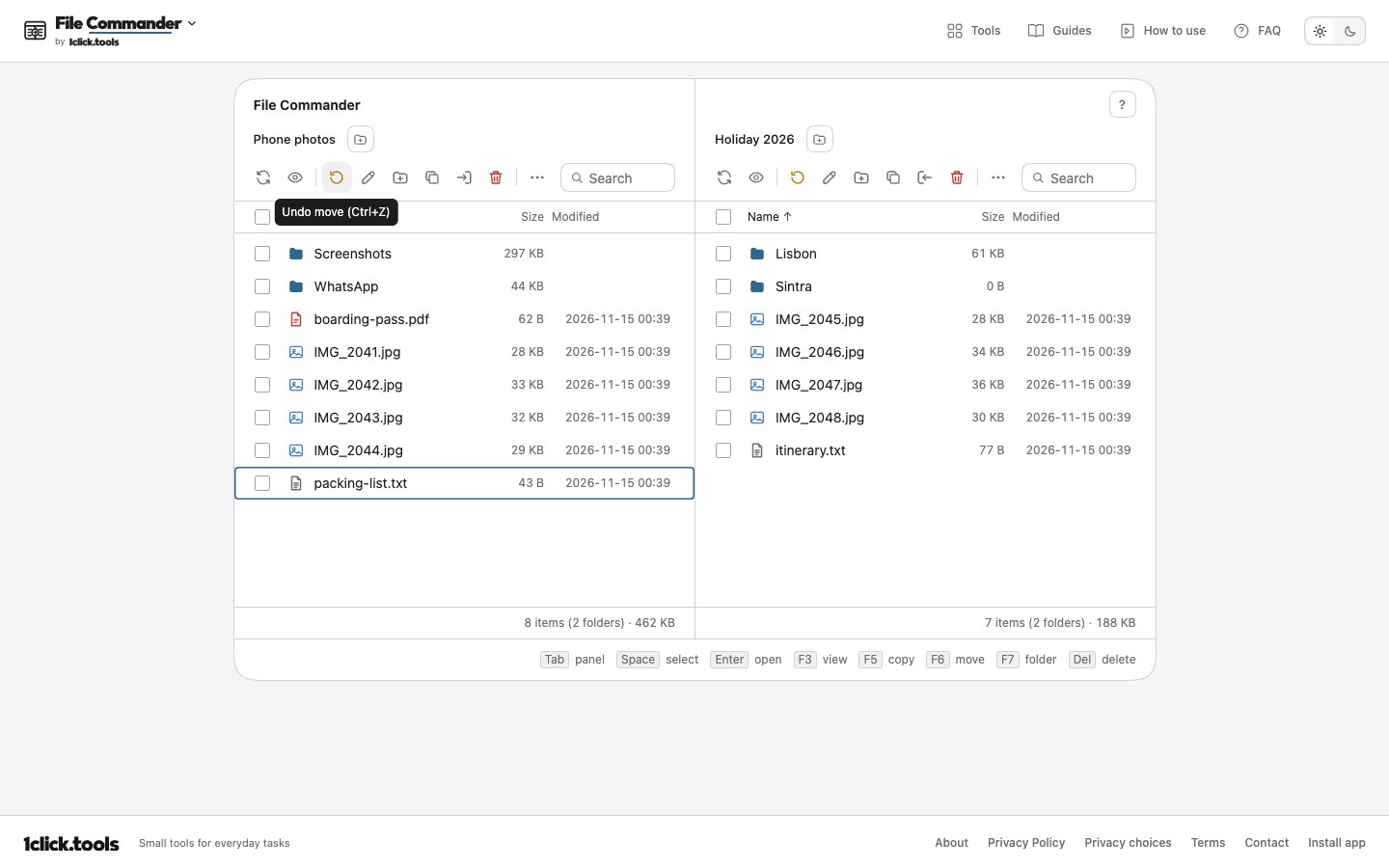
Переместите четыре фотографии, а затем отмените перемещение.
После перетаскивания файлов от IMG_2045.jpg до IMG_2048.jpg в Holiday 2026 во всплывающей подсказке «Отменить» появилось сообщение «Отменить перемещение». Нажав на нее, они вернулись к фотографиям на телефоне.
| Действие | Отменить делает |
|---|---|
| Копировать | Удаляет копии |
| Переместить | Перемещает файлы назад |
| Переименование/множественное переименование | Восстанавливает старые имена |
| Новая папка | Удаляет его, если он все еще пуст. |
| Удалить | Восстанавливает файлы |
| Конвертировать/удалять метаданные | Удаляет новые файлы |
Пока страница открыта, сохраняется до 20 действий.
Повторите этот пример
- Переместите несколько файлов.
- Наведите курсор на «Отменить», чтобы увидеть, что будет отменено.
- Нажмите «Отменить» или нажмите Ctrl/Cmd+Z.
Проверьте результат
Файлы вернулись в исходную папку.
Распространенная ошибка
Ожидание отмены после перезагрузки: история живет только в открытой вкладке.
Открыть файловый коммандерИсточники и авторы
Примеры папок, созданных для этих руководств. Фотографии телефона и «Праздник 2026» содержат сгенерированные пейзажные изображения и короткие текстовые файлы, созданные для снимков экрана. На каждом скриншоте показан настоящий инструмент, работающий с этими файлами.
Найти отмену
«Отменить» — это круглая стрелка на панели инструментов каждой панели, прямо перед «Переименовать». В подсказке указано, что будет отменено, например, «Отменить перемещение». Ctrl/Cmd+Z делает то же самое, и это также в контекстном меню на пустой части панели.
Что можно отменить
Одиночное и пакетное переименование, создание папки, копирование, перемещение, удаление, преобразование изображений и удаление метаданных. Отмена копирования удаляет копии; отмена перемещения возвращает файлы; отмена преобразования удаляет новые файлы.
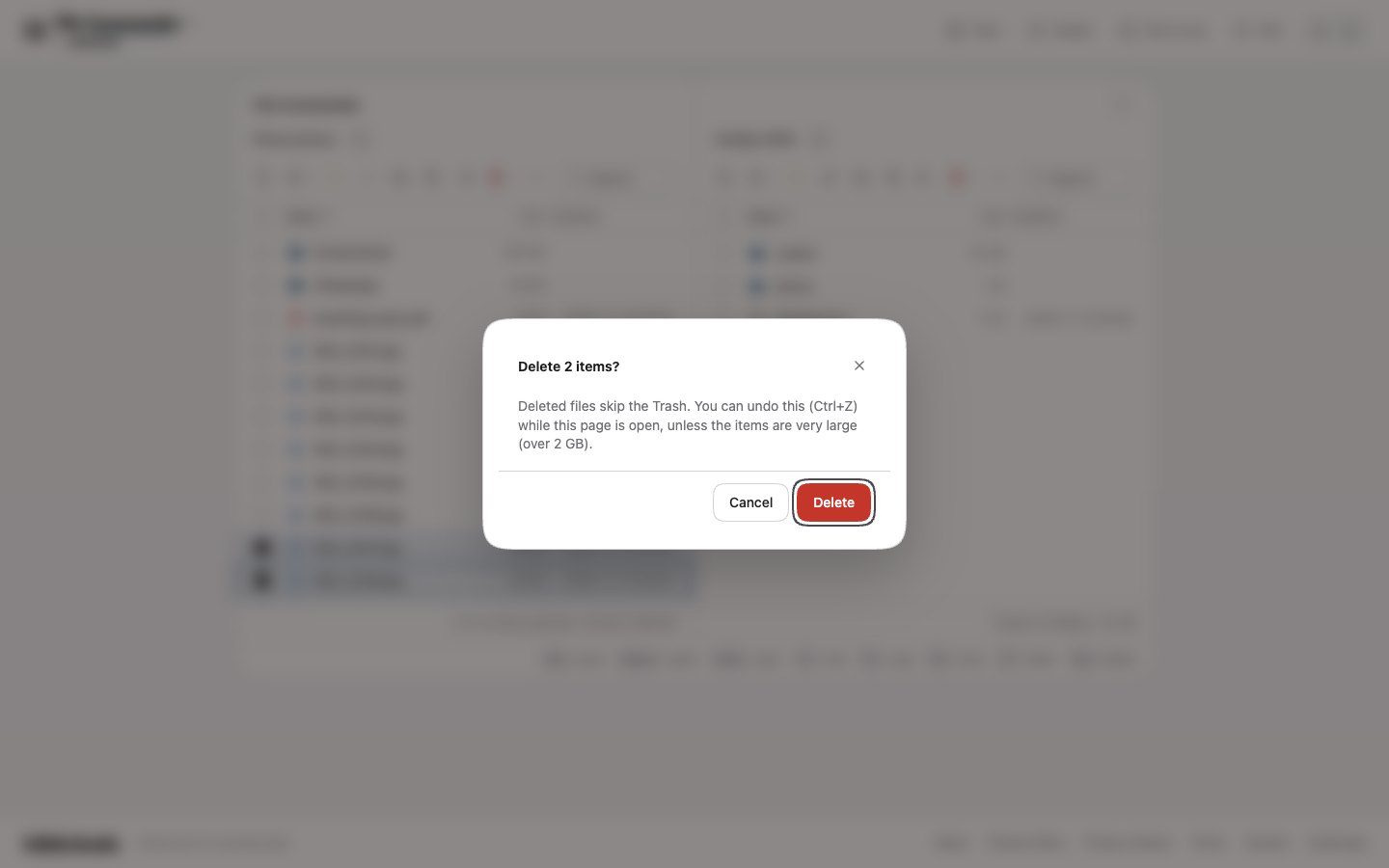
Удаление устроено особым образом; прочитайте, как удаленные файлы сохраняются для отмены.
Шаг назад
Нажмите «Отменить» еще раз, чтобы отменить предыдущее действие (до 20 шагов). Новая папка удаляется только в том случае, если она еще пуста, поэтому все, что вы в нее поместили, не потеряется.
Пока страница открыта
История отмены находится на этой вкладке браузера. Перезагрузка или закрытие страницы очищает ее вместе с копиями, сохраняемыми для отмены удаления.