Небольшое руководство
Как удалить и восстановить файлы
Удаляйте файлы и папки с подтверждением, затем восстанавливайте их отменой, пока страница открыта. Узнайте, как работает этот порядок действий.
Удалить две фотографии, а затем отменить
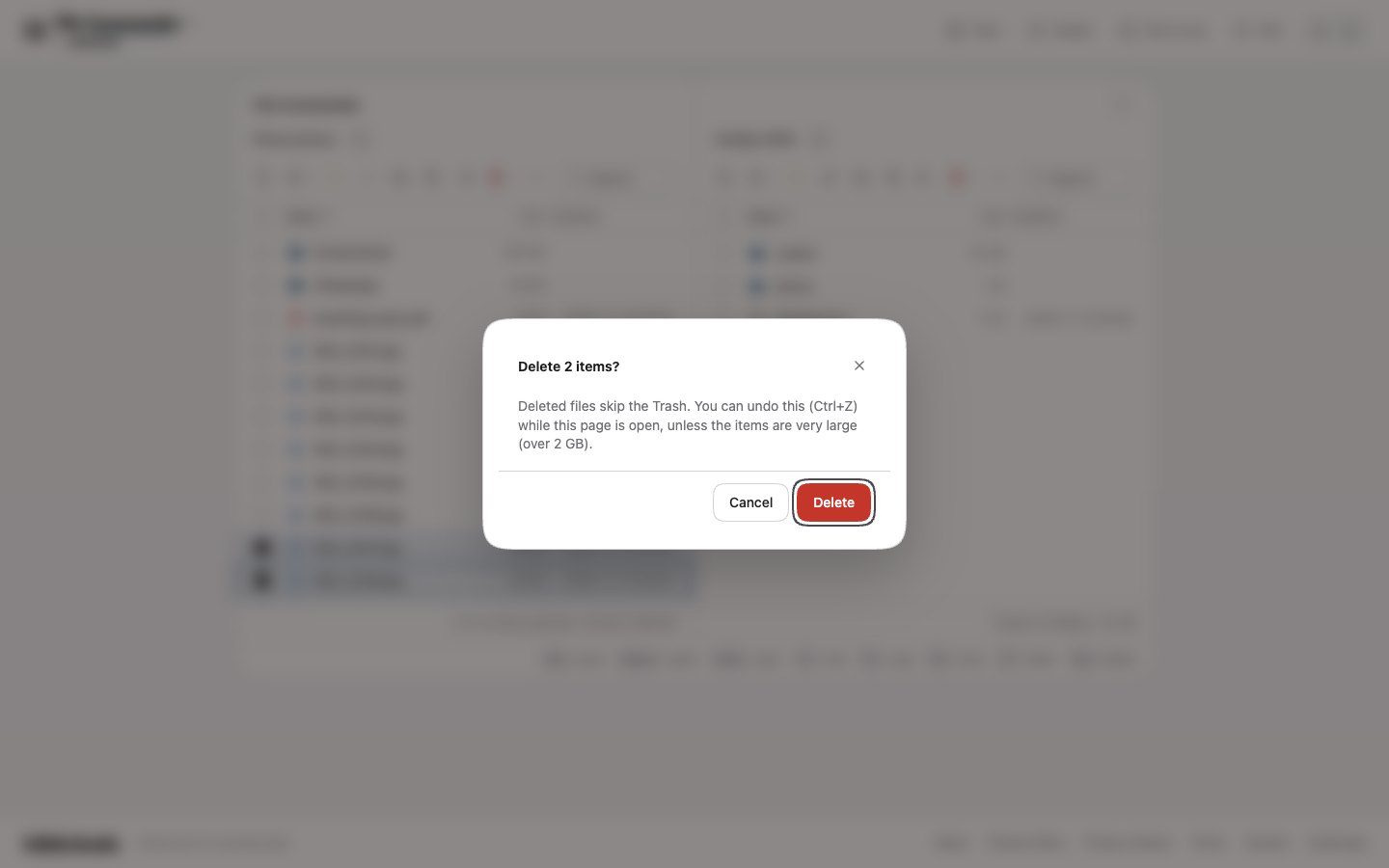
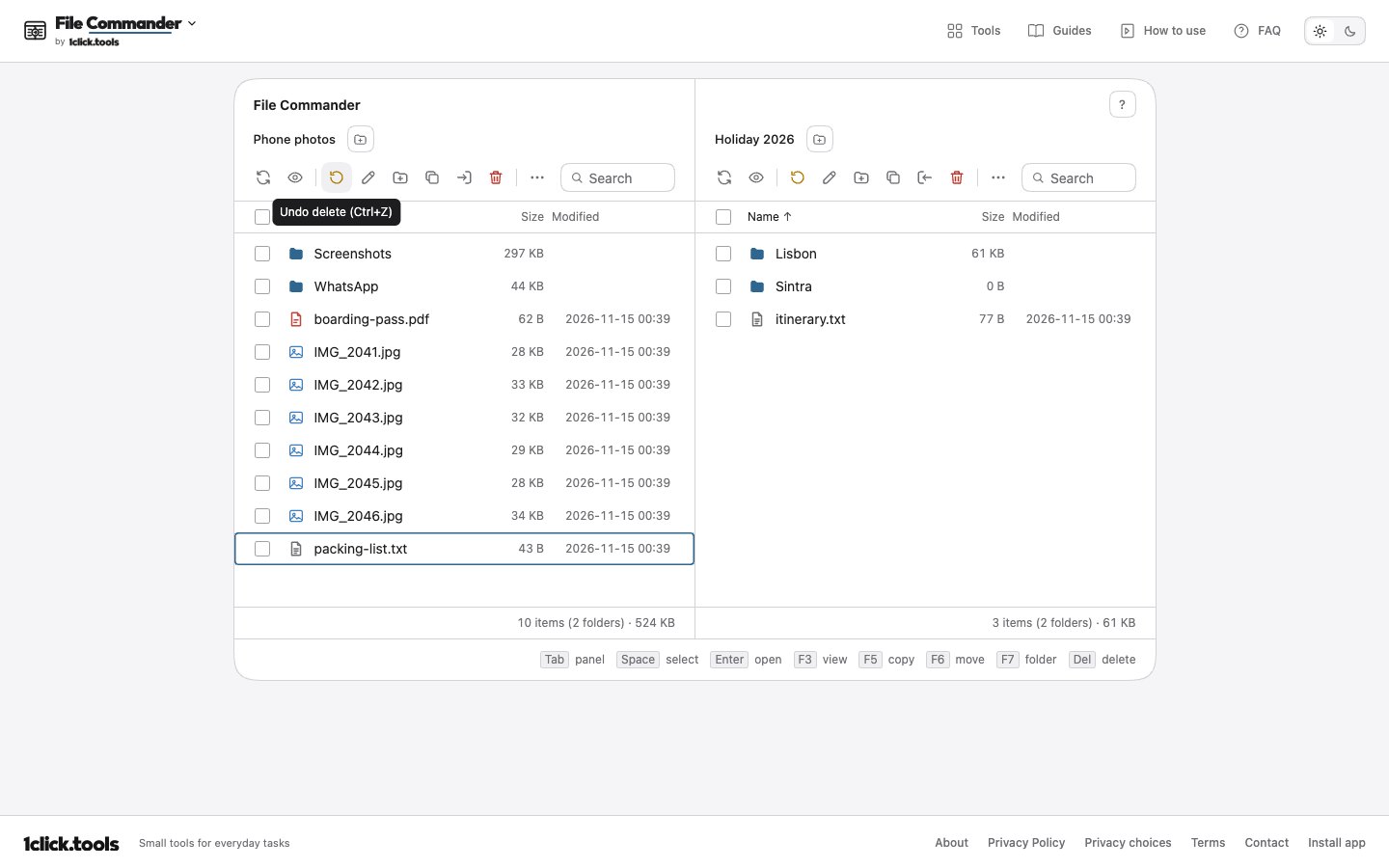
Мы выбрали IMG_2047.jpg и IMG_2048.jpg, нажали «Удалить» и подтвердили. Значок «Отменить» затем предложил «Отменить удаление», что вернуло оба файла обратно.
| Шаг | Что происходит |
|---|---|
| Delete или Backspace | Диалог просит подтвердить |
| Enter | Файлы удаляются (копия сохраняется для отмены) |
| Отменить удаление | Файлы возвращаются в раздел «Фотографии на телефоне». |
| Перезагрузить или покинуть страницу | Сохраненная копия удалена |
Удаленные файлы не попадают в корзину. Отмена — это ваша страховка, пока страница открыта.
Повторите этот пример
- Выберите файлы.
- Нажмите «Удалить», а затем «Ввод».
- Нажмите «Отменить» или нажмите Ctrl/Cmd+Z, чтобы вернуть их.
Проверьте результат
После отмены действия две фотографии вернутся к своим первоначальным именам и размерам.
Распространенная ошибка
Закрытие вкладки перед отменой. Сохраненные копии удаляются при закрытии страницы.
Открыть файловый коммандерИсточники и авторы
Примеры папок, созданных для этих руководств. Фотографии телефона и «Праздник 2026» содержат сгенерированные пейзажные изображения и короткие текстовые файлы, созданные для снимков экрана. На каждом скриншоте показан настоящий инструмент, работающий с этими файлами.
Выберите и нажмите Удалить
Выберите файлы, затем щелкните красный значок корзины или нажмите «Удалить» или «Backspace». Диалоговое окно называет то, что будет удалено; папки удаляются со всем, что внутри них.
Подтвердить
Удалить уже выделено, поэтому Enter подтверждает, а Escape отменяет. Удаленные файлы не попадают в корзину или корзину.
Верните их с помощью «Отменить»
Перед удалением File Commander сохраняет копию файлов в закрытом хранилище браузера для этого сайта. Нажмите отмену с подсказкой «Отменить удаление» или Ctrl/Cmd+Z: файлы вернутся в свою папку. Копия очищается после отмены, перезагрузки или ухода со страницы.
Отмена работает и для других действий: какие действия можно отменить.
Знай предел
Удаления размером более 2 ГБ или размером, превышающим свободное пространство браузера, отменить невозможно; диалог предупреждает вас. Для этого сначала скопируйте файлы в безопасное место.