一点指导
如何精确截取视频片段来制作 GIF
使用裁剪手柄、播放头和逐帧移动精确截取片段。实例将两秒 MP4 缩短为一秒,保留需要的画面。
真实示例:两秒剪辑中的一秒
我们打开两秒的 1920 × 1080 MP4,并将开始手柄移动到 0.5 秒,结束手柄移动到 1.5 秒,每个箭头按下 5 次。尺寸保持在 480 × 270,15 fps,循环播放。
从这些文件开始
- 下载两秒 1080p MP41.2MiB
对比实际下载文件
- 下载实际的一秒 GIF998.4 KiB
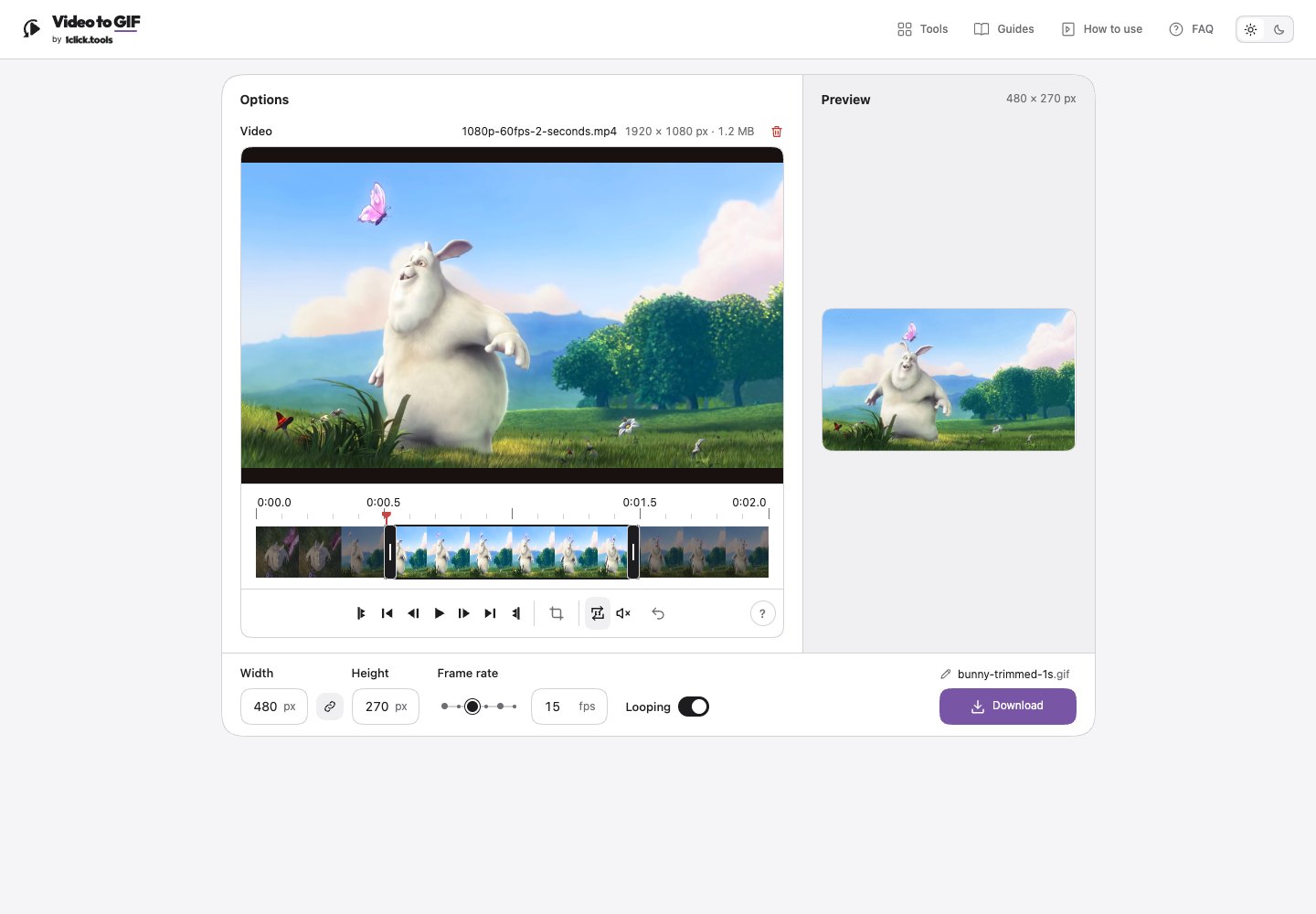
| 设置 | 实际输入或输出 | 要检查什么 |
|---|---|---|
| 源MP4 | 1920 × 1080 · 60 帧/秒 · 2.00 秒 | 来源没有改变 |
| 选择 | 开始 0:00.5 · 结束 0:01.5 | 时间轴标签显示两侧 |
| 下载的 GIF | 480 × 270 · 15 帧 · 0.99 秒 · 998 KB | 一半的时间,一半的帧 |
| 完整剪辑用于比较 | 480 × 270 · 30 帧 · 1.99 秒 · 2,024 KB | 修剪后的 GIF 缩小了 51% |
重复这个例子
- 下载上面的 MP4 并在“视频转 GIF”中打开它。
- 聚焦启动手柄并按向右箭头五次(0.5 秒)。聚焦末端手柄并按向左箭头五次(1.5 秒)。
- 保持 480 × 270 和 15 fps,然后下载并打开 GIF。
检查您的下载
GIF 为 480 × 270,有 15 帧,持续 0.99 秒:15 fps 时为一秒。
一个常见的错误
编辑器工具栏中的循环按钮仅更改编辑时视频的回放方式。底部栏中的循环开关决定下载的 GIF 是否重复。
在视频转 GIF 中尝试此剪辑来源与署名
大巴克兔 · © 2008 Blender Foundation / www.bigbuckbunny.org · CC BY 3.0. 提供的 MP4 样本来自 ffmpegwasm/testdata。示例 GIF 是在浏览器中根据该剪辑进行修剪、裁剪、调整大小和转换的。
打开剪辑并找到那一刻
在视频转 GIF 中选择 MP4、WebM 或 MOV。视频在编辑器中静音播放,其下方的时间线显示整个剪辑的视频缩略帧条。单击标尺或幻灯片以移动红色播放头,或聚焦标尺并使用箭头键:每按一次移动 0.1 秒,按 Shift 移动一秒。
拖动修剪手柄
视频缩略帧条两端的黑色手柄设置了 GIF 的开始和结束位置;它们外面的部分变暗并被忽略。拖动控制柄,或将其聚焦并按箭头键以 0.1 秒为步长,按 Shift 键以一秒为步长,按 Home 或 End 以跳转到剪辑边缘。时间线标签显示确切的开始和结束时间。
将起点或终点设为当前播放位置
要进行精确剪切,请在 GIF 应开始的位置暂停并选择第一个播放按钮“将开始位置设置为播放头”。在应该结束的地方暂停并选择将结尾设置为播放头。上一帧和下一帧按钮以 GIF 帧速率步进一帧,因此您可以停在所需的确切帧上。
循环预览所选内容
撤消旁边的循环按钮可更改编辑时视频的回放方式:仅所选范围、整个视频或一次。它仅影响编辑器中的播放。下载的GIF是否重复由底部栏中的循环开关设置。
撤消修剪并下载
撤消或 Cmd+Z / Ctrl+Z 一次拖动一次即可逐步退回修剪更改,以及裁剪、大小和帧速率更改。选择正确后,用铅笔重命名文件并选择“下载”。 GIF 仅包含选定的时间。
还想要图片的一部分吗?参见如何将视频裁剪成方形 GIF.