一点指导
如何将视频裁剪成正方形 GIF
将宽屏视频裁为正方形,用 Shift 保持比例,设置对应输出尺寸。教程提供实际生成的 320 × 320 GIF。
真实示例:宽屏剪辑为 320 × 320 方形 GIF
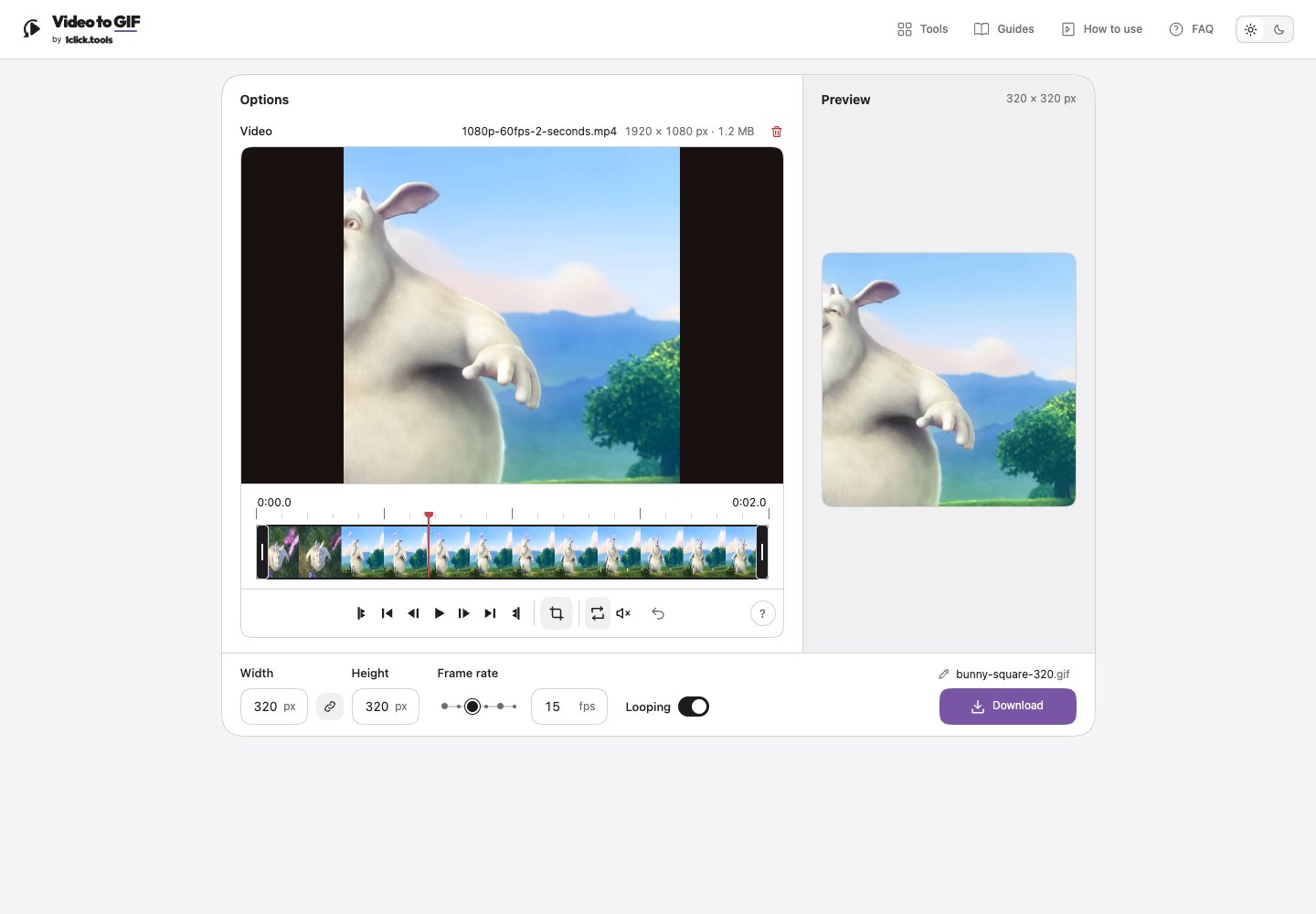
我们打开裁剪,使用右下角的 Shift + 向左箭头将起始 1214 × 683 框的大小调整为 683 × 683,在选区上使用 Shift + 向右箭头将其居中,使用 Enter 键应用它并输入宽度 320。
从这些文件开始
- 下载两秒 1080p MP41.2MiB
对比实际下载文件
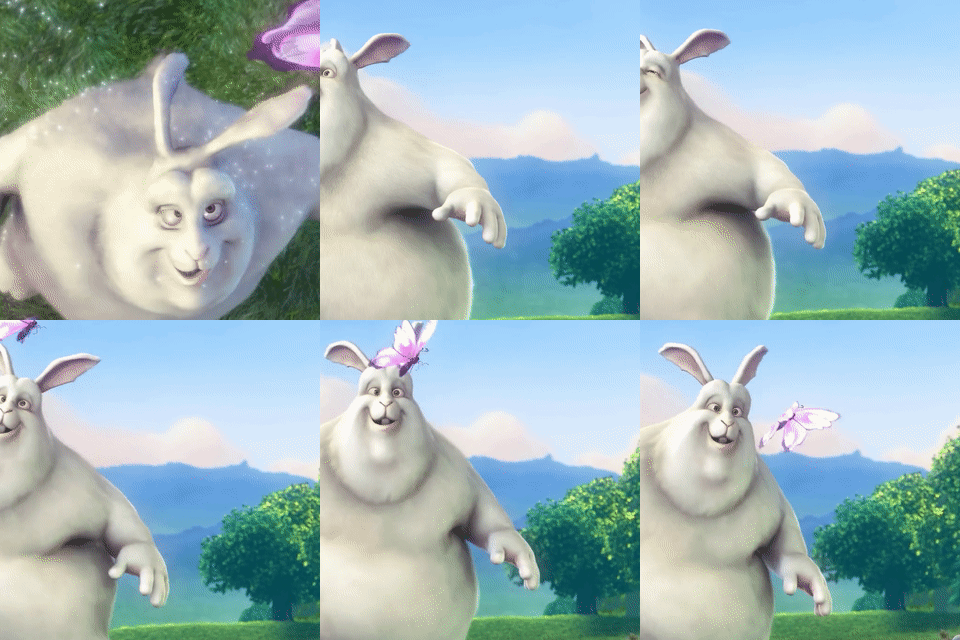
- 下载实际的 320 × 320 GIF1.5MiB

| 步骤 | 选择或文件 | 观察结果 |
|---|---|---|
| 打开裁剪 | 1214 × 683 源像素 | 居中的起始框 |
| 调整大小并居中 | 683 × 683 源像素 | 画面中间的正方形区域 |
| 应用并设置宽度 320 | 320 × 320 GIF 尺寸 | 高度遵循方形裁剪 |
| 下载的 GIF | 320 × 320 · 30 帧 · 1.99 秒 · 1,554 KB | 整个剪辑,裁剪成正方形 |
重复这个例子
- 打开 MP4 并选择工具栏中的裁剪图标。
- 聚焦右下角:Shift + 向左箭头 53 次,然后向左箭头一次(683 像素宽)。聚焦框:按住 Shift + 向右箭头 26 次,然后向右箭头 5 次,使其居中。按 Enter 键。
- 在打开链接的情况下,在“宽度”中输入 320,然后下载。
检查您的下载
GIF 尺寸为 320 × 320,30 帧,时长 1.99 秒。每帧显示视频的 683 × 683 中心。
一个常见的错误
关闭“宽度-高度”链接并输入不同的形状可以拉伸裁剪后的图片。保持链接打开,以便 GIF 与裁剪相匹配。
在视频转 GIF 中尝试此剪辑来源与署名
大巴克兔 · © 2008 Blender Foundation / www.bigbuckbunny.org · CC BY 3.0. 提供的 MP4 样本来自 ffmpegwasm/testdata。示例 GIF 是在浏览器中根据该剪辑进行修剪、裁剪、调整大小和转换的。
启用裁剪
打开视频并选择其下方工具栏中的裁剪图标。编辑器切换到原始画面,顶部有一个裁剪框;盒子上的数字是源像素。当裁剪图标关闭时,视频会显示 GIF 结果,因此您始终可以看到将导出的内容。
画出你想要的区域
拖动角点可以自由改变宽度和高度,或者在框内拖动来移动它。按住 Shift 键同时拖动一个角以保持当前比例,按住 Alt 键(Mac 上的选项)可围绕中心均匀调整大小;同时按住两键可结合这两种行为。要获得确切的数字,请聚焦一个角或框并使用箭头键:每次按一个源像素,按 Shift 键可按十个源像素。
应用裁剪
双击该框,在触摸屏上双击它或按 Enter 键。视频现在仅显示裁剪区域,与 GIF 完全相同。双击视频再次更改裁剪,或再次选择裁剪图标将其删除并返回全帧。
将 GIF 尺寸与裁剪相匹配
打开“宽度”和“高度”之间的链接后,GIF 会保持裁剪的形状:方形裁剪会生成方形 GIF。输入一侧,例如宽度 320,另一边会自动跟随。仅当您想将图片拉伸为不同的形状时才关闭链接。
检查预览并下载
右侧的 GIF 预览显示了实际大小的 GIF,只是为了适合而缩小了。如果看起来正确,请下载。裁剪会在调整大小之前保留所选区域的原始分辨率,因此大视频的紧密裁剪在小 GIF 尺寸下仍能保持锐利。
如果文件对于您要发布的位置来说太大,请进行比较较低宽度和帧速率下的实际尺寸.