一点指导
如何减小视频生成的 GIF 文件体积
用同一段两秒视频比较 480、320、240 像素及 15、10 fps 的实际文件大小,找出最有效的压缩设置。
真实示例:三种尺寸的相同两秒
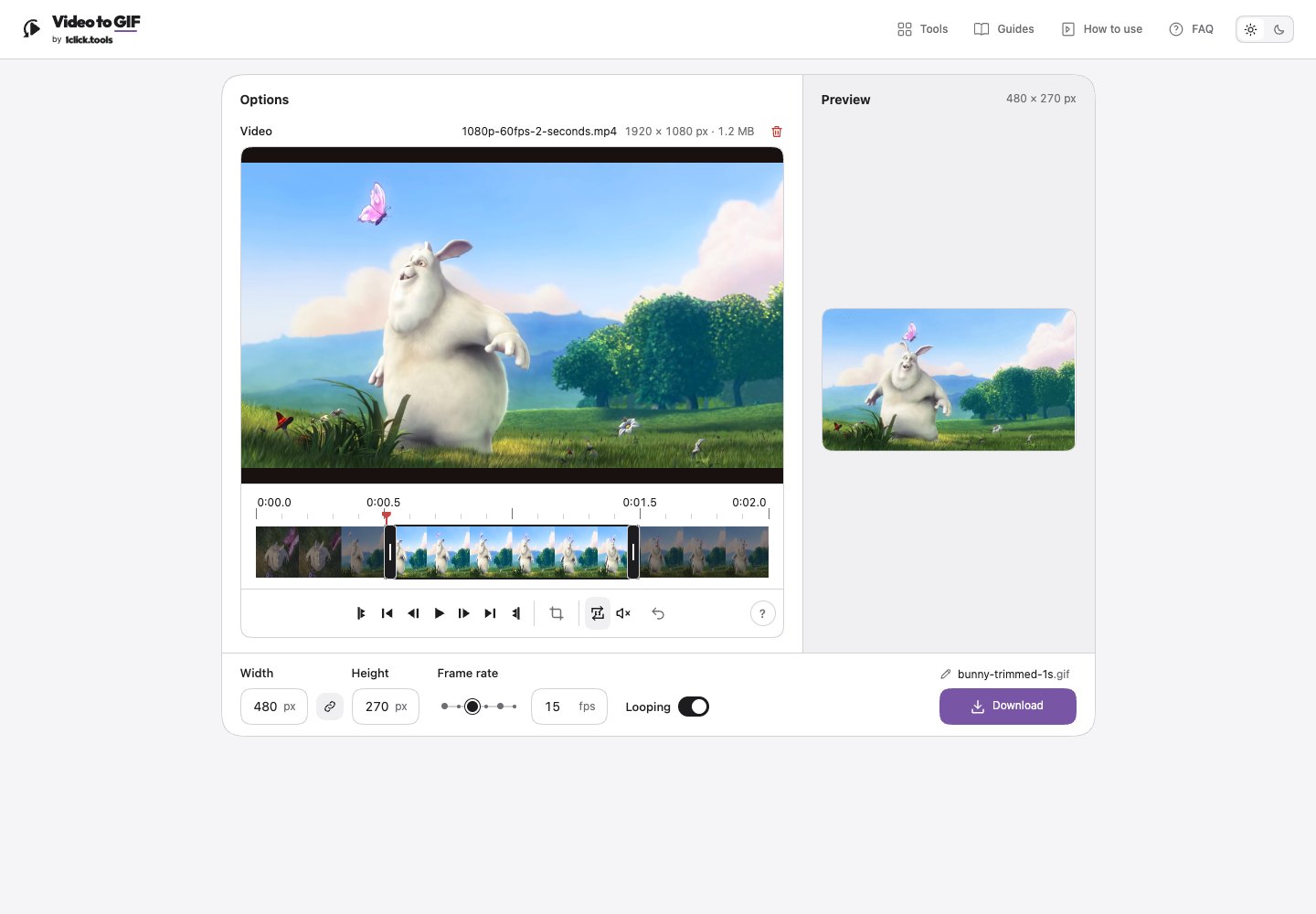
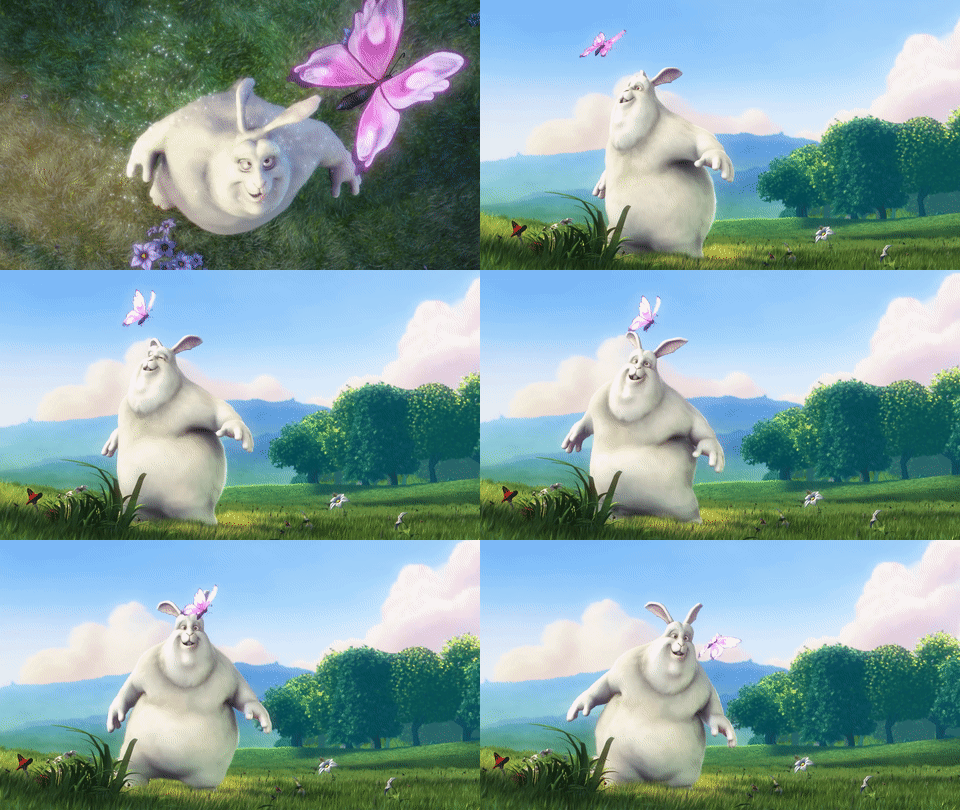
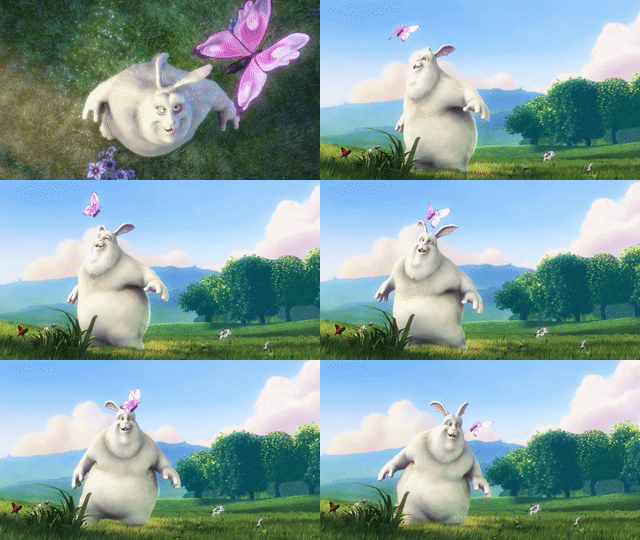
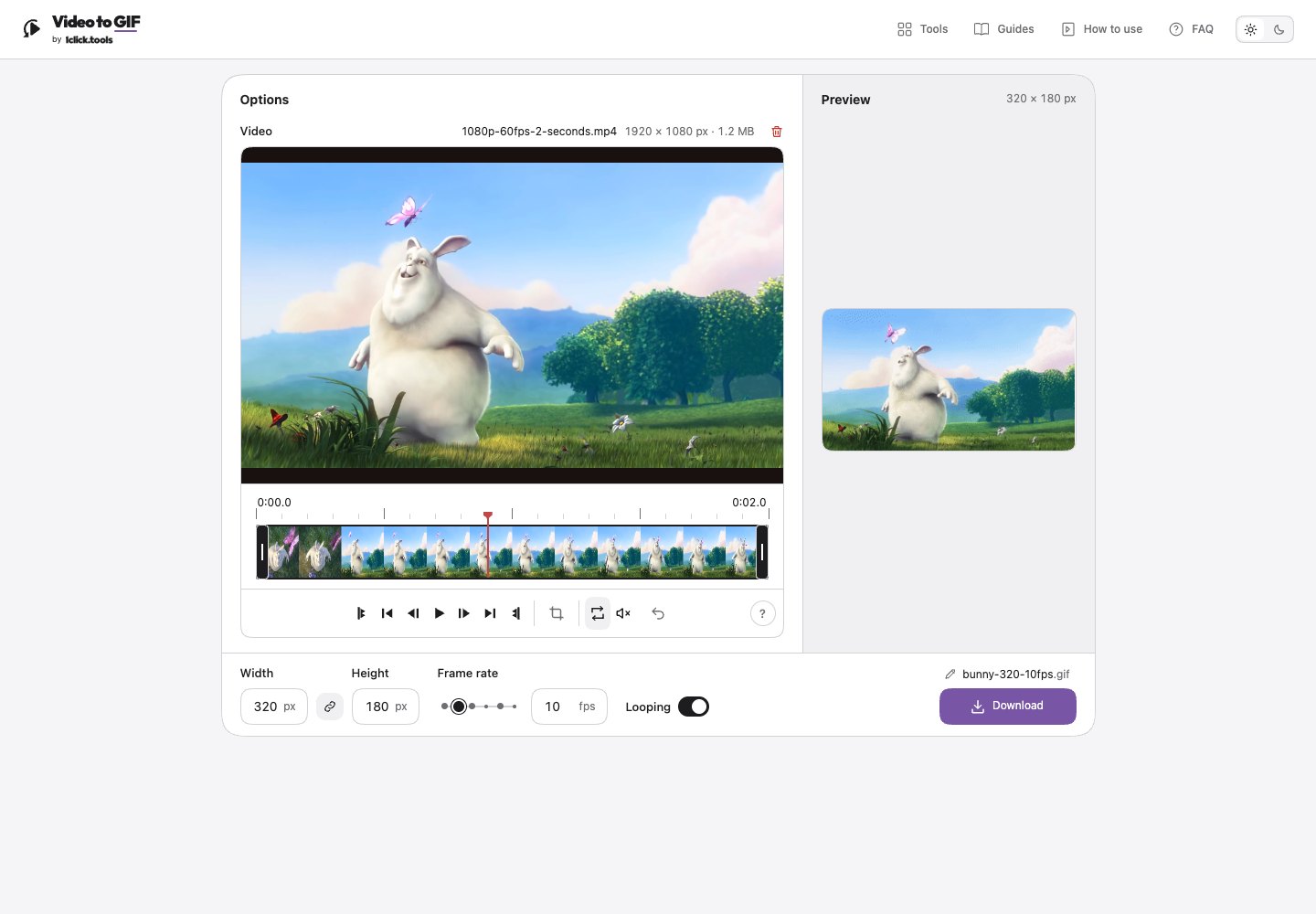
我们将完整的两秒剪辑转换了三次,仅更改宽度和帧速率:15 fps 时为 480 px,10 fps 时为 320 px,10 fps 时为 240 px。比例保持关联,循环保持不变。
从这些文件开始
- 下载两秒 1080p MP41.2MiB
对比实际下载文件
- 下载 480 × 270 · 15 fps GIF2.0MiB
- 下载 320 × 180 · 10 fps GIF654.8 KiB
- 下载 240 × 135 · 10 fps GIF385.7 KiB
| 设置 | 下载的 GIF | 与 480 px·15 fps 相比 |
|---|---|---|
| 480×270·15帧/秒 | 480 × 270 · 30 帧 · 1.99 秒 · 2,024 KB | 起点 |
| 320×180·10帧/秒 | 320 × 180 · 20 帧 · 2.00 秒 · 655 KB | 缩小 68% |
| 240×135·10帧/秒 | 240 × 135 · 20 帧 · 2.00 秒 · 386 KB | 缩小 81% |
源 MP4 大小为 1,267 KB。 GIF 将每一帧存储为图片,因此 480 px GIF 比视频大,而 240 px 版本大约是视频的 30%。
重复这个例子
- 打开 MP4 并保留完整的 0-2 秒选择。
- 以 480 px 和 15 fps 下载一次。然后设置宽度320和帧速率10并再次下载,最后宽度240。
- 比较三个文件的大小并打开每个 GIF 来判断它是否仍然可以正常读取。
检查您的下载
10 fps 时为 20 帧,而不是 15 fps 时为 30 帧,并且每帧像素更少:320 像素 GIF 为 655 KB,240 像素 GIF 为 386 KB,默认版本则为 2,024 KB。
一个常见的错误
关闭循环或使视频静音不会减小尺寸。更短的时间、更小的宽度、更低的帧速率或更紧密的裁剪都可以。
在视频转 GIF 中尝试此剪辑来源与署名
大巴克兔 · © 2008 Blender Foundation / www.bigbuckbunny.org · CC BY 3.0. 提供的 MP4 样本来自 ffmpegwasm/testdata。示例 GIF 是在浏览器中根据该剪辑进行修剪、裁剪、调整大小和转换的。
从你保留的时间开始
每一秒都会增加帧,每一帧都会增加字节。首先修剪剪辑:将所选时间减半,帧数大致减半。简短、集中的时刻是最有效的节省尺寸的方法,也使 GIF 更易于观看。
要使用播放头和帧步骤进行精确剪切,请遵循修剪指南.
降低宽度
宽度和高度以像素为单位设置 GIF。每帧都存储每个像素,因此三分之二宽的 GIF 每帧的像素远低于一半。保持链接打开以保留图片形状并仅键入宽度。下面的真实示例同时降低了宽度和帧速率并显示了组合效果。
降低帧率
帧速率设置 GIF 每秒存储的图片数量,从 5 到 30 fps。对于大多数剪辑来说,15 fps 是流畅的; 10 fps 仍然可以很好地读取慢动作、面部和反应,并且存储的帧数减少了三分之一。非常快的运动在低于 10 fps 时可能会显得不稳定。
比较真实下载
一次更改一项设置并使用其自己的文件名下载每个版本,然后在文件管理器中比较大小。 GIF 压缩取决于图片:画面复杂、含噪点或运动较快的视频会产生比平面图形大得多的文件,因此相同的设置可以为不同的剪辑提供截然不同的大小。
知道什么没有帮助
GIF 的调色板有限并且没有音频,因此将编辑器静音或选择不同的源格式不会改变其大小。关闭循环也不会使文件变小;它只会停止 GIF 重复。裁剪会改变取景范围;要减少像素数量,请降低输出宽度或高度。