ちょっとしたご案内
JSONのキーをアルファベット順に並べる方法
プレビューのA–Zボタンで、すべてのJSONオブジェクトのキーをアルファベット順に並べ替え。2つのファイルを比較しやすくする方法を解説します。
すべてのキーを A ~ Z の順序で並べ替えます
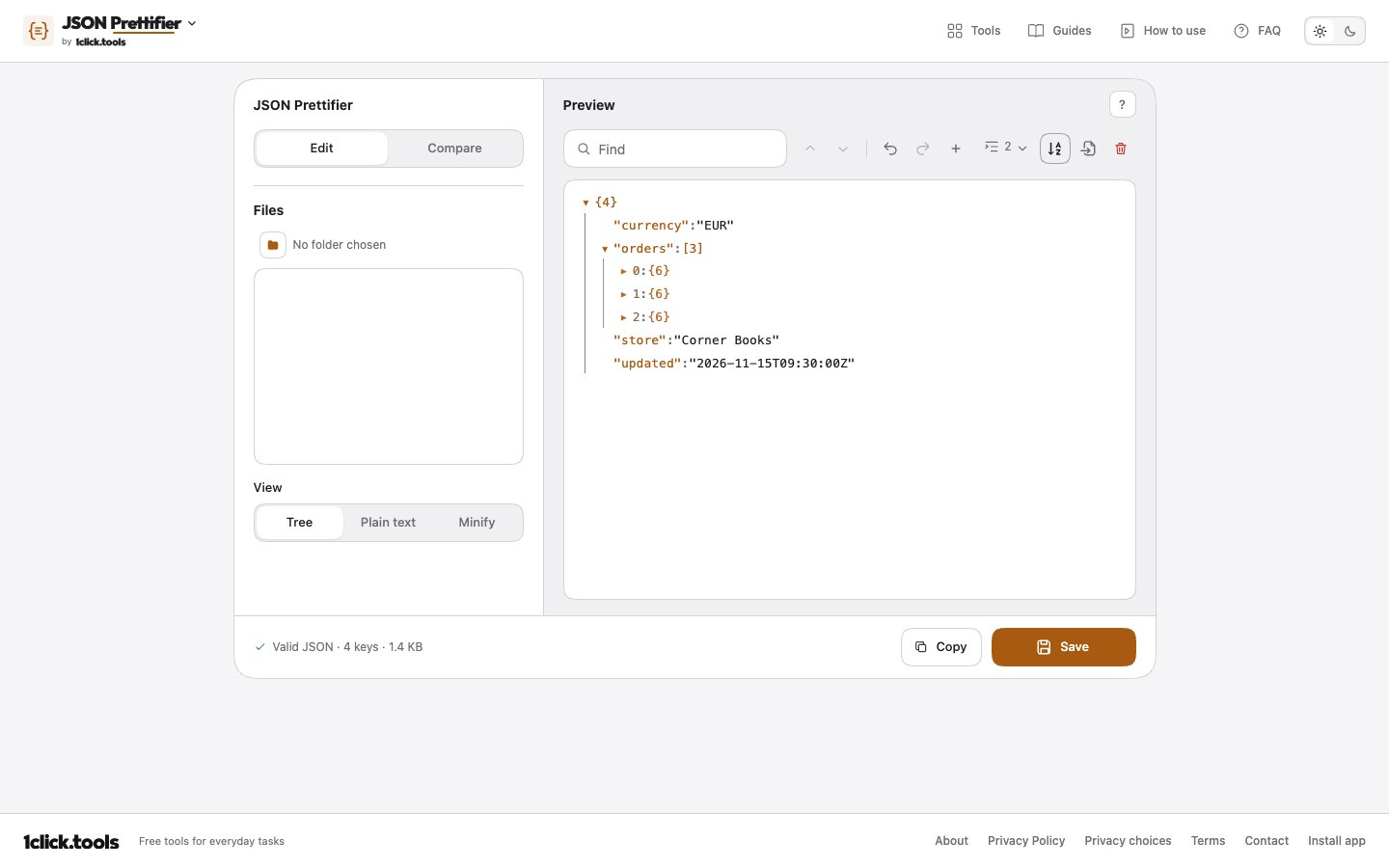
プレビューのキー A–Z 順を押しました。各注文のキーは customer、id、items、notes、paid、shipped の順になり、orders 配列の順序は変わりません。
| レベル | 以前 | 後 |
|---|---|---|
| トップへ | store, currency, updated, orders | currency, orders, store, updated |
| 注文 | id, customer, items, paid, shipped, notes | customer, id, items, notes, paid, shipped |
| 配列 | オーダー 1042、1043、1044 | 同じ順序 |
元に戻すと、元のキーの順序に戻ります。
この例を繰り返します
- JSON を開きます。
- プレビュー ツールバーの A ~ Z ボタンを押します。
- コピーまたは保存します。
結果を確認する
最上位では currency が orders、store、updated より前になります。
よくある間違い
配列もソートされることが期待されます。配列の順序はデータの一部であり、そのまま残ります。
JSON整形ツールを開く出典とクレジット
これらのガイド用に作成されたサンプル JSON. 書店の注文、名前、メールアドレスは架空です。すべての画面は、実際にその JSON を処理するツールを示しています。
JSON を開く
それを貼り付けるか、.json ファイルを開きます。
ソートキー A ~ Z を押します
下矢印が付いた A ~ Z ボタンは、プレビューの上部のツールバーにあります。すべてのレベルのすべてのオブジェクトのキーがアルファベット順に一度に並べ替えられ、並べ替えがオンになっている間、ボタンは強調表示されたままになります。項目の順序が重要であるため、配列では順序が維持されます。
ファイルを比較するために使用します
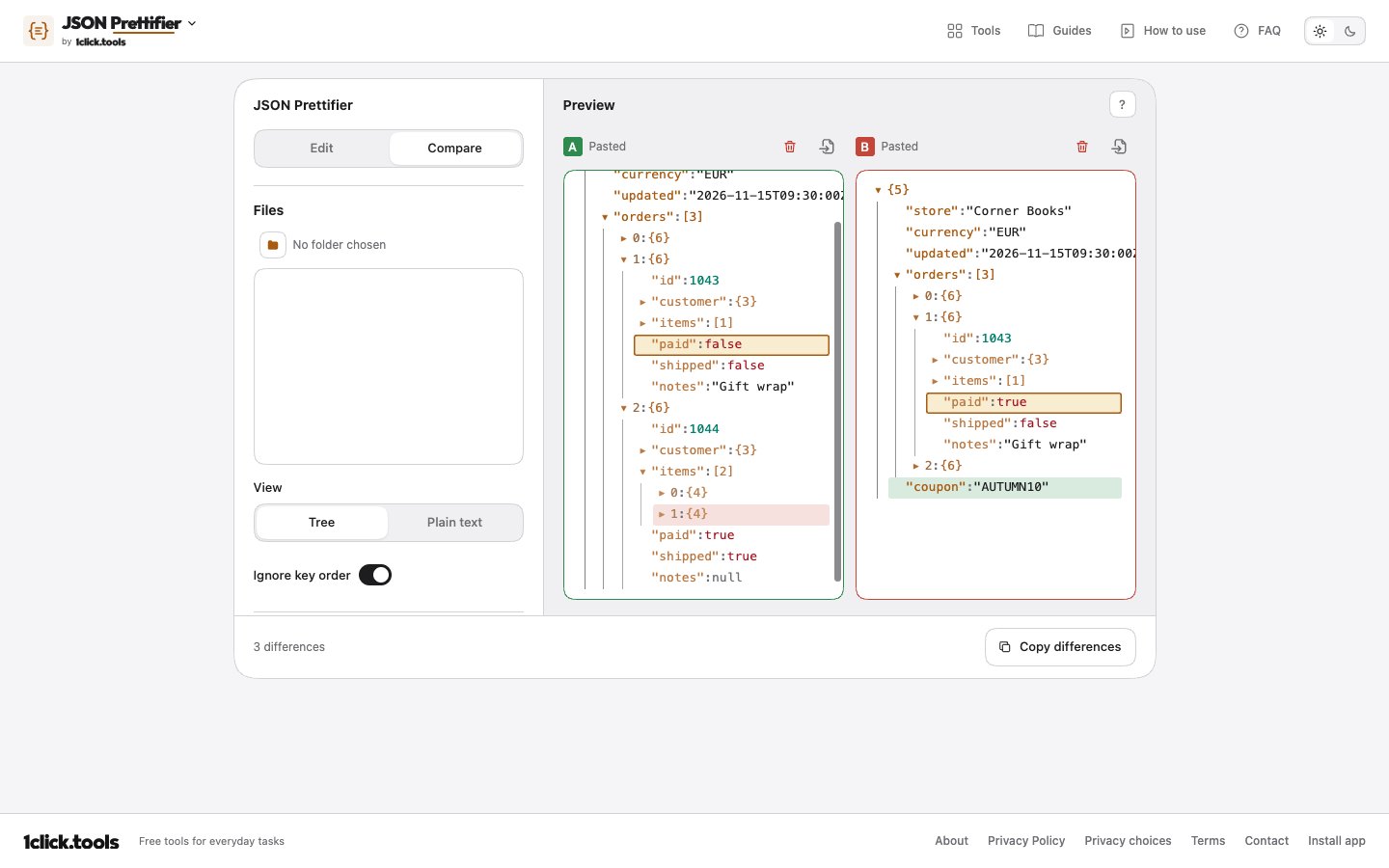
2 つのバージョンの構成または API 応答を同じ方法で並べ替えると、一致するキーが同じ行に配置されます。違いを直接確認するには、左側のパネルの上部にある [比較] を選択します。これにより、デフォルトではキーの順序が無視されます。
あらゆる違いを確認してください比較ガイド.
元の順序に戻す
並べ替えの直後に [元に戻す] (または Ctrl/Cmd+Z) を押すと、キーが元の順序に戻り、ボタンがオフになります。ボタンをもう一度押すと、新しい変更の並べ替えが停止されるだけです。