ちょっとしたご案内
2つのJSONファイルの差分を比較する方法
2つのJSONを並べて比較し、変更・追加・削除された値を確認。キーの順序が異なる場合の差分も見つけられます。
書店での注文の 2 つのバージョン
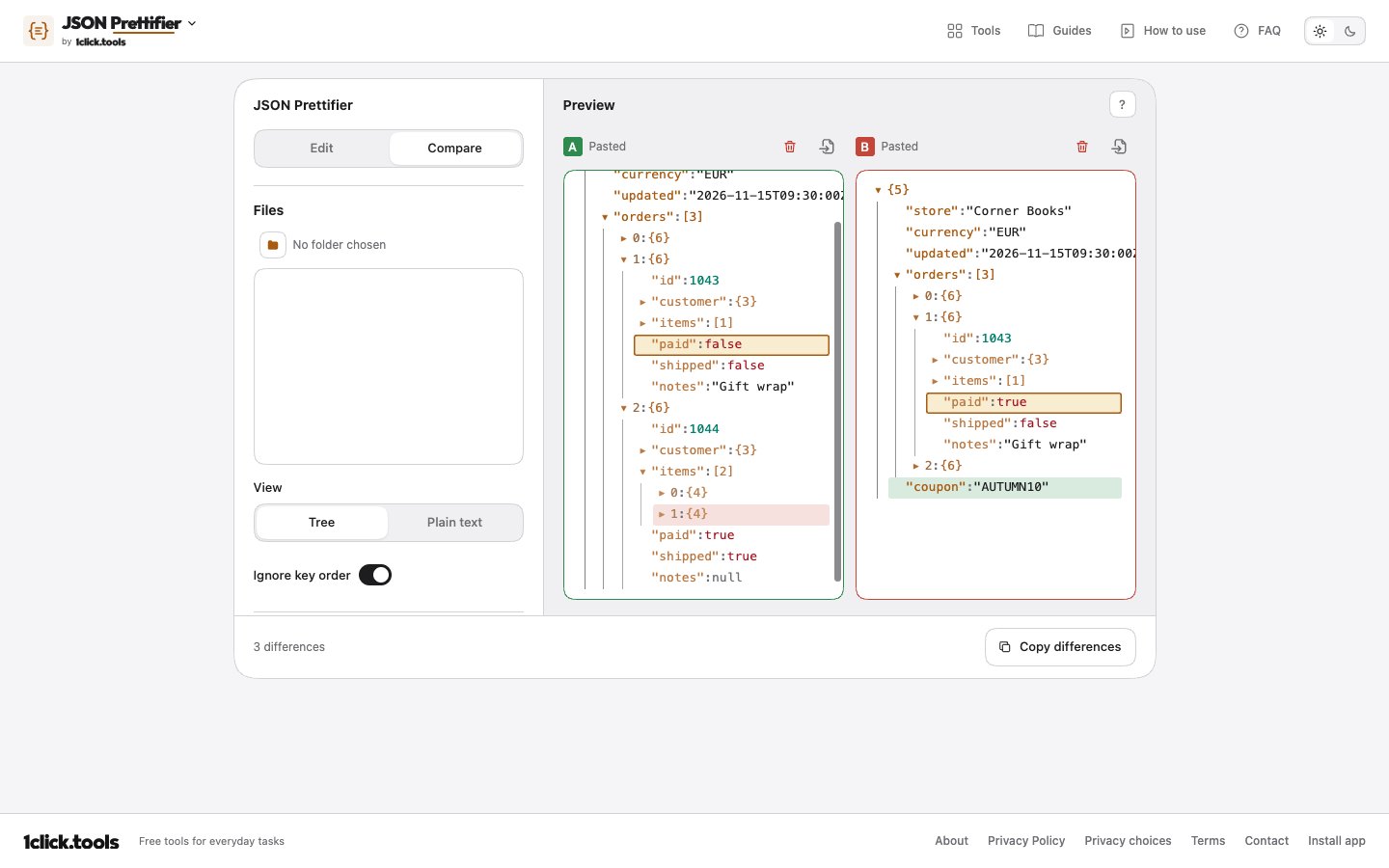
昨日の注文を A に、今日の注文を B に入れました。今日は Luka の注文1043が支払い済みになり、Mia の2番目の商品が削除され、クーポンが追加されています。また、1件の注文でキーの順序も変わっています。
| パス | 違い |
|---|---|
| orders[1].paid | 変更: false → true |
| orders[2].items[1] | 削除されました (ブックマークセット) |
| coupon | 追加: "AUTUMN10" |
| orders[0] のキーの順序 | キー順序を無視するがオンの場合は無視されます |
数値は値によって比較されるため、24 と 24.0 は等しいものとしてカウントされます。
この例を繰り返します
- 上部の「JSON Prettifier」の下にある「比較」を選択します。
- 古い JSON を A に貼り付け、新しい JSON を B に貼り付けます。
- リスト内の相違点をクリックすると、その相違点にジャンプします。
結果を確認する
下部には相違点が3件と表示され、一覧には paid、削除された商品、coupon が表示されます。
よくある間違い
並べ替えられたキーが表示されると思ってしまうこと。それらを表示するには「キーの順序を無視」をオフにします。
JSON整形ツールを開く出典とクレジット
これらのガイド用に作成されたサンプル JSON. 書店の注文、名前、メールアドレスは架空です。すべての画面は、実際にその JSON を処理するツールを示しています。
比較に切り替える
左側のパネルの上部、JSON Prettifier の下にある [比較] を選択します。プレビューには、A (緑の境界線) と B (赤の境界線) がツリーとして表示されるか、または [表示] が [プレーン テキスト] に設定されている場合はテキストとして表示されます。 A は作業していた JSON なので、すでに入力されている可能性があります。
2 つの JSON ドキュメントを追加します
JSON を1つ A に、もう1つを B に貼り付け、ドロップ、またはアップロードします。フォルダーを開いている場合は一覧の各ファイル横の A・B ボタンを使うか、どちらかの側にファイルをドラッグします。A のファイルには緑の A、B のファイルには赤の B が付きます。
違いを読む
変更された値は両側でオレンジ色でマークされ、差を保持するオブジェクトがツリー内で自動的に開きます。削除された値は A では赤色でマークされ、B では値が欠落している部分に赤色の線が引かれます。追加された値は B では緑色、A では緑色の線が表示されます。リスト内の項目を挿入または削除すると、その項目のみがマークされます。左側の相違点リストでは、orders[1].paid など、パスに基づいてそれぞれに名前が付けられています。それをクリックして両側をスクロールします。
どれくらい厳密にするかを選択してください
デフォルトではキー順序を無視するがオンになっているため、{"a":1,"b":2} と {"b":2,"a":1} は同じものとしてカウントされます。オフにすると、並べ替えられたキーも表示されます。下部のバーの相違点をコピーすると、リスト全体がテキストとしてコピーされます。
両方のキーを同じ順序に並べるにはこちら:ソートキーの仕組み.